
Napredne nastavitve za AI Search
S temi nastavitvami lahko prikažete ali skrijete možnosti izdelkov, izberete, ali AI dodatno preveri ujemanja pri iskanju, omogočite iskanje po Shopify oznakah in upravljate filtre. Vsak razdelek pojasnjuje, kaj se spremeni za kupce in ali nastavitev vpliva tudi na izdelke, prikazane v klepetu.
Za razpoložljivost v skladišču in omejitve izdelkov v klepetu glejte Napredne nastavitve v Shoply AI. Če želite v rezultatih iskanja prikazati zalogo v trgovini, ki jo kupec izbere, glejte kako nastaviti prevzem v trgovini. Če želite poslovnim kupcem na karticah izdelkov prikazati cene brez DDV, glejte kako prikazati cene brez DDV.
Kje najdete te nastavitve
Odprite Settings → Advanced Settings v svoji Shoply AI Admin Console. Spodnji primeri uporabljajo JSON, besedilni format, ki vsakemu imenu nastavitve priredi vrednost. Nastavitve, ki jih potrebujete, dodajte znotraj obstoječih zavitih oklepajev, vnose ločite z vejicami in ohranite druge nastavitve, ki so že tam.
Za prikaz ali skrivanje iskalnih filtrov lahko uporabite tudi Customize AI Search → Search filters, kot je opisano spodaj.
Skrij izbire barv in vzorcev
Shoply pod slikami izdelkov v iskanju in klepetu prikazuje majhne vizualne izbire, imenovane vzorčki. Prikažejo se, ko imajo možnosti, kot so barve ali vzorci, različne slike. Če izberete eno možnost, se prikažeta slika in cena te možnosti.
Če ne želite prikazovati vzorčkov možnosti, v JSON svojih naprednih nastavitev dodajte naslednje:
{
  "disable_option_swatches": true
}
To bo skrilo vzorčke iz vseh rezultatov iskanja in klepeta, izdelki pa bodo prikazovali samo privzeto sliko in ceno. Za druge vizualne spremembe kartic izdelkov v iskanju glejte kako prilagoditi rezultate iskanja.
Preskoči dodatno preverjanje ujemajočih se izdelkov
Shoply uporablja dodatno AI preverjanje, da odstrani izdelke, ki se ne ujemajo z iskanjem kupca. To pomaga ohranjati ustreznost rezultatov, vendar morajo kupci na to preverjanje počakati, preden vidijo rezultate.
Za razlago koraka, ki ga ta nastavitev preskoči, preberite kako Shoply preverja in razvršča ustreznost izdelkov. Naš vodnik o odzivnih časih pojasnjuje kompromise med hitrostjo iskanja in kakovostjo odgovorov.
Če želite to preverjanje preskočiti in sprejeti možnost manj ustreznih rezultatov, dodajte:
{
  "disable_ai_relevance_check_in_search": true
}
To preskoči dodatno preverjanje ustreznosti in lahko skrajša čakanje na rezultate. Nekateri vrnjeni izdelki so lahko manj tesno povezani z iskanjem.
Omogoči iskanje po oznakah izdelkov
Privzeto Shoply Shopify oznak izdelkov ne uporablja za ujemanje iskanj. Oznake, ki jih uporabljate za upravljanje trgovine, kot so supplier-acme, black-friday-2024 ali do-not-restock, lahko uvedejo izraze, ki jih kupci niso želeli iskati.
Če ena oznaka združuje več podrobnosti o izdelku, si oglejte, kako te podrobnosti ločiti v polja izdelka.
Če vaše oznake opisujejo, kaj kupci iščejo, na primer waterproof, vegan ali gift-for-her, lahko omogočite iskanje po njih. Dodajte to nastavitev:
{
  "index_tags": true
}
Ko je ta nastavitev omogočena, Shoply vključi oznake, ko bere in organizira informacije o izdelkih za iskanje. Izrazi iz oznak lahko nato pomagajo pri ujemanju izdelkov tako v iskanju kot v klepetu.
Sprememba začne veljati, ko Shoply naslednjič obdela vaš katalog. Počakajte na to posodobitev ali zahtevajte novo branje kataloga z upravljalnikom za ponovni pregled, kadar je na voljo. Najprej preglejte svoje oznake, saj bodo vplivale na to, katere izdelke bodo kupci videli.
Skrij iskalne filtre
Privzeto Shoply AI nad rezultati izdelkov prikazuje gumbe filtrov (na primer »Brand«, »Price« ali »Color«), da lahko stranke zožijo prikazano izbiro. Ti se samodejno ustvarijo iz vašega kataloga.
Preden odstranite filtre, spoznajte samodejno ustvarjene filtre in kako njihovi izvorni podatki vplivajo na možnosti, ki jih vidijo kupci.
Če želite skriti celotno vrstico filtrov:
- Odprite svojo Shoply AI Admin Console.
- Pojdite na Customize AI Search.
- Pod Search filters izklopite Show filters in search results.
- Kliknite Save.
Če želite filtre znova prikazati, isto možnost vklopite in kliknite Save. Vaša izbira se shrani in ostane v veljavi tudi po osvežitvi strani.
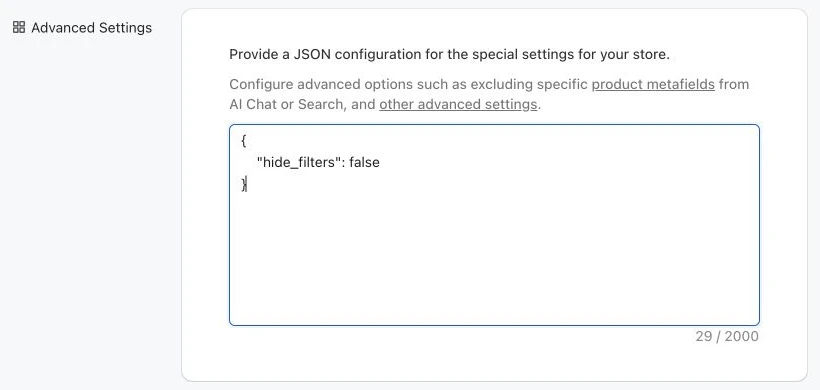
Ta nastavitev posodobi isto možnost kot obstoječa možnost hide_filters. Če že uporabljate JSON za napredne nastavitve, je ta način še vedno podprt:
{
  "hide_filters": true
}
Oba načina skrijeta upravljalne elemente filtrov v AI Search in v rezultatih izdelkov v klepetu. Izdelki in priporočila se še vedno prikazujejo. Skrivanje vrstice ne izbriše informacij o izdelkih ali polj izdelkov po meri iz vašega kataloga.
Če želite skriti samo izbrane kategorije filtrov in obdržati ostale, uporabite upravljalne elemente za skrivanje izbranih kategorij filtrov. Osnovne informacije o izdelkih lahko AI še vedno ostanejo na voljo.