
Ítarlegar stillingar fyrir AI Search
Notaðu þessar stillingar til að sýna eða fela vörumöguleika, velja hvort AI tvíathugi samsvörun í leit, gera Shopify tags leitanleg og stýra síum. Hver kafli útskýrir hvað breytist fyrir viðskiptavini og hvort stillingin hafi einnig áhrif á vörur sem birtast í spjalli.
Fyrir upplýsingar um vöruhúsabirgðir og takmörk á fjölda vara í spjalli, sjá Ítarlegar stillingar í Shoply AI. Til að sýna birgðastöðu í verslun sem viðskiptavinur velur í leitarniðurstöðum, sjá hvernig á að setja upp In-Store Pickup. Til að sýna viðskiptavinum fyrirtækja verð án VAT á vöruspjöldum, sjá hvernig á að sýna verð án VAT.
Hvar á að finna þessar stillingar
Opnaðu Settings → Advanced Settings í Shoply AI Admin Console. Dæmin hér að neðan nota JSON, textasnið sem parar hvert stillingarheiti við gildi. Bættu þeim stillingum sem þú þarft við innan núverandi slaufusvigra, aðgreindu færslur með kommum og haltu öðrum stillingum sem þegar eru þar.
Til að sýna eða fela leitarsíur geturðu einnig notað Customize AI Search → Search filters, eins og lýst er hér að neðan.
Fela lita- og mynsturvalkosti
Shoply sýnir litla sjónræna valkosti, kallaða swatches, fyrir neðan vörumyndir í leit og spjalli. Þeir birtast þegar valkostir eins og litir eða mynstur hafa mismunandi myndir. Þegar einn er valinn birtist mynd og verð þess valkosts.
Ef þú vilt ekki sýna valmöguleikasýni skaltu bæta eftirfarandi við í Advanced Settings JSON:
{
  "disable_option_swatches": true
}
Þetta felur swatches í öllum leitar- og spjallniðurstöðum, og vörur munu aðeins birta sjálfgefna mynd og verð. Fyrir aðrar sjónrænar breytingar á vöruspjöldum í leit, sjá hvernig á að sérsníða leitarniðurstöður.
Sleppa viðbótarathugun fyrir samsvarandi vörur
Shoply notar viðbótar AI-athugun til að fjarlægja vörur sem passa ekki við leit viðskiptavinarins. Þetta hjálpar til við að halda niðurstöðum viðeigandi, en viðskiptavinir þurfa að bíða eftir þeirri athugun áður en þeir sjá niðurstöðurnar.
Til að fá skýringu á skrefinu sem þessi stilling sleppir, lestu hvernig Shoply athugar og raðar mikilvægi vara í leit. Leiðarvísir okkar um svörunartíma útskýrir málamiðlanirnar milli leitahraða og gæða svara.
Til að sleppa þessari athugun og samþykkja hugsanlega síður viðeigandi niðurstöður, bættu við:
{
  "disable_ai_relevance_check_in_search": true
}
Þetta sleppir viðbótarathugun á mikilvægi og getur stytt bið eftir niðurstöðum. Sumar vörur sem skilað er geta tengst leitinni síður náið.
Gera product tags leitanleg
Sjálfgefið notar Shoply ekki Shopify product tags til að para við leitir. Tags sem eru notuð til að stjórna versluninni þinni, eins og supplier-acme, black-friday-2024 eða do-not-restock, geta bætt inn hugtökum sem viðskiptavinir ætlast ekki til að leita að.
Ef tag sameinar nokkur atriði um vöru, sjáðu hvernig á að aðskilja þau atriði í vörureiti.
Ef tagsin þín lýsa því sem viðskiptavinir leita að, eins og waterproof, vegan eða gift-for-her, geturðu gert þau leitanleg. Bættu við þessari stillingu:
{
  "index_tags": true
}
Þegar þessi stilling er virk tekur Shoply tags með þegar það les og skipuleggur vöruupplýsingar fyrir leit. Hugtök úr tags geta þá hjálpað til við að para vörur bæði í leit og spjalli.
Breytingin tekur gildi næst þegar Shoply vinnur vörulistann þinn. Bíddu eftir þeirri uppfærslu eða biddu um nýjan lestur á vörulistanum með recrawl-stýringunni þegar hún er í boði. Farðu fyrst yfir tagsin þín, þar sem þau munu hafa áhrif á hvaða vörur viðskiptavinir sjá.
Fela leitarsíur
Sjálfgefið sýnir Shoply AI síuhnappa fyrir ofan vöruniðurstöður (til dæmis “Brand”, “Price” eða “Color”) svo viðskiptavinir geti þrengt það sem þeir sjá. Þeir eru búnir til sjálfkrafa út frá vörulistanum þínum.
Áður en síur eru fjarlægðar skaltu skilja sjálfvirkt myndaðar síur og hvernig upprunagögn þeirra hafa áhrif á þá valkosti sem viðskiptavinir sjá.
Til að fela alla síustikuna:
- Opnaðu Shoply AI Admin Console.
- Farðu í Customize AI Search.
- Undir Search filters, slökktu á Show filters in search results.
- Smelltu á Save.
Til að sýna síurnar aftur skaltu kveikja á sama valkosti og smella á Save. Valið þitt er vistað og helst virkt eftir að síðan er endurhlaðin.
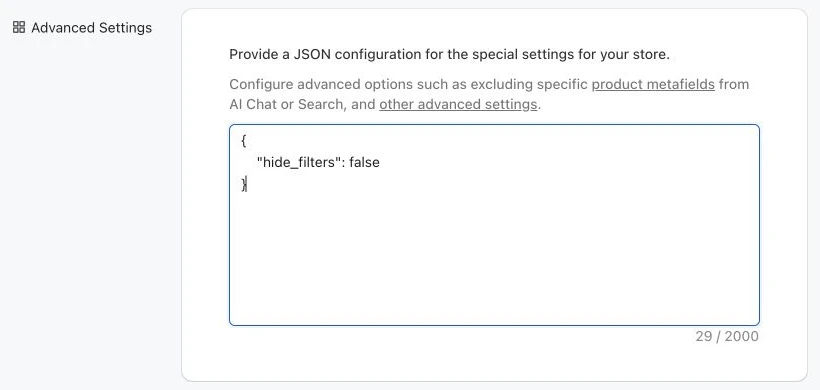
Þessi stjórn uppfærir sömu stillingu og núverandi hide_filters valkostur. Ef þú notar nú þegar Advanced Settings JSON er sú aðferð enn studd:
{
  "hide_filters": true
}
Báðar aðferðir fela síustýringar í AI Search og í vöruniðurstöðum í spjalli. Vörur og ráðleggingar birtast áfram. Að fela stikuna eyðir ekki vöruupplýsingum eða sérsniðnum vörureitum úr vörulistanum þínum.
Til að fela aðeins valda síuflokka en halda hinum, notaðu stýringarnar til að fela valda síuflokka. Undirliggjandi vöruupplýsingar geta áfram verið aðgengilegar fyrir AI.