
So lesen Sie Analytics und den Chatverlauf

Öffnen Sie Analytics & History in Ihrer Shoply AI Admin Console, um zu sehen, wie Käufer Chat und Suche verwenden. Beginnen Sie mit den Aktivitätssummen und lesen Sie dann einzelne Gespräche und Suchanfragen, um Fragen zu finden, die Ihr Shop besser beantworten könnte.
Wählen Sie einen Datumsbereich
Wählen Sie den Zeitraum aus, den Sie überprüfen möchten. Wechseln Sie in der Leistungsübersicht zwischen den Ansichten Daily, Weekly und Monthly, um zu ändern, wie die Ergebnisse gruppiert werden.
Wenn die Seite keine Aktivität anzeigt, versuchen Sie einen größeren Datumsbereich und bestätigen Sie, dass Käufer Chat oder Suche verwendet haben. Ein neu aktivierter Shop hat möglicherweise noch keine Daten.
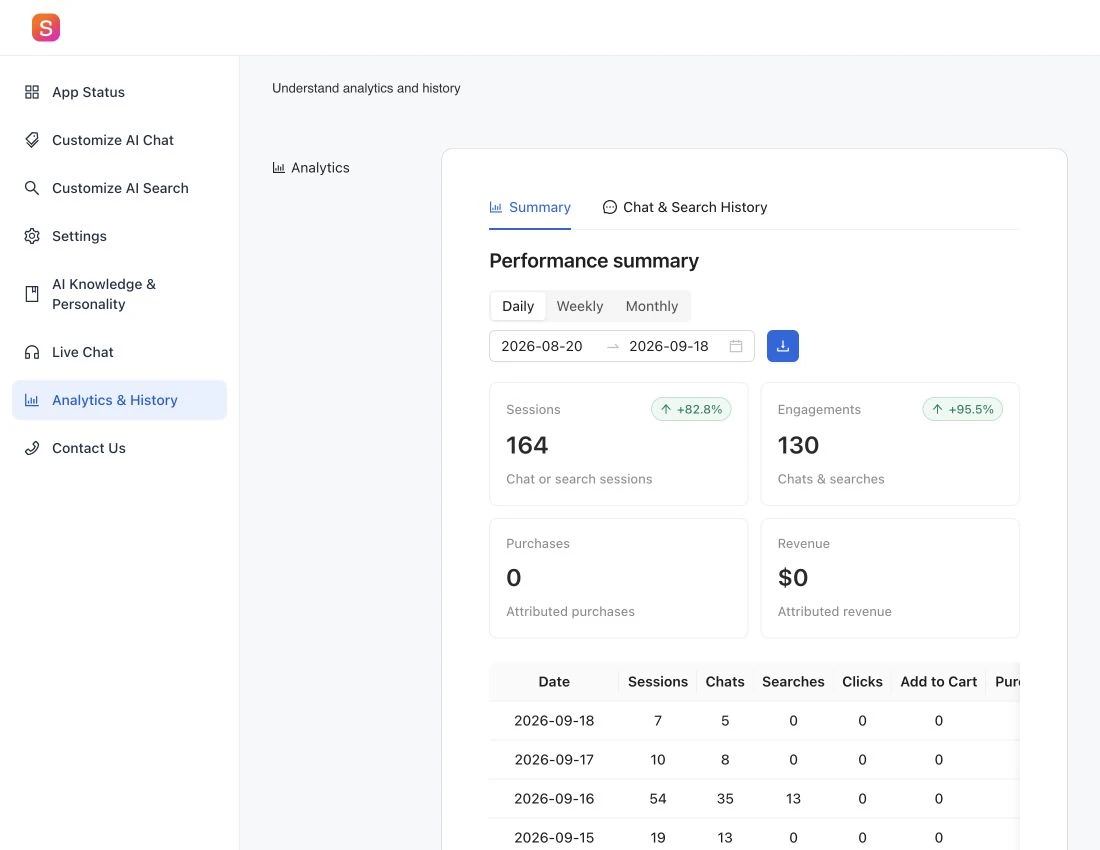
Verstehen Sie die Übersicht
Der Admin-Bericht zeigt diese Kennzahlen an:
- Sessions: Erfasste Chat- oder Suchsitzungen. Ein Käufer kann mehr als eine starten, daher ist dies keine Anzahl einzelner Kunden.
- Chats and searches: Die erfasste Chat- und Suchaktivität.
- Clicks: Erfasste Produktklicks.
- Add to Cart: Erfasste Hinzufügungen zum Warenkorb.
- Purchases: Bestellungen, die der Bericht mit Shoply-Aktivität verknüpft.
- Revenue: Der Verkaufswert dieser Bestellungen.
Der Bericht bezeichnet diese verknüpften Bestellungen und Umsätze als attributed Käufe und Umsatz. Sie stellen nicht den gesamten Shop-Umsatz dar und beweisen nicht, dass Shoply einen Kauf verursacht hat. Vergleichen Sie sie mit den eigenen Berichten Ihres Shops.
Prüfen Sie den Chat- und Suchverlauf
Öffnen Sie Chat & Search History, um die Fragen und Suchanfragen hinter den Summen zu prüfen.
Achten Sie auf wiederholte Fragen, Suchanfragen, die das erwartete Produkt nicht finden, und Antworten, die bessere Quelleninformationen benötigen. Zum Beispiel können wiederholte Fragen zu Größen darauf hinweisen, dass Ihr Größenleitfaden klarer sein oder zu AI Knowledge hinzugefügt werden sollte.
Wenn ein Produkt in den Ergebnissen fehlt, folgen Sie der Checkliste für fehlende Produkte, bevor Sie Ihre Sucheinstellungen ändern.
Exportieren Sie Informationen, die Sie aufbewahren müssen
Verwenden Sie Download CSV in der Leistungsübersicht, um den ausgewählten Bericht als Datei zu speichern, die Sie in einer Tabellenkalkulation öffnen können. Um Gespräche herunterzuladen, verwenden Sie die Export-Steuerelemente im Chatverlauf.
Der Chat- und Suchverlauf wird 90 Tage lang aufbewahrt und danach gelöscht, wie im Admin vermerkt. Laden Sie alle Verlaufsdaten, die Sie benötigen, vor dem Ablauf herunter, und bewahren Sie Dateien mit Kundeninformationen vertraulich auf.
Prüfen Sie das Tracking, wenn Zahlen unvollständig wirken
Vergleichen Sie denselben Datumsbereich über mehrere Berichte hinweg und prüfen Sie, ob Käuferaktivitäten erfasst werden. Wenn Ihr Shopify-Shop statt eines Shopify-Themes eine benutzerdefinierte Website verwendet, benötigt er möglicherweise eine separate Verbindung, um Aktionen wie Produktklicks und Käufe zu erfassen. Siehe wie Sie Käuferereignisse an Shoply senden.
Wenn Ihre eigene Software Berichte automatisch abrufen soll, siehe die Shoply Merchant API, mit der Ihre Software mit Shoply arbeiten kann.