
Jak číst analytiku a historii chatu

Otevřete Analytics & History ve své Shoply AI Admin Console a podívejte se, jak zákazníci používají chat a vyhledávání. Začněte u souhrnů aktivity a potom si projděte jednotlivé konverzace a vyhledávání, abyste odhalili otázky, na které by váš obchod mohl odpovídat lépe.
Vyberte časové období
Zvolte období, které chcete zkontrolovat. V souhrnu výkonu přepínejte mezi zobrazeními Daily, Weekly a Monthly, abyste změnili způsob seskupení výsledků.
Pokud stránka nezobrazuje žádnou aktivitu, zkuste širší časové období a ověřte, že zákazníci používali chat nebo vyhledávání. U nově aktivovaného obchodu zatím nemusí být data k dispozici.
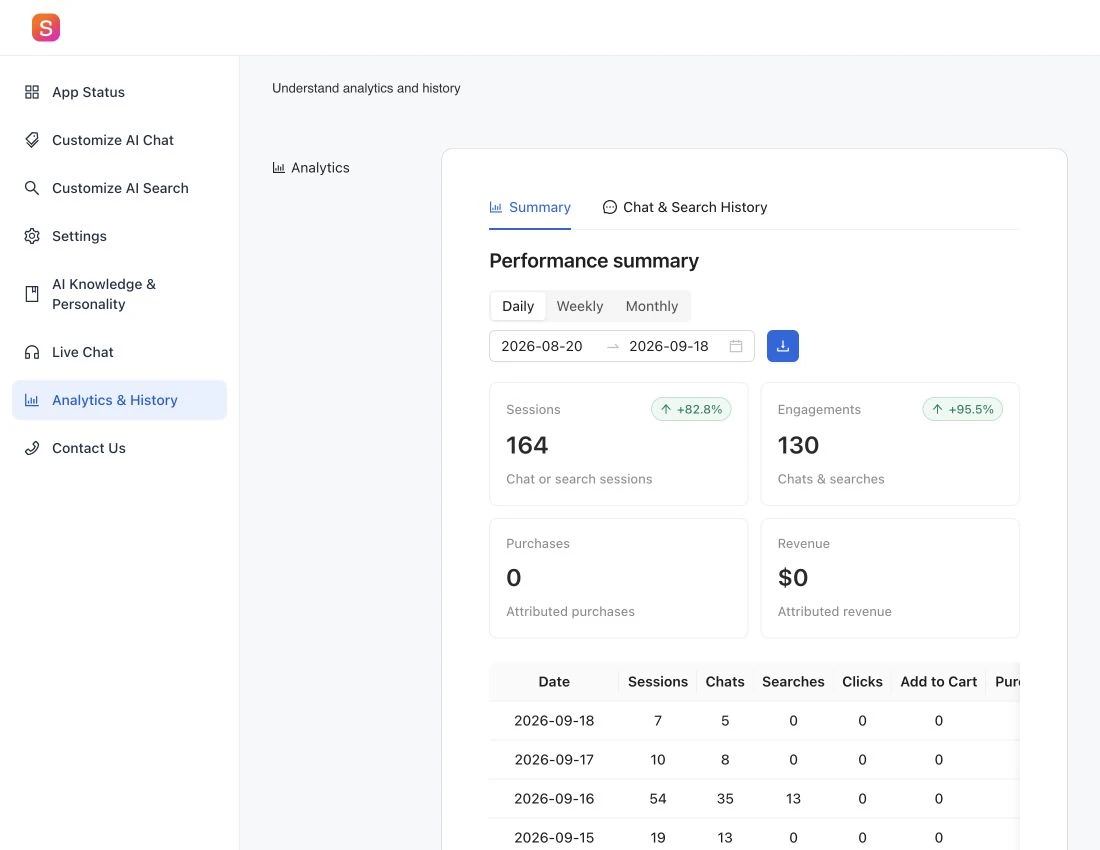
Porozumějte souhrnu
Administrace uvádí tyto metriky:
- Sessions: Zaznamenané relace chatu nebo vyhledávání. Jeden zákazník může zahájit více než jednu relaci, takže nejde o počet jednotlivých zákazníků.
- Chats and searches: Zaznamenaná aktivita chatu a vyhledávání.
- Clicks: Zaznamenaná kliknutí na produkty.
- Add to Cart: Zaznamenaná přidání do košíku.
- Purchases: Objednávky, které přehled propojuje s aktivitou Shoply.
- Revenue: Hodnota prodeje těchto objednávek.
Přehled označuje tyto propojené objednávky a tržby jako attributed nákupy a tržby. Nepředstavují všechny prodeje obchodu ani nedokazují, že Shoply způsobilo nákup. Porovnejte je s vlastními přehledy vašeho obchodu.
Zkontrolujte historii chatu a vyhledávání
Otevřete Chat & Search History a prozkoumejte otázky a vyhledávání, které stojí za souhrnnými čísly.
Hledejte opakující se otázky, vyhledávání, která nenajdou očekávaný produkt, a odpovědi, které potřebují lepší zdrojové informace. Například opakované dotazy na velikosti mohou znamenat, že by váš průvodce velikostmi měl být jasnější nebo přidaný do AI Knowledge.
Pokud ve výsledcích chybí produkt, postupujte podle kontrolního seznamu pro chybějící produkt, než změníte nastavení vyhledávání.
Exportujte informace, které potřebujete uchovat
Pomocí Download CSV v souhrnu výkonu uložte vybraný přehled jako soubor, který můžete otevřít v tabulkovém editoru. Chcete-li stáhnout konverzace, použijte ovládací prvky exportu v historii chatu.
Historie chatu a vyhledávání se uchovává po dobu 90 dní a poté se smaže, jak je uvedeno v administraci. Stáhněte si veškerou historii, kterou potřebujete, ještě před vypršením této lhůty, a soubory obsahující informace o zákaznících uchovávejte v soukromí.
Zkontrolujte sledování, když se čísla zdají neúplná
Porovnejte stejné časové období napříč přehledy a ověřte, že se aktivita zákazníků zaznamenává. Pokud váš obchod Shopify používá vlastní web místo šablony Shopify, může vyžadovat samostatné propojení pro zaznamenávání akcí, jako jsou kliknutí na produkty a nákupy. Podívejte se na jak odesílat události zákazníků do Shoply.
Pokud chcete, aby vaše vlastní software získával přehledy automaticky, podívejte se na Shoply Merchant API, které umožňuje vašemu softwaru pracovat se Shoply.