
Как да четете анализи и история на чата

Отворете Analytics & History във вашата Shoply AI Admin Console, за да видите как купувачите използват чата и търсенето. Започнете с общите показатели за активност, след което прегледайте отделните разговори и търсения, за да откриете въпроси, на които вашият магазин би могъл да отговаря по-добре.
Изберете период от време
Изберете периода, който искате да прегледате. В обобщението на ефективността превключвайте между изгледите Daily, Weekly и Monthly, за да промените начина на групиране на резултатите.
Ако страницата не показва активност, опитайте с по-широк период от време и потвърдете, че купувачите са използвали чата или търсенето. Магазин, който е активиран наскоро, може все още да няма данни.
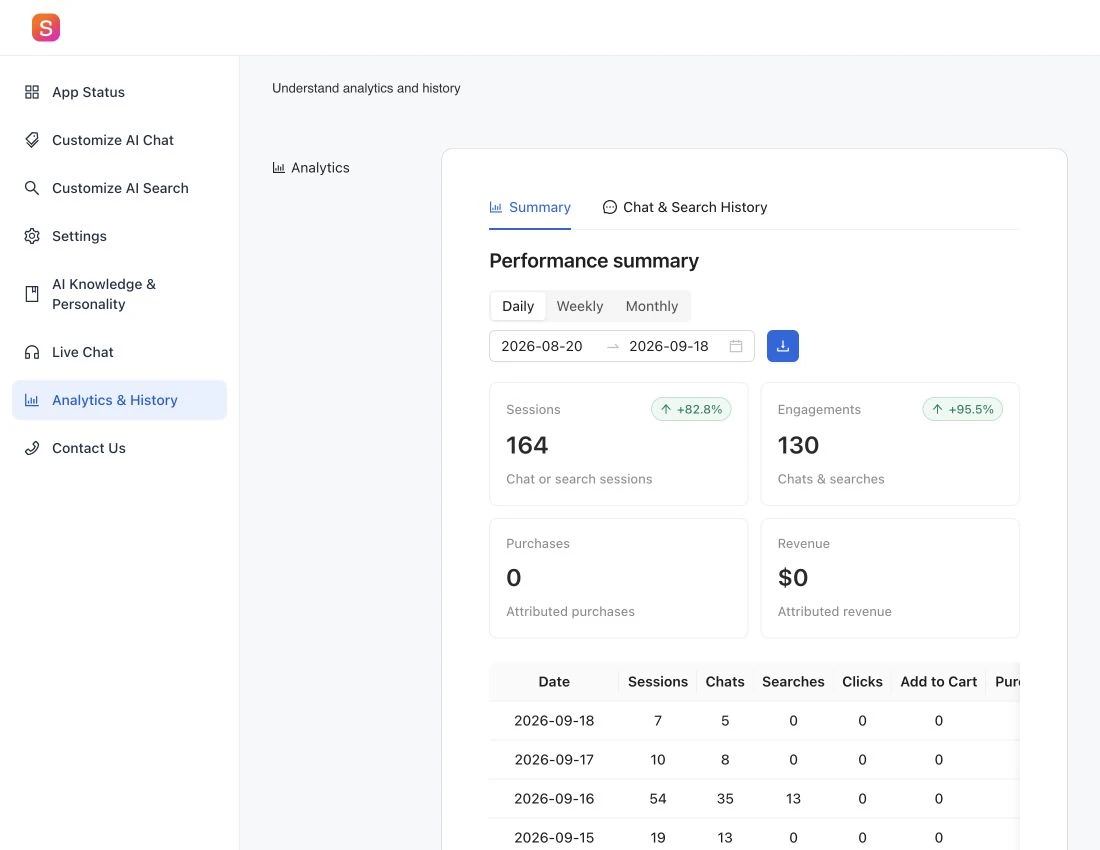
Разберете обобщението
Административният панел отчита следните показатели:
- Sessions: Регистрирани сесии на чат или търсене. Един купувач може да започне повече от една, така че това не е брой на отделни клиенти.
- Chats and searches: Регистрираната активност в чата и търсенето.
- Clicks: Регистрирани кликвания върху продукти.
- Add to Cart: Регистрирани добавяния в количката.
- Purchases: Поръчки, които отчетът свързва с активност в Shoply.
- Revenue: Стойността на продажбите от тези поръчки.
Отчетът нарича тези свързани поръчки и продажби attributed покупки и приходи. Те не представляват всички продажби на магазина и не доказват, че Shoply е довел до покупка. Сравнявайте ги със собствените отчети на магазина си.
Прегледайте историята на чата и търсенето
Отворете Chat & Search History, за да прегледате въпросите и търсенията зад общите показатели.
Търсете повтарящи се въпроси, търсения, които не намират очаквания продукт, и отговори, които се нуждаят от по-добра изходна информация. Например, повтарящи се въпроси за размери може да означават, че вашето ръководство за размери трябва да е по-ясно или да бъде добавено към AI Knowledge.
Ако даден продукт липсва в резултатите, следвайте контролния списък за липсващ продукт, преди да променяте настройките за търсене.
Експортирайте информацията, която трябва да запазите
Използвайте Download CSV в обобщението на ефективността, за да запазите избрания отчет като файл, който можете да отворите в електронна таблица. За да изтеглите разговори, използвайте контролите за експортиране в историята на чата.
Историята на чата и търсенето се съхранява 90 дни, след което се изтрива, както е посочено в административния панел. Изтеглете всяка история, от която се нуждаете, преди да изтече срокът ѝ, и пазете файловете, съдържащи клиентска информация, поверителни.
Проверете проследяването, когато числата изглеждат непълни
Сравнете един и същ период от време в различните отчети и проверете дали активността на купувачите се записва. Ако вашият Shopify магазин използва персонализиран уебсайт вместо Shopify theme, може да е необходима отделна връзка, за да се записват действия като кликвания върху продукти и покупки. Вижте как да изпращате събития от купувачи към Shoply.
Ако искате ваш собствен софтуер да извлича отчетите автоматично, вижте Shoply Merchant API, който позволява на вашия софтуер да работи с Shoply.