
如何讓 Shoply 了解您的商店

當顧客詢問尺寸合適度、商店政策或服務時,Shoply 需要這些資訊才能作答。請在您的 Shoply AI Admin Console 的 AI Knowledge & Personality 中新增這些內容,然後測試幾個問題來確認答案是否正確。
選擇正確的來源
- Edit AI Knowledge: 輸入您希望 AI 使用的資訊,例如尺寸指南或服務說明。
- Add files to AI Knowledge: 上傳 PDF、文字檔(
.txt)或 Markdown(.md,一種具有簡單格式的文字檔)文件。 - Pages in your domain: 選取 Shoply 應讀取的公開商店頁面。取消勾選您想排除的頁面。
- Pages Not In Your Store Domain: 新增包含相關資訊的公開外部頁面,例如製造商的保養指南。
某些選項取決於您的方案。請查看您想使用的控制項旁邊的提示說明。
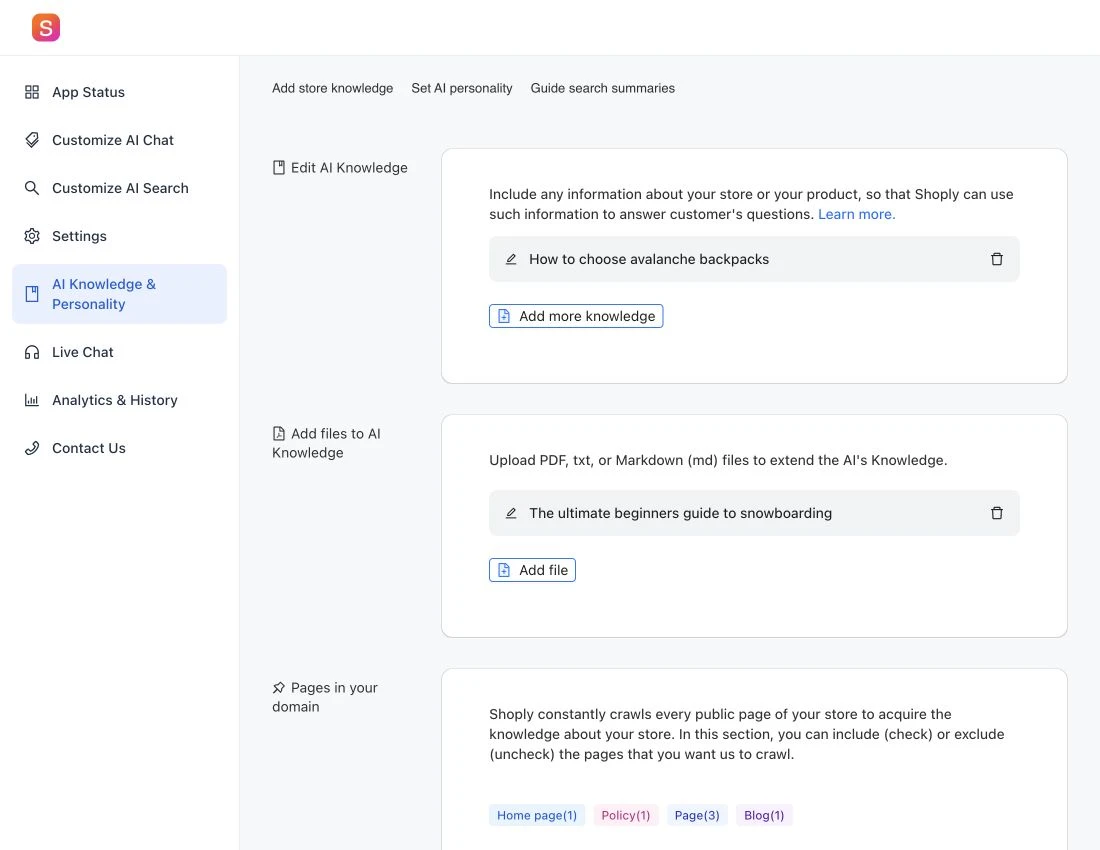
新增有用的知識
- 開啟 AI Knowledge & Personality。
- 選擇包含您想新增資訊的來源。
- 新增或編輯文字、上傳檔案,或選取相關頁面。
- 當管理後台顯示 Save 控制項時,請儲存您的變更。等待任何上傳或處理步驟完成。
請撰寫顧客實際用得到的事實資訊。例如:
我們的靴子試穿預約為 30 分鐘。請攜帶您打算搭配靴子穿著的襪子。可於我們的市中心門市預約。
只新增對您的業務屬實的細節。請勿將顧客紀錄、密碼和內部備註放入面向顧客的知識內容中。新增來源前,請先閱讀Shoply 會使用哪些資訊。
更新過時資訊
當政策或商品細節變更時,請更新包含該資訊的頁面、檔案或已儲存文字。移除或替換過時檔案,避免 Shoply 接收到互相矛盾的資訊。
在 Pages in your domain 中,請查看 Shoply 上次讀取您商店頁面的時間。在可用時,使用重新爬取控制項要求它再次讀取。儲存變更並不代表 Shoply 已完成讀取與處理。
若要選擇 Shoply 可以使用哪些商品,請參考選擇 Shoply 納入哪些商品的指南。
檢查答案
處理完成後,開始一段新的對話,並提出一個可由新來源回答的具體問題。接著,再用不同說法問同一個問題。
如果答案有誤,請檢查該來源是否已納入、是否為最新,以及內容是否足夠具體。新增更多指示前,請先確認其他頁面或檔案中是否有矛盾資訊。
使用 Analytics & History 找出您的知識內容應該能回答的真實顧客問題。我們的商店知識操作教學提供了更多範例。
知識還是個性?
知識會提供 Shoply 可用來回答的事實。個性指示則會引導它的語氣、它會提出的問題,以及它呈現答案的方式。請參閱如何自訂 AI 的個性。