
如何閱讀分析資料與聊天記錄

在 Shoply AI Admin Console 中開啟 Analytics & History,查看顧客如何使用聊天與搜尋。先從活動總數開始,再閱讀個別對話與搜尋內容,找出您的商店哪些問題可以回答得更好。
選擇日期範圍
選取您想查看的期間。在效能摘要中,可切換 Daily、Weekly 與 Monthly 檢視方式,變更結果的分組方式。
如果頁面沒有顯示任何活動,請嘗試拉大日期範圍,並確認顧客確實有使用聊天或搜尋。若商店才剛啟用,可能尚未有資料。
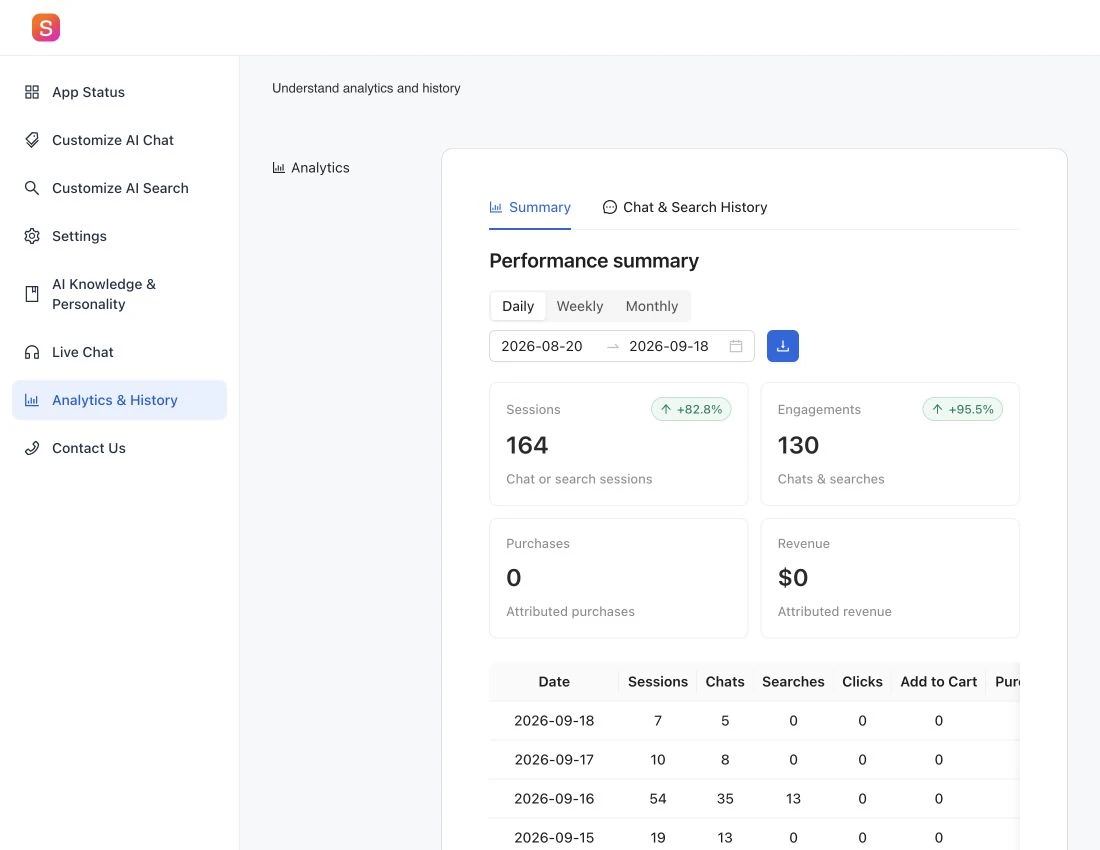
了解摘要內容
管理後台報表會顯示以下指標:
- Sessions: 已記錄的聊天或搜尋工作階段。單一顧客可能會開始超過一個工作階段,因此這不是獨立顧客人數。
- Chats and searches: 已記錄的聊天與搜尋活動。
- Clicks: 已記錄的商品點擊。
- Add to Cart: 已記錄的加入購物車次數。
- Purchases: 報表中連結到 Shoply 活動的訂單。
- Revenue: 這些訂單的銷售金額。
報表將這些已連結的訂單與銷售額稱為 attributed 購買與營收。這些數字不代表商店的全部銷售,也不能證明是 Shoply 直接促成了購買。請與您商店自己的報表對照查看。
檢視聊天與搜尋記錄
開啟 Chat & Search History,查看總數背後的問題與搜尋內容。
請留意重複出現的問題、找不到預期商品的搜尋,以及需要更好來源資訊的回答。例如,若反覆出現尺寸相關問題,可能表示您的尺寸指南應該更清楚,或需要加入到 AI Knowledge。
如果某項商品沒有出現在結果中,請先依照商品遺漏檢查清單處理,再變更搜尋設定。
匯出您需要保留的資訊
使用效能摘要中的 Download CSV,將所選報表儲存為可在試算表中開啟的檔案。若要下載對話內容,請使用聊天記錄中的匯出控制項。
如管理後台所述,聊天與搜尋記錄會保留 90 天,之後會刪除。請在記錄到期前下載任何您需要保留的歷史資料,並妥善保管含有顧客資訊的檔案。
當數字看起來不完整時檢查追蹤設定
請比較各報表中的相同日期範圍,並確認顧客活動有被正確記錄。如果您的 Shopify 商店使用的是自訂網站,而非 Shopify 佈景主題,則可能需要另外建立連線,才能記錄商品點擊與購買等操作。請參閱如何將顧客事件傳送到 Shoply。
如果您希望由自己的軟體自動擷取報表,請參閱Shoply Merchant API,可讓您的軟體與 Shoply 搭配運作。