
Как читать аналитику и историю чатов

Откройте Analytics & History в Shoply AI Admin Console, чтобы увидеть, как покупатели используют чат и поиск. Начните с общих показателей активности, затем изучите отдельные разговоры и поисковые запросы, чтобы найти вопросы, на которые ваш магазин мог бы отвечать лучше.
Выберите диапазон дат
Выберите период, который хотите просмотреть. В сводке эффективности переключайтесь между режимами Daily, Weekly и Monthly, чтобы изменить способ группировки результатов.
Если на странице не отображается активность, попробуйте выбрать более широкий диапазон дат и убедитесь, что покупатели пользовались чатом или поиском. В магазине, где функция была включена недавно, данных может пока не быть.
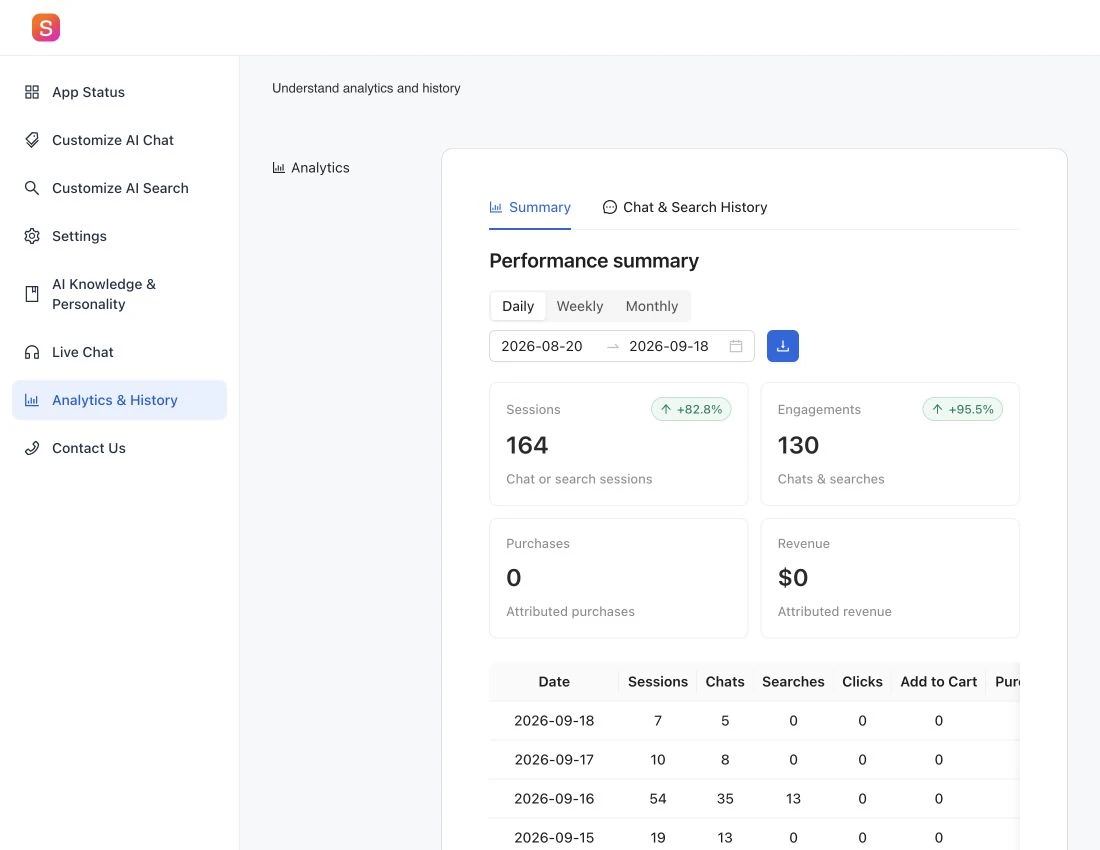
Разберитесь со сводкой
В админ-консоли приводятся следующие показатели:
- Sessions: Зафиксированные сеансы чата или поиска. Один покупатель может начать более одного сеанса, поэтому это не количество уникальных клиентов.
- Chats and searches: Зафиксированная активность в чате и поиске.
- Clicks: Зафиксированные клики по товарам.
- Add to Cart: Зафиксированные добавления в корзину.
- Purchases: Заказы, которые отчет связывает с активностью Shoply.
- Revenue: Сумма продаж по этим заказам.
В отчете такие связанные заказы и продажи называются attributed purchases и revenue. Они не отражают все продажи магазина и не доказывают, что именно Shoply привел к покупке. Сравнивайте их с собственными отчетами вашего магазина.
Просматривайте историю чата и поиска
Откройте Chat & Search History, чтобы изучить вопросы и поисковые запросы, стоящие за общими показателями.
Ищите повторяющиеся вопросы, поисковые запросы, которые не находят ожидаемый товар, и ответы, которым нужна более качественная исходная информация. Например, повторяющиеся вопросы о размерах могут означать, что ваш гид по размерам следует сделать понятнее или добавить в AI Knowledge.
Если товар отсутствует в результатах, перед изменением настроек поиска выполните чеклист по отсутствующему товару.
Экспортируйте нужную информацию
Используйте Download CSV в сводке эффективности, чтобы сохранить выбранный отчет в виде файла, который можно открыть в таблице. Чтобы скачать разговоры, используйте элементы экспорта в истории чата.
История чата и поиска хранится 90 дней, а затем удаляется, как указано в админ-консоли. Скачайте любую нужную вам историю до истечения этого срока и храните файлы, содержащие информацию о клиентах, в приватном доступе.
Проверьте отслеживание, если цифры выглядят неполными
Сравните один и тот же диапазон дат в разных отчетах и проверьте, записывается ли активность покупателей. Если ваш магазин Shopify использует собственный сайт вместо темы Shopify, может потребоваться отдельное подключение для записи таких действий, как клики по товарам и покупки. См. как отправлять события покупателей в Shoply.
Если вы хотите, чтобы ваши собственные программы автоматически получали отчеты, см. Shoply Merchant API, который позволяет вашему ПО работать с Shoply.