
Jak czytać analitykę i historię czatu

Otwórz Analytics & History w Shoply AI Admin Console, aby zobaczyć, jak kupujący korzystają z czatu i wyszukiwania. Zacznij od sum aktywności, a następnie przejdź do pojedynczych rozmów i wyszukiwań, aby znaleźć pytania, na które Twój sklep mógłby lepiej odpowiadać.
Wybierz zakres dat
Wybierz okres, który chcesz przeanalizować. W podsumowaniu wydajności przełączaj się między widokami Daily, Weekly i Monthly, aby zmienić sposób grupowania wyników.
Jeśli strona nie pokazuje żadnej aktywności, spróbuj szerszego zakresu dat i potwierdź, że kupujący korzystali z czatu lub wyszukiwania. Sklep, w którym funkcja została niedawno włączona, może jeszcze nie mieć danych.
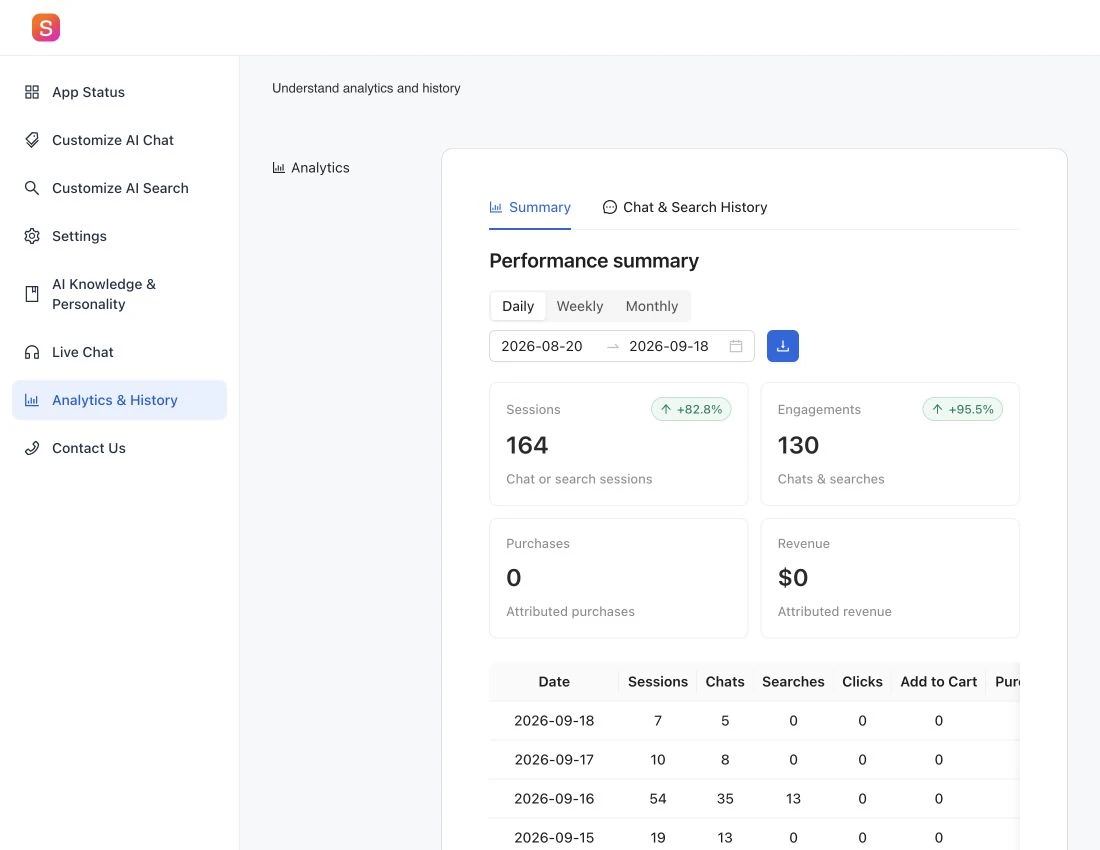
Zrozum podsumowanie
Panel administracyjny raportuje następujące miary:
- Sessions: Zarejestrowane sesje czatu lub wyszukiwania. Jeden kupujący może rozpocząć więcej niż jedną sesję, więc nie jest to liczba unikalnych klientów.
- Chats and searches: Zarejestrowana aktywność czatu i wyszukiwania.
- Clicks: Zarejestrowane kliknięcia produktów.
- Add to Cart: Zarejestrowane dodania do koszyka.
- Purchases: Zamówienia, które raport łączy z aktywnością Shoply.
- Revenue: Wartość sprzedaży tych zamówień.
Raport określa te powiązane zamówienia i sprzedaż jako attributed zakupy i przychód. Nie obejmują one całej sprzedaży sklepu ani nie dowodzą, że Shoply spowodowało zakup. Porównaj je z własnymi raportami Twojego sklepu.
Przeglądaj historię czatu i wyszukiwania
Otwórz Chat & Search History, aby sprawdzić pytania i wyszukiwania stojące za tymi sumami.
Szukaj powtarzających się pytań, wyszukiwań, które nie znajdują oczekiwanego produktu, oraz odpowiedzi, które potrzebują lepszych informacji źródłowych. Na przykład powtarzające się pytania o rozmiary mogą wskazywać, że przewodnik po rozmiarach powinien być jaśniejszy albo dodany do AI Knowledge.
Jeśli produktu brakuje w wynikach, wykonaj listę kontrolną dla brakującego produktu, zanim zmienisz ustawienia wyszukiwania.
Eksportuj informacje, które chcesz zachować
Użyj Download CSV w podsumowaniu wydajności, aby zapisać wybrany raport jako plik, który możesz otworzyć w arkuszu kalkulacyjnym. Aby pobrać rozmowy, użyj kontrolek eksportu w historii czatu.
Historia czatu i wyszukiwania jest przechowywana przez 90 dni, a następnie usuwana, zgodnie z informacją w panelu administracyjnym. Pobierz każdą historię, której potrzebujesz, zanim wygaśnie, i przechowuj pliki zawierające informacje o klientach w prywatności.
Sprawdź śledzenie, gdy liczby wyglądają na niepełne
Porównaj ten sam zakres dat w różnych raportach i sprawdź, czy aktywność kupujących jest rejestrowana. Jeśli Twój sklep Shopify korzysta z niestandardowej strony internetowej zamiast motywu Shopify, może wymagać osobnego połączenia do rejestrowania działań takich jak kliknięcia produktów i zakupy. Zobacz jak wysyłać zdarzenia kupujących do Shoply.
Jeśli chcesz, aby Twoje własne oprogramowanie automatycznie pobierało raporty, zobacz Shoply Merchant API, które pozwala Twojemu oprogramowaniu współpracować z Shoply.