
Slik leser du analysedata og chathistorikk

Åpne Analytics & History i Shoply AI Admin Console for å se hvordan kunder bruker chat og søk. Start med aktivitetssummene, og les deretter individuelle samtaler og søk for å finne spørsmål butikken din kunne svart bedre på.
Velg et datointervall
Velg perioden du vil gjennomgå. I ytelsessammendraget kan du bytte mellom visningene Daily, Weekly og Monthly for å endre hvordan resultatene grupperes.
Hvis siden ikke viser aktivitet, prøv et bredere datointervall og bekreft at kunder har brukt chat eller søk. En butikk som nylig er aktivert, har kanskje ikke data ennå.
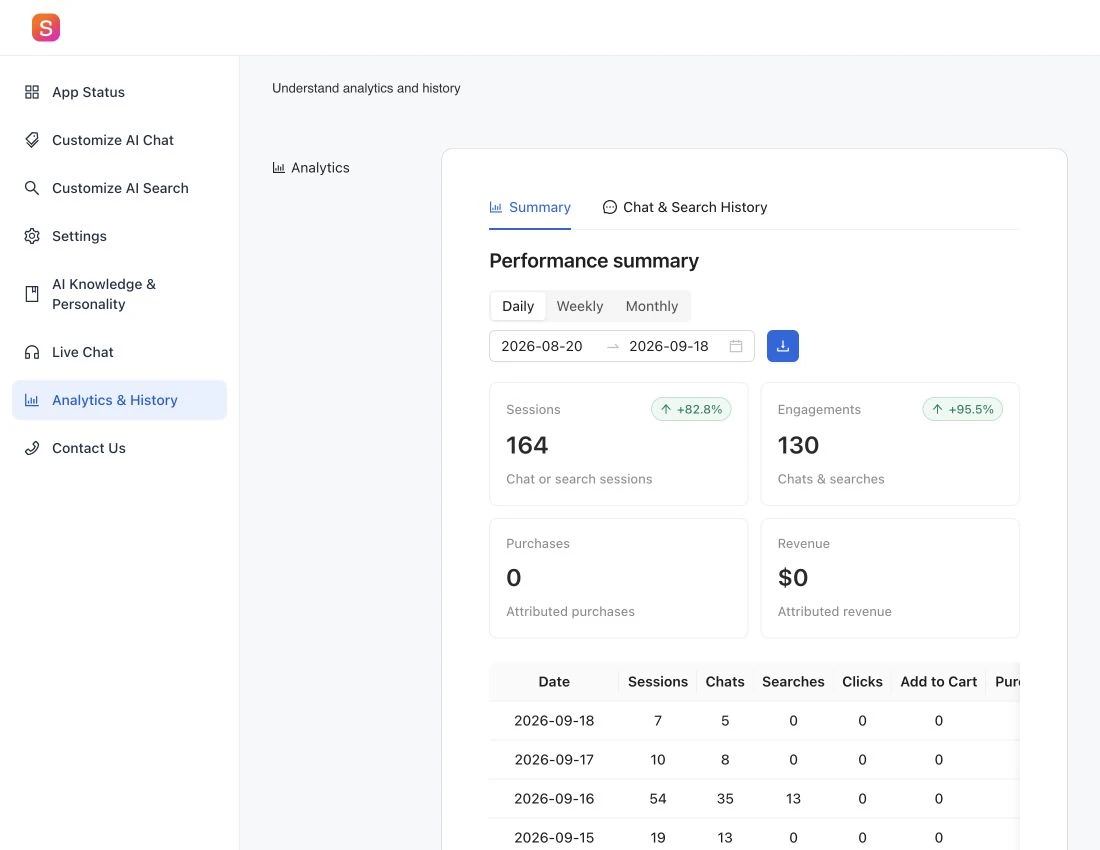
Forstå sammendraget
Adminpanelet rapporterer disse målingene:
- Sessions: Registrerte chat- eller søkeøkter. En kunde kan starte mer enn én, så dette er ikke et antall individuelle kunder.
- Chats and searches: Den registrerte chat- og søkeaktiviteten.
- Clicks: Registrerte produktklikk.
- Add to Cart: Registrerte tillegg i handlekurven.
- Purchases: Bestillinger som rapporten knytter til Shoply-aktivitet.
- Revenue: Salgsverdien av disse bestillingene.
Rapporten kaller disse tilknyttede bestillingene og salgene attribuerte kjøp og inntekter. De representerer ikke alt salg i butikken og beviser ikke at Shoply forårsaket et kjøp. Sammenlign dem med butikkens egne rapporter.
Gå gjennom chat- og søkehistorikk
Åpne Chat & Search History for å undersøke spørsmålene og søkene bak totalsummene.
Se etter gjentatte spørsmål, søk som ikke finner det forventede produktet, og svar som trenger bedre kildeinformasjon. For eksempel kan gjentatte spørsmål om størrelser tyde på at størrelsesguiden din bør være tydeligere eller legges til i AI Knowledge.
Hvis et produkt mangler i resultatene, følg sjekklisten for manglende produkter før du endrer søkeinnstillingene dine.
Eksporter informasjon du må ta vare på
Bruk Download CSV i ytelsessammendraget for å lagre den valgte rapporten som en fil du kan åpne i et regneark. For å laste ned samtaler bruker du eksportkontrollene i chathistorikken.
Chat- og søkehistorikk beholdes i 90 dager og slettes deretter, slik det er oppgitt i adminpanelet. Last ned historikk du trenger før den utløper, og oppbevar filer som inneholder kundeinformasjon privat.
Sjekk sporing når tallene virker ufullstendige
Sammenlign det samme datointervallet på tvers av rapporter og kontroller at kundeaktivitet blir registrert. Hvis Shopify-butikken din bruker et tilpasset nettsted i stedet for et Shopify-tema, kan det være nødvendig med en separat tilkobling for å registrere handlinger som produktklikk og kjøp. Se hvordan du sender kundehenvendelser til Shoply.
Hvis du vil at din egen programvare skal hente rapporter automatisk, se Shoply Merchant API, som lar programvaren din arbeide med Shoply.