
Shoply에 매장 정보를 가르치는 방법

고객이 핏, 매장 정책 또는 서비스에 대해 물어보면 Shoply가 답변할 수 있도록 이러한 세부 정보가 필요합니다. Shoply AI Admin Console의 AI Knowledge & Personality에서 이를 추가한 다음, 몇 가지 질문을 테스트해 답변이 올바른지 확인하세요.
올바른 소스 선택하기
- Edit AI Knowledge: 핏 가이드나 서비스 설명처럼 AI가 사용하길 원하는 정보를 직접 입력합니다.
- Add files to AI Knowledge: PDF, 텍스트(
.txt) 또는 Markdown(.md, 간단한 서식이 있는 텍스트 파일) 문서를 업로드합니다. - Pages in your domain: Shoply가 읽어야 할 공개 매장 페이지를 선택합니다. 제외하려는 페이지는 체크 해제하세요.
- Pages Not In Your Store Domain: 제조사의 관리 가이드처럼 관련 정보가 담긴 공개 외부 페이지를 추가합니다.
일부 옵션은 요금제에 따라 달라집니다. 사용하려는 컨트롤 옆의 안내 문구를 확인하세요.
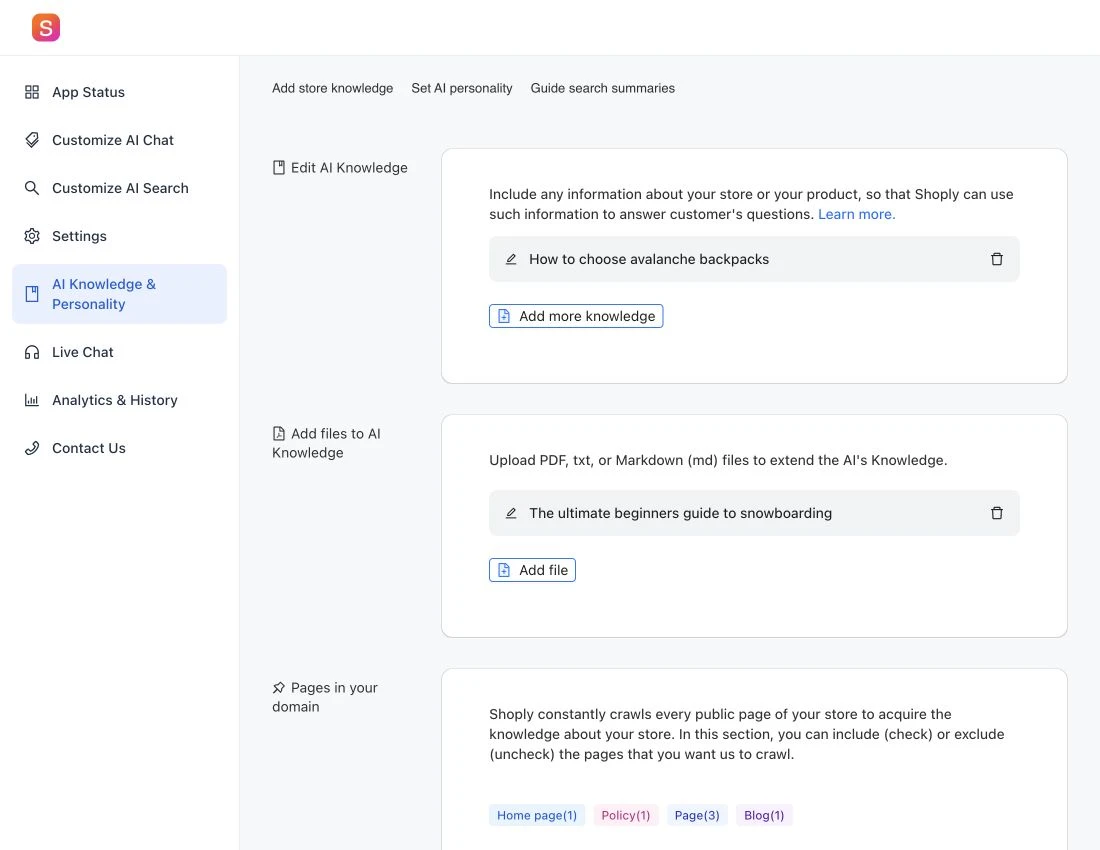
유용한 지식 추가하기
- AI Knowledge & Personality를 엽니다.
- 추가하려는 정보가 들어 있는 소스를 선택합니다.
- 텍스트를 추가하거나 수정하고, 파일을 업로드하거나, 관련 페이지를 선택합니다.
- 관리자 화면에 Save 컨트롤이 표시되면 변경 사항을 저장합니다. 업로드나 처리 단계가 있다면 완료될 때까지 기다리세요.
쇼핑객이 실제로 활용할 수 있는 사실을 작성하세요. 예를 들면 다음과 같습니다.
부츠 핏팅 예약은 30분 정도 소요됩니다. 부츠와 함께 신을 양말을 가져와 주세요. 예약은 시내 매장에서 가능합니다.
비즈니스에 대해 사실인 내용만 추가하세요. 고객 기록, 비밀번호, 내부 메모는 고객용 지식에 포함하지 마세요. 소스를 추가하기 전에 Shoply가 사용하는 정보를 읽어보세요.
오래된 정보 업데이트하기
정책이나 제품 세부 정보가 변경되면 해당 내용을 담고 있는 페이지, 파일 또는 저장된 텍스트를 업데이트하세요. 오래된 파일은 삭제하거나 교체하여 Shoply가 상충되는 정보를 받지 않도록 하세요.
Pages in your domain에서 Shoply가 마지막으로 매장 페이지를 읽은 시점을 검토하세요. 사용할 수 있는 경우 recrawl 컨트롤을 사용해 페이지를 다시 읽도록 요청하세요. 변경 사항을 저장했다고 해서 Shoply가 해당 내용을 모두 읽고 처리했다는 뜻은 아닙니다.
Shoply가 어떤 제품을 사용할 수 있는지 선택하려면 Shoply에 포함할 제품을 선택하는 가이드를 따르세요.
답변 확인하기
처리가 완료되면 새 대화를 시작하고, 새 소스에서 답할 수 있어야 하는 구체적인 질문을 해보세요. 그런 다음 같은 질문을 다른 표현으로도 시도해 보세요.
답변이 잘못되었다면 소스가 포함되어 있는지, 최신인지, 그리고 충분히 구체적인지 확인하세요. 지침을 더 추가하기 전에 다른 페이지나 파일에 모순되는 정보가 있는지도 살펴보세요.
Analytics & History를 사용해 지식이 답할 수 있어야 하는 실제 고객 질문을 찾아보세요. 더 많은 예시는 store-knowledge walkthrough에서 확인할 수 있습니다.
지식인가요, 성격인가요?
지식은 Shoply가 활용할 사실 정보를 제공합니다. 성격 지침은 말투, 어떤 질문을 하는지, 그리고 답변을 어떻게 제시하는지를 안내합니다. AI의 성격을 사용자 지정하는 방법을 참고하세요.