
분석 및 채팅 기록 읽는 방법

쇼핑객이 채팅과 검색을 어떻게 사용하는지 확인하려면 Shoply AI Admin Console에서 Analytics & History를 여세요. 먼저 활동 합계를 확인한 다음, 개별 대화와 검색을 검토하여 스토어가 더 잘 답변할 수 있는 질문을 찾아보세요.
날짜 범위 선택
검토하려는 기간을 선택하세요. 성과 요약에서는 Daily, Weekly, Monthly 보기 사이를 전환하여 결과가 그룹화되는 방식을 변경할 수 있습니다.
페이지에 활동이 표시되지 않으면 더 넓은 날짜 범위를 시도하고 쇼핑객이 채팅 또는 검색을 사용했는지 확인하세요. 방금 활성화한 스토어에는 아직 데이터가 없을 수 있습니다.
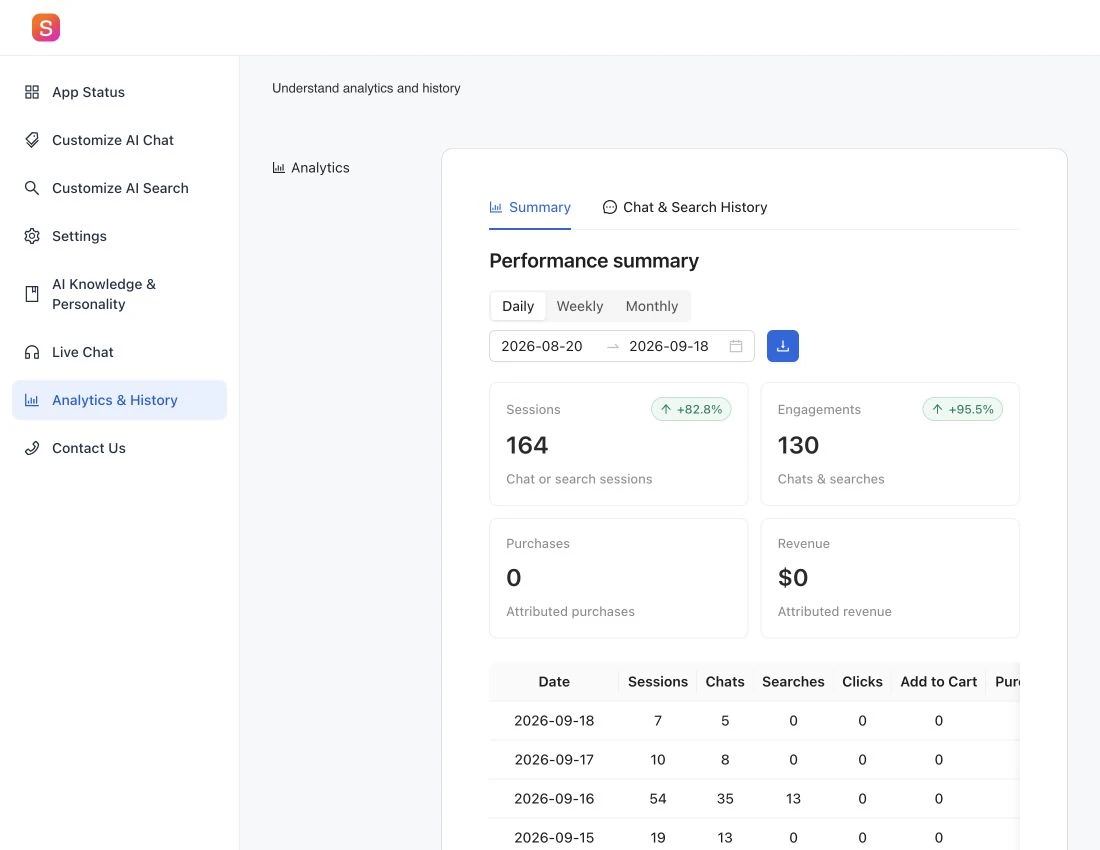
요약 이해하기
관리자에서는 다음 측정값을 보고합니다:
- Sessions: 기록된 채팅 또는 검색 세션입니다. 한 명의 쇼핑객이 둘 이상 시작할 수 있으므로, 이는 개별 고객 수를 의미하지 않습니다.
- Chats and searches: 기록된 채팅 및 검색 활동입니다.
- Clicks: 기록된 상품 클릭입니다.
- Add to Cart: 기록된 장바구니 추가입니다.
- Purchases: 보고서가 Shoply 활동과 연결한 주문입니다.
- Revenue: 해당 주문의 매출 금액입니다.
보고서에서는 이렇게 연결된 주문과 매출을 attributed 구매 및 매출이라고 부릅니다. 이는 스토어의 전체 매출을 나타내지 않으며, Shoply가 구매를 유발했다고 증명하는 것도 아닙니다. 스토어 자체 보고서와 비교해 보세요.
채팅 및 검색 기록 검토
합계의 근거가 되는 질문과 검색을 확인하려면 Chat & Search History를 여세요.
반복되는 질문, 예상한 상품을 찾지 못하는 검색, 더 나은 소스 정보가 필요한 답변을 찾아보세요. 예를 들어, 사이즈에 대한 질문이 반복된다면 사이즈 가이드를 더 명확하게 하거나 AI Knowledge에 추가해야 한다는 의미일 수 있습니다.
상품이 결과에 없으면 검색 설정을 변경하기 전에 누락된 상품 체크리스트를 따르세요.
보관해야 하는 정보 내보내기
성능 요약의 Download CSV를 사용하여 선택한 보고서를 스프레드시트에서 열 수 있는 파일로 저장하세요. 대화를 다운로드하려면 채팅 기록의 내보내기 컨트롤을 사용하세요.
채팅 및 검색 기록은 관리자에 안내된 대로 90일 동안 보관된 후 삭제됩니다. 만료되기 전에 필요한 기록은 모두 다운로드하고, 고객 정보가 포함된 파일은 비공개로 안전하게 보관하세요.
수치가 불완전해 보일 때 추적 확인
보고서 전반에서 동일한 날짜 범위를 비교하고 쇼핑객 활동이 기록되고 있는지 확인하세요. Shopify 스토어가 Shopify 테마 대신 사용자 지정 웹사이트를 사용하는 경우, 상품 클릭 및 구매 같은 작업을 기록하려면 별도의 연결이 필요할 수 있습니다. 쇼핑객 이벤트를 Shoply로 보내는 방법을 참고하세요.
자체 소프트웨어가 보고서를 자동으로 가져오도록 하려면 소프트웨어가 Shoply와 연동할 수 있게 해주는 Shoply Merchant API를 참고하세요.