
Come leggere Analytics e la cronologia chat

Apri Analytics & History nella tua Shoply AI Admin Console per vedere come i clienti usano la chat e la ricerca. Inizia dai totali delle attività, poi leggi le singole conversazioni e ricerche per individuare domande a cui il tuo negozio potrebbe rispondere meglio.
Scegli un intervallo di date
Seleziona il periodo che vuoi esaminare. Nel riepilogo delle prestazioni, passa tra le viste Daily, Weekly e Monthly per cambiare il modo in cui i risultati vengono raggruppati.
Se la pagina non mostra alcuna attività, prova con un intervallo di date più ampio e verifica che i clienti abbiano usato la chat o la ricerca. Un negozio appena abilitato potrebbe non avere ancora dati.
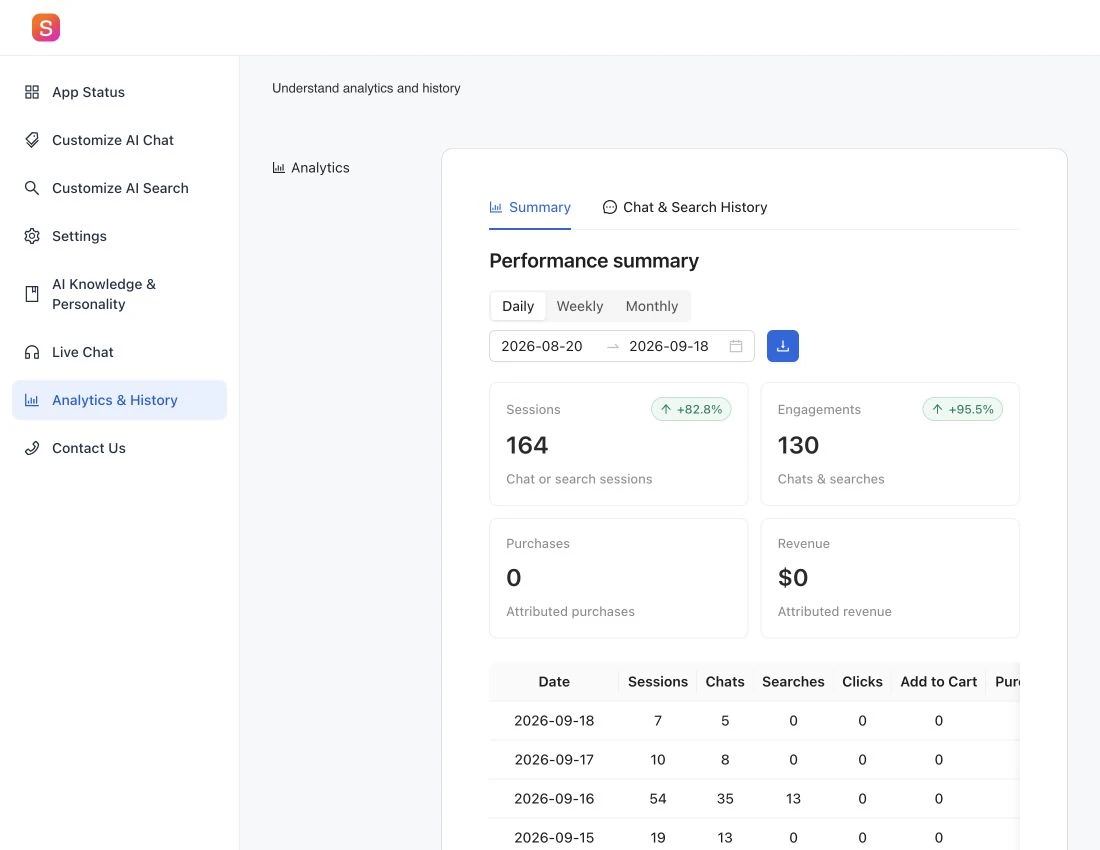
Comprendi il riepilogo
L’area amministrativa riporta queste misure:
- Sessions: Sessioni di chat o ricerca registrate. Un cliente può avviarne più di una, quindi questo non corrisponde al numero di clienti singoli.
- Chats and searches: L’attività di chat e ricerca registrata.
- Clicks: Clic sui prodotti registrati.
- Add to Cart: Aggiunte al carrello registrate.
- Purchases: Ordini che il report collega all’attività di Shoply.
- Revenue: Il valore di vendita di quegli ordini.
Il report definisce questi ordini e queste vendite collegati come acquisti e ricavi attribuiti. Non rappresentano tutte le vendite del negozio né dimostrano che Shoply abbia causato un acquisto. Confrontali con i report del tuo negozio.
Esamina la cronologia di chat e ricerca
Apri Chat & Search History per esaminare le domande e le ricerche dietro ai totali.
Cerca domande ripetute, ricerche che non trovano il prodotto previsto e risposte che necessitano di informazioni di origine migliori. Per esempio, domande ripetute sulle taglie possono indicare che la tua guida alle taglie dovrebbe essere più chiara o aggiunta a AI Knowledge.
Se un prodotto manca nei risultati, segui la checklist del prodotto mancante prima di modificare le impostazioni di ricerca.
Esporta le informazioni che devi conservare
Usa Download CSV nel riepilogo delle prestazioni per salvare il report selezionato come file che puoi aprire in un foglio di calcolo. Per scaricare le conversazioni, usa i controlli di esportazione nella cronologia chat.
La cronologia di chat e ricerca viene conservata per 90 giorni, poi viene eliminata, come indicato nell’area amministrativa. Scarica tutta la cronologia che ti serve prima della scadenza e mantieni privati i file che contengono informazioni sui clienti.
Controlla il tracciamento quando i numeri sembrano incompleti
Confronta lo stesso intervallo di date tra i report e verifica che l’attività dei clienti venga registrata. Se il tuo negozio Shopify usa un sito web personalizzato invece di un tema Shopify, potrebbe essere necessaria una connessione separata per registrare azioni come clic sui prodotti e acquisti. Vedi come inviare gli eventi dei clienti a Shoply.
Se vuoi che il tuo software recuperi automaticamente i report, consulta la Shoply Merchant API, che consente al tuo software di interagire con Shoply.