
Az analitika és a csevegési előzmények értelmezése

Nyissa meg az Analytics & History menüpontot a Shoply AI Admin Console felületén, hogy lássa, hogyan használják a vásárlók a csevegést és a keresést. Kezdje az aktivitási összesítésekkel, majd tekintse át az egyes beszélgetéseket és kereséseket, hogy megtalálja azokat a kérdéseket, amelyekre az áruháza jobban is válaszolhatna.
Dátumtartomány kiválasztása
Válassza ki az áttekinteni kívánt időszakot. A teljesítmény-összefoglalóban váltson a Daily, Weekly és Monthly nézetek között, hogy megváltoztassa az eredmények csoportosítását.
Ha az oldalon nem látható aktivitás, próbáljon meg szélesebb dátumtartományt választani, és erősítse meg, hogy a vásárlók használták a csevegést vagy a keresést. Előfordulhat, hogy egy nemrég aktivált áruházban még nincs adat.
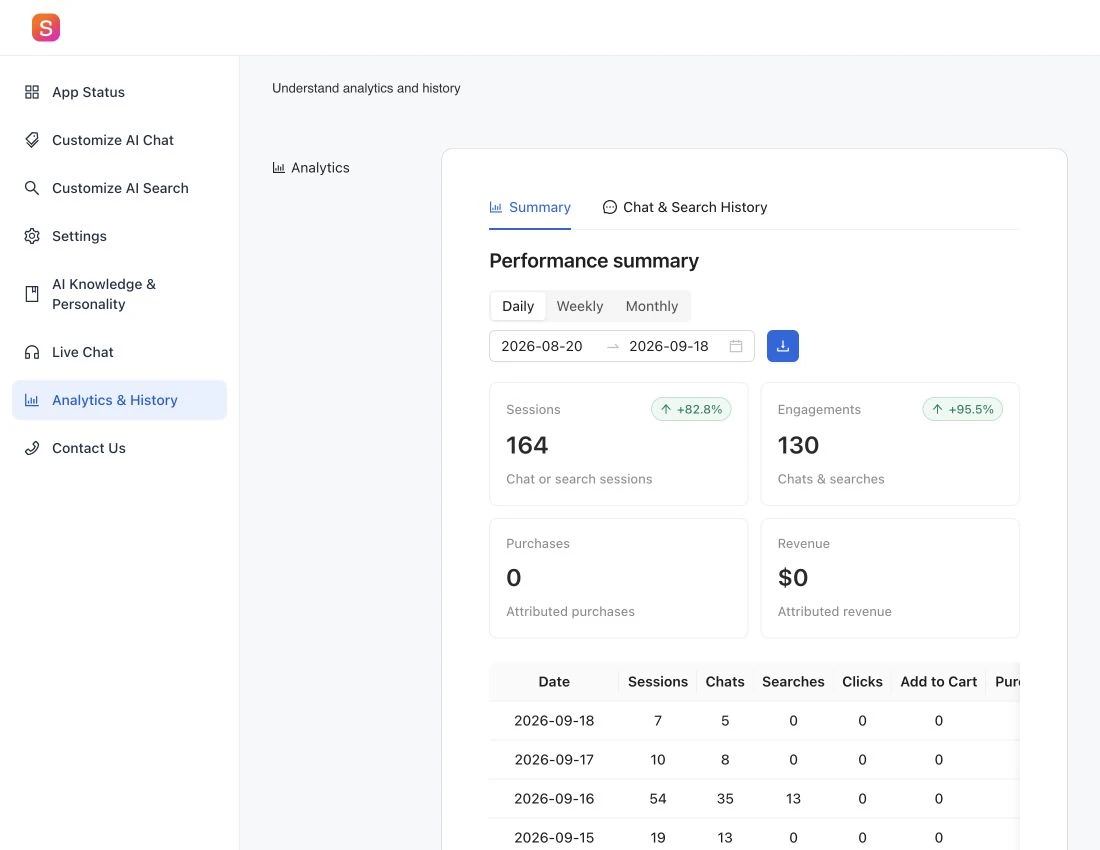
Az összefoglaló értelmezése
Az adminfelület a következő mutatókat jeleníti meg:
- Sessions: Rögzített csevegési vagy keresési munkamenetek. Egy vásárló egynél többet is indíthat, ezért ez nem az egyedi ügyfelek száma.
- Chats and searches: A rögzített csevegési és keresési aktivitás.
- Clicks: Rögzített termékkattintások.
- Add to Cart: Rögzített kosárba helyezések.
- Purchases: Olyan rendelések, amelyeket a jelentés a Shoply aktivitáshoz kapcsol.
- Revenue: Ezeknek a rendeléseknek az értékesítési értéke.
A jelentés ezeket a kapcsolt rendeléseket és eladásokat attributed vásárlásoknak és bevételnek nevezi. Ezek nem jelentik az áruház összes értékesítését, és nem bizonyítják, hogy a Shoply okozta a vásárlást. Hasonlítsa össze őket az áruház saját jelentéseivel.
A csevegési és keresési előzmények áttekintése
Nyissa meg a Chat & Search History menüpontot, hogy megvizsgálja az összesítések mögött álló kérdéseket és kereséseket.
Keressen ismétlődő kérdéseket, olyan kereséseket, amelyek nem találják meg a várt terméket, valamint olyan válaszokat, amelyekhez jobb forrásinformációra van szükség. Például a méretezéssel kapcsolatos ismétlődő kérdések arra utalhatnak, hogy a mérettáblázatának egyértelműbbnek kellene lennie, vagy hozzá kellene adni az AI Knowledge részhez.
Ha egy termék hiányzik az eredmények közül, a keresési beállítások módosítása előtt kövesse a hiányzó termékek ellenőrzőlistáját.
A megőrizni kívánt információk exportálása
Használja a teljesítmény-összefoglalóban a Download CSV lehetőséget a kiválasztott jelentés olyan fájlba mentéséhez, amelyet táblázatkezelőben megnyithat. A beszélgetések letöltéséhez használja a csevegési előzmények exportálási vezérlőit.
A csevegési és keresési előzményeket 90 napig őrzi meg a rendszer, utána törlésre kerülnek, ahogyan az adminfelületen is szerepel. Töltse le a szükséges előzményeket még a lejárat előtt, és az ügyfélinformációkat tartalmazó fájlokat kezelje bizalmasan.
A követés ellenőrzése, ha a számok hiányosnak tűnnek
Hasonlítsa össze ugyanazt a dátumtartományt a különböző jelentésekben, és ellenőrizze, hogy a vásárlói aktivitás rögzítése megtörténik-e. Ha a Shopify áruháza Shopify téma helyett egyedi webhelyet használ, előfordulhat, hogy külön kapcsolatra van szükség az olyan műveletek rögzítéséhez, mint a termékkattintások és a vásárlások. Lásd: hogyan küldhet vásárlói eseményeket a Shoply számára.
Ha azt szeretné, hogy a saját szoftvere automatikusan lekérje a jelentéseket, lásd a Shoply Merchant API-t, amely lehetővé teszi, hogy a szoftvere együttműködjön a Shoplyval.