
Cómo leer Analytics y el historial de chat

Abre Analytics & History en tu Shoply AI Admin Console para ver cómo los compradores usan el chat y la búsqueda. Empieza con los totales de actividad y luego revisa las conversaciones y búsquedas individuales para encontrar preguntas que tu tienda podría responder mejor.
Elegir un intervalo de fechas
Selecciona el período que quieras revisar. En el resumen de rendimiento, cambia entre las vistas Daily, Weekly y Monthly para modificar cómo se agrupan los resultados.
Si la página no muestra actividad, prueba con un intervalo de fechas más amplio y confirma que los compradores hayan usado el chat o la búsqueda. Es posible que una tienda habilitada recientemente todavía no tenga datos.
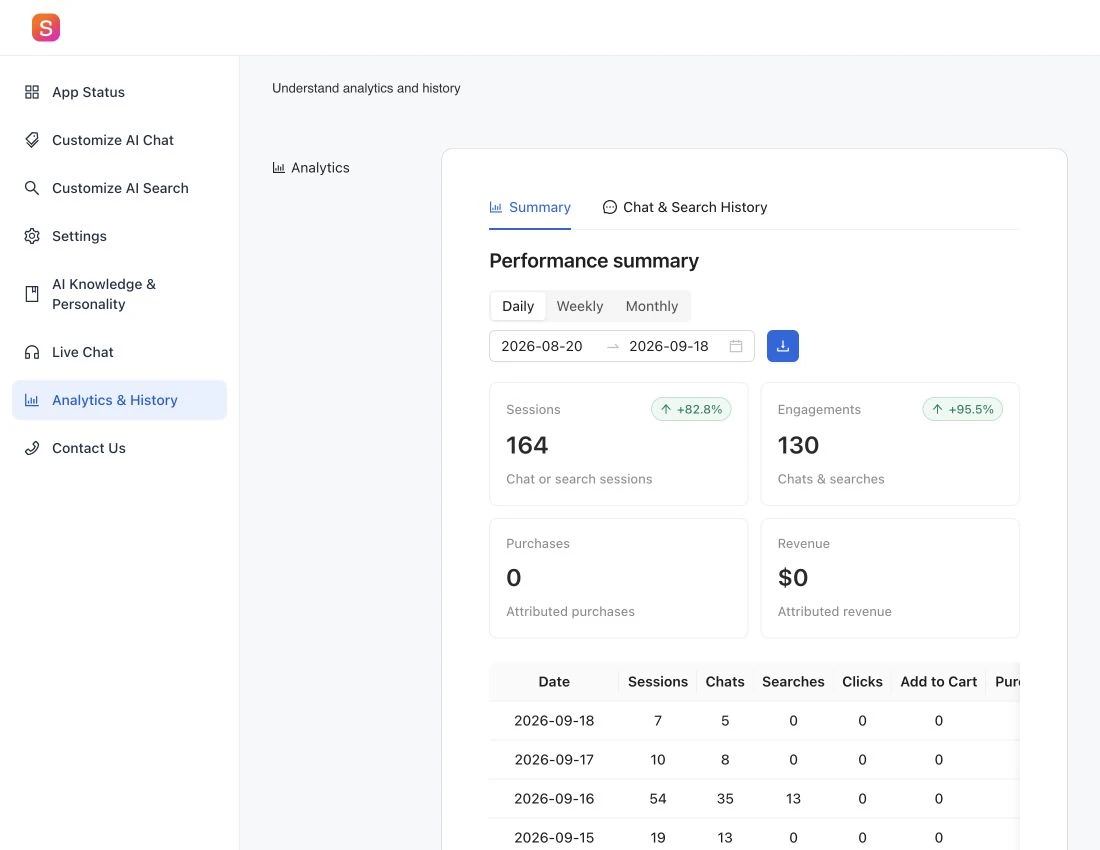
Comprender el resumen
El panel de administración informa estas métricas:
- Sessions: Sesiones de chat o búsqueda registradas. Un comprador puede iniciar más de una, así que esto no es un recuento de clientes individuales.
- Chats and searches: La actividad de chat y búsqueda registrada.
- Clicks: Clics de productos registrados.
- Add to Cart: Adiciones al carrito registradas.
- Purchases: Pedidos que el informe vincula a la actividad de Shoply.
- Revenue: El valor de ventas de esos pedidos.
El informe llama a estos pedidos y ventas vinculados compras e ingresos attributed. No representan todas las ventas de la tienda ni prueban que Shoply haya causado una compra. Compáralos con los informes propios de tu tienda.
Revisar el historial de chat y búsqueda
Abre Chat & Search History para inspeccionar las preguntas y búsquedas detrás de los totales.
Busca preguntas repetidas, búsquedas que no encuentren el producto esperado y respuestas que necesiten mejor información de origen. Por ejemplo, preguntas repetidas sobre tallas pueden indicar que tu guía de tallas debería ser más clara o añadirse a AI Knowledge.
Si falta un producto en los resultados, sigue la lista de verificación de producto faltante antes de cambiar la configuración de búsqueda.
Exportar la información que necesitas conservar
Usa Download CSV en el resumen de rendimiento para guardar el informe seleccionado como un archivo que puedas abrir en una hoja de cálculo. Para descargar conversaciones, usa los controles de exportación en el historial de chat.
El historial de chat y búsqueda se conserva durante 90 días y luego se elimina, como se indica en el panel de administración. Descarga cualquier historial que necesites antes de que caduque y mantén en privado los archivos que contengan información de clientes.
Verificar el seguimiento cuando los números parezcan incompletos
Compara el mismo intervalo de fechas entre informes y verifica que la actividad de los compradores se esté registrando. Si tu tienda Shopify usa un sitio web personalizado en lugar de un tema de Shopify, es posible que necesite una conexión independiente para registrar acciones como clics en productos y compras. Consulta cómo enviar eventos de compradores a Shoply.
Si quieres que tu propio software recupere informes automáticamente, consulta la Shoply Merchant API, que permite que tu software trabaje con Shoply.