
So wählen Sie aus, was AI Chat über den Lagerbestand sagt

Manche Shops verkaufen Artikel weiter, wenn Shopify einen Lagerbestand von 0 anzeigt. Der Artikel wird möglicherweise aus einem Lager versandt, das Shopify nicht mitzählt, wird auf Bestellung gefertigt oder ist eine echte Vorbestellung. Standardmäßig bezeichnet AI Chat diese Artikel als „pre-order or back-order“. Wenn das für Ihren Shop nicht zutrifft, geben Sie stattdessen Ihre eigene Formulierung ein, zum Beispiel „wird aus dem Lager versandt“, und AI Chat verwendet diese.
Wo lege ich die Formulierungen fest?
Öffnen Sie in Ihrer Shoply AI Admin Console den Bereich AI Knowledge & Personality und suchen Sie nach Phrases used for specific situations. Dort gibt es zwei Felder:
| Feld | Wann AI Chat es verwendet | Beispiel |
|---|---|---|
| Phrases used for “Out of stock, still for sale” | Der Artikel hat in Shopify Continue selling when out of stock aktiviert und seine Available-Menge beträgt 0 oder weniger. | wird aus dem Lager versandt |
| Phrases used for “In stock” | Der Artikel ist auf eine andere Weise verkäuflich, normalerweise weil seine Available-Menge über 0 liegt. | wird aus dem Shop versandt |
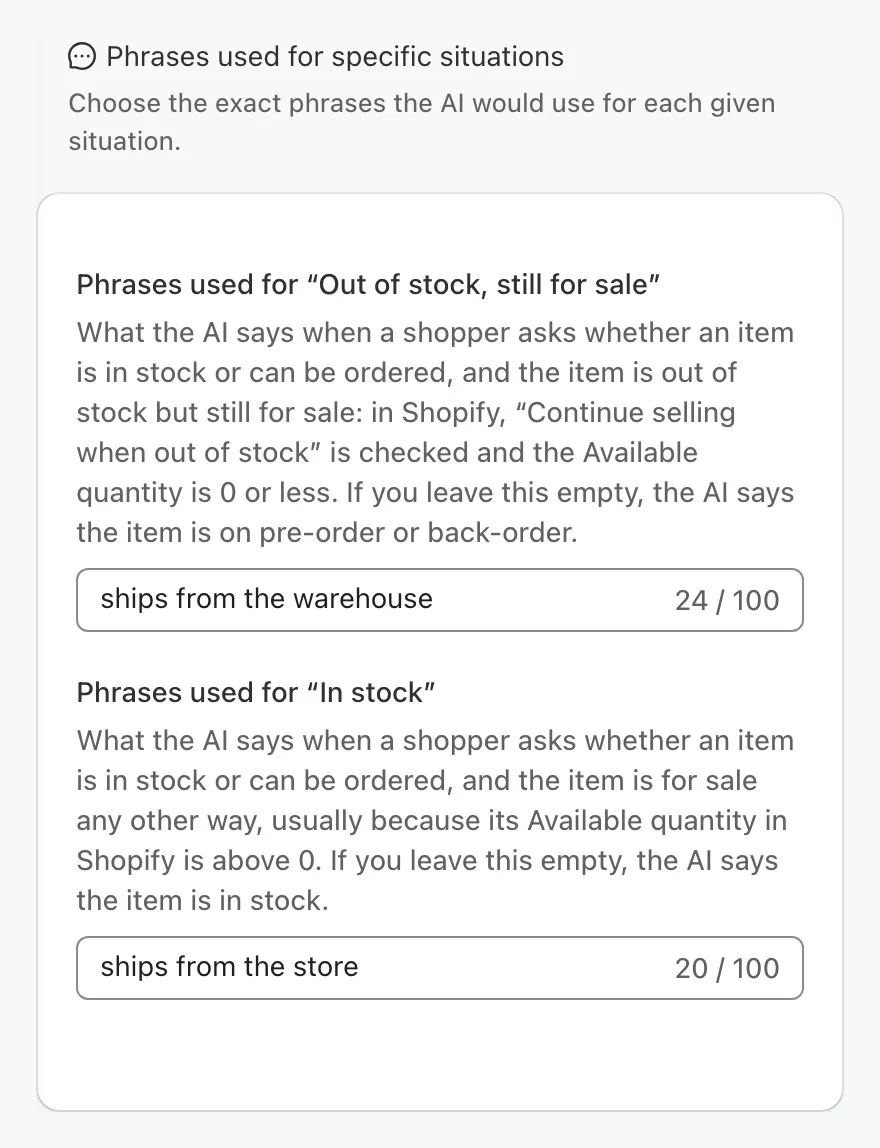
Jede Formulierung darf bis zu 100 Zeichen lang sein. Schreiben Sie eine kurze Formulierung, keine vollständige Antwort: AI Chat baut sie in seine eigene Antwort ein. Zum Beispiel kann ein Käufer bei „wird aus dem Lager versandt“ auf die Frage „Ist das auf Lager?“ die Antwort „Es wird aus dem Lager versandt.“ erhalten.
Diese Formulierungen sind in jedem Tarif verfügbar, auch im kostenlosen Tarif.
Schritt 1: Geben Sie Ihre Formulierungen ein
- Öffnen Sie AI Knowledge & Personality.
- Geben Sie unter Phrases used for specific situations in eines oder beide Felder eine Formulierung ein.
- Klicken Sie auf Save. Im Admin-Bereich wird „Phrases saved.“ angezeigt.
Füllen Sie beide Felder aus, wenn Sie möchten, dass jeder verkäufliche Artikel mit Ihren eigenen Worten beschrieben wird. Sobald eines der Felder eine Formulierung enthält, wird AI Chat angewiesen, den Lagerbestand nur noch mit Ihren Formulierungen zu beschreiben.
Sie müssen Ihren Katalog nicht erneut synchronisieren. AI Chat verwendet die neuen Formulierungen innerhalb von etwa einer Minute.
Schritt 2: Prüfen Sie AI Chat
- Öffnen Sie in Ihrem Shop ein Produkt, bei dem „Continue selling when out of stock“ aktiviert ist und das 0 oder weniger verfügbar hat.
- Öffnen Sie AI Chat und fragen Sie „Ist das auf Lager?“
- Prüfen Sie, ob in der Antwort Ihre Formulierung verwendet wird, zum Beispiel „Es wird aus dem Lager versandt.“
- Wiederholen Sie das mit einem Produkt, das auf Lager ist, um Ihre Formulierung für „In stock“ zu prüfen.
In der Antwort steht immer noch „pre-order“ oder „back-order“?
- Prüfen Sie, ob Sie auf Save geklickt haben und „Phrases saved.“ angezeigt wurde.
- Warten Sie etwa eine Minute und starten Sie dann einen neuen Chat.
- Prüfen Sie in Shopify den Lagerbestand des Artikels: Die Formulierung „Out of stock, still for sale“ gilt nur, wenn Continue selling when out of stock aktiviert ist und Available 0 oder weniger beträgt.
Was ändert sich, sobald ich eine Formulierung speichere?
- AI Chat verwendet Ihre Worte für den Lagerbestand. Es wird angewiesen, keine eigenen Begriffe zum Lagerbestand hinzuzufügen, etwa „available“, „in stock“, „not sold out“, „order“, „pre-order“, „back-order“ oder „unavailable“.
- Keine Back-in-stock-Angebote für Artikel, die Sie weiterhin verkaufen. AI Chat bietet für einen Artikel mit Ihrer Formulierung keine Benachrichtigung zur Wiederverfügbarkeit an, weil Käufer ihn jetzt kaufen können.
- Ausverkaufte Artikel werden weiterhin als ausverkauft bezeichnet. Ein Artikel, den Shopify nicht verkauft, wird weiterhin als ausverkauft beschrieben, und AI Chat kann dafür weiterhin eine Benachrichtigung zur Wiederverfügbarkeit anbieten.
- Jede Variante wird einzeln geprüft. Eine Größe kann „wird aus dem Shop versandt“ sein, während eine andere Größe desselben Produkts „wird aus dem Lager versandt“ ist.
Was passiert, wenn ich ein Feld leer lasse?
AI Chat verwendet für diese Artikel seine Standardformulierung:
- „Out of stock, still for sale“ bleibt leer: Diese Artikel werden als per pre-order oder back-order erhältlich beschrieben.
- „In stock“ bleibt leer: Diese Artikel werden als auf Lager beschrieben.
Um zur Standardformulierung zurückzukehren, löschen Sie den Text in beiden Feldern und klicken Sie auf Save.
Was ist mit Artikeln, bei denen „Track quantity“ deaktiviert ist?
In Shopify ist ein Artikel mit deaktivierter Option Track quantity immer verkäuflich. Shopify behält dafür trotzdem eine alte Menge und Einstellung bei, oft 0 mit aktiviertem „Continue selling“, aber diese haben keine Bedeutung mehr.
- Keine Formulierungen gespeichert: AI Chat bezeichnet diese Artikel nie als pre-order oder back-order. Es beschreibt sie als auf Lager.
- Mindestens eine Formulierung gespeichert: AI Chat folgt der Menge und Einstellung des Artikels, so wie es viele Shop-Themes tun. Ein Artikel mit 0 und aktiviertem „Continue selling“ erhält Ihre Formulierung für „Out of stock, still for sale“.
Wenn Ihr Theme für diese Artikel „Ships from Warehouse“ anzeigt, sorgt das Speichern Ihrer Formulierungen dafür, dass AI Chat dazu passt.
Wo verwendet AI Chat die Formulierungen?
Immer dann, wenn AI Chat den Lagerbestand eines Produkts beschreibt: auf einer Produktseite, bei Produkten in Suchergebnissen, bei Produkten, die es empfiehlt, und wenn es den Live-Lagerbestand prüft.
Die Formulierungen ändern nur, was AI Chat sagt. Sie ändern nicht die Sold-Out-Kennzeichnungen auf AI Search-Produktkarten oder auf Ihren Shopify-Produktseiten.
Was sind die Einschränkungen?
- Nur für Shopify-Shops. Die Formulierungen folgen den Lagerbestandseinstellungen von Shopify und gelten daher nicht für SiteChat-Websites.
- Eine Formulierung für jede Situation. Wenn einige Ihrer „continue selling“-Artikel echte Vorbestellungen sind und andere aus einem Lager versandt werden, wählen Sie eine Formulierung, die auf beide zutrifft, zum Beispiel „Versand in 1 bis 2 Wochen“. Oder richten Sie die echten Vorbestellungen in Shopify anders ein.
Wenn Sie AI Chat weitere Informationen über Ihren Shop geben möchten, siehe How to Teach Shoply About Your Store.