
Cách chọn nội dung AI Chat nói về tình trạng còn hàng

Một số cửa hàng vẫn tiếp tục bán sản phẩm khi Shopify hiển thị tồn kho bằng 0. Sản phẩm có thể được gửi từ một kho hàng mà Shopify không tính, được làm theo đơn đặt hàng, hoặc là một đợt đặt trước thực sự. Theo mặc định, AI Chat gọi các sản phẩm này là “pre-order or back-order”. Nếu điều đó không đúng với cửa hàng của bạn, hãy nhập cụm từ riêng của bạn, chẳng hạn như “ships from the warehouse”, và AI Chat sẽ dùng cụm từ đó thay thế.
Tôi thiết lập các cụm từ ở đâu?
Trong Shoply AI Admin Console, mở AI Knowledge & Personality và tìm Phrases used for specific situations. Mục này có hai ô:
| Ô | Khi nào AI Chat dùng | Ví dụ |
|---|---|---|
| Phrases used for “Out of stock, still for sale” | Sản phẩm được bật Continue selling when out of stock trong Shopify, và số lượng Available của sản phẩm là 0 hoặc thấp hơn. | ships from the warehouse |
| Phrases used for “In stock” | Sản phẩm được bán theo bất kỳ cách nào khác, thường là vì số lượng Available của sản phẩm lớn hơn 0. | ships from the store |
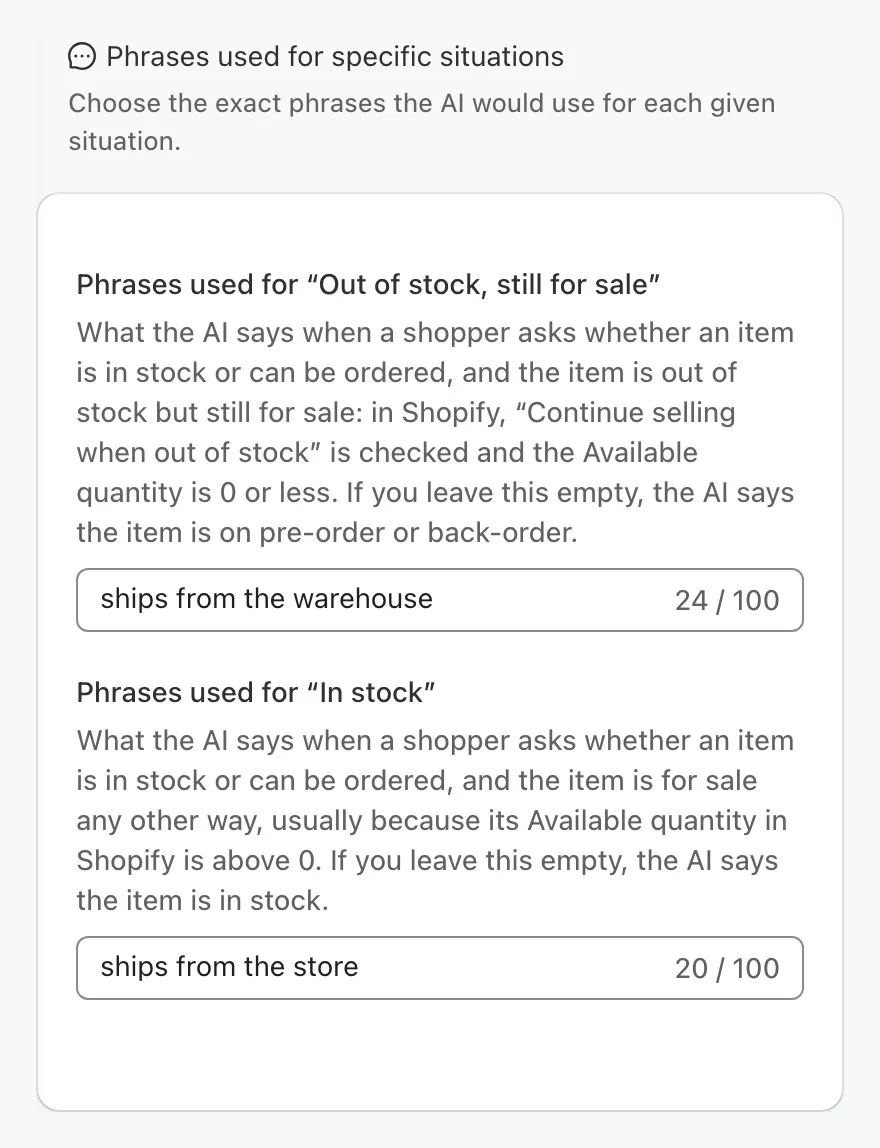
Mỗi cụm từ có thể dài tối đa 100 ký tự. Hãy viết một cụm ngắn, không phải cả câu trả lời đầy đủ: AI Chat sẽ chèn cụm đó vào câu trả lời của riêng nó. Ví dụ, với “ships from the warehouse”, người mua hỏi “Is this in stock?” có thể nhận được câu trả lời “It ships from the warehouse.”
Các cụm từ này có sẵn trên mọi gói, bao gồm cả gói miễn phí.
Bước 1: Nhập các cụm từ của bạn
- Mở AI Knowledge & Personality.
- Trong Phrases used for specific situations, nhập một cụm từ vào một hoặc cả hai ô.
- Nhấp Save. Trang quản trị sẽ hiển thị “Phrases saved.”
Hãy điền cả hai ô nếu bạn muốn mọi sản phẩm đang được bán đều được mô tả bằng cách diễn đạt của bạn. Khi một trong hai ô đã có cụm từ, AI Chat sẽ được yêu cầu chỉ mô tả tình trạng tồn kho bằng các cụm từ của bạn.
Bạn không cần đồng bộ lại danh mục. AI Chat sẽ dùng các cụm từ mới trong khoảng một phút.
Bước 2: Kiểm tra AI Chat
- Mở một sản phẩm trên cửa hàng của bạn có bật “Continue selling when out of stock” và có số lượng khả dụng bằng 0 hoặc thấp hơn.
- Mở AI Chat và hỏi “Is this in stock?”
- Kiểm tra xem câu trả lời có dùng cụm từ của bạn không, chẳng hạn như “It ships from the warehouse.”
- Lặp lại với một sản phẩm đang có hàng để kiểm tra cụm từ “In stock” của bạn.
Câu trả lời vẫn nói “pre-order” hoặc “back-order”?
- Kiểm tra xem bạn đã nhấp Save và thấy thông báo “Phrases saved.” chưa.
- Chờ khoảng một phút, rồi bắt đầu một cuộc trò chuyện mới.
- Trong Shopify, kiểm tra tồn kho của sản phẩm: cụm từ “Out of stock, still for sale” chỉ áp dụng khi Continue selling when out of stock được bật và số lượng Available là 0 hoặc thấp hơn.
Điều gì thay đổi sau khi tôi lưu một cụm từ?
- AI Chat dùng cách diễn đạt của bạn cho tình trạng tồn kho. AI Chat được yêu cầu không tự thêm các từ ngữ riêng về tồn kho, chẳng hạn như “available”, “in stock”, “not sold out”, “order”, “pre-order”, “back-order” hoặc “unavailable”.
- Không hiển thị đề nghị báo lại khi có hàng cho các sản phẩm bạn vẫn đang bán. AI Chat sẽ không đề nghị thông báo khi có hàng lại cho sản phẩm có cụm từ của bạn, vì người mua vẫn có thể mua ngay lúc này.
- Các sản phẩm hết hàng vẫn được gọi là hết hàng. Một sản phẩm mà Shopify không cho bán vẫn sẽ được mô tả là hết hàng, và AI Chat vẫn có thể đề nghị thông báo khi có hàng lại cho sản phẩm đó.
- Mỗi tùy chọn được kiểm tra riêng. Một kích cỡ có thể là “ships from the store” trong khi kích cỡ khác của cùng sản phẩm có thể là “ships from the warehouse”.
Nếu tôi để trống một ô thì sao?
AI Chat sẽ dùng cách diễn đạt mặc định cho các sản phẩm đó:
- Để trống “Out of stock, still for sale”: các sản phẩm này sẽ được mô tả là đang ở trạng thái pre-order hoặc back-order.
- Để trống “In stock”: các sản phẩm này sẽ được mô tả là in stock.
Để quay lại cách diễn đạt mặc định, hãy xóa văn bản trong cả hai ô và nhấp Save.
Còn các sản phẩm đã tắt “Track quantity” thì sao?
Trong Shopify, một sản phẩm có Track quantity bị tắt thì luôn được bán. Shopify vẫn giữ lại số lượng và cài đặt cũ cho sản phẩm đó, thường là 0 với “Continue selling” được bật, nhưng chúng không còn mang ý nghĩa gì nữa.
- Chưa lưu cụm từ nào: AI Chat sẽ không bao giờ gọi các sản phẩm này là pre-order hoặc back-order. AI Chat sẽ mô tả chúng là in stock.
- Đã lưu ít nhất một cụm từ: AI Chat sẽ làm theo số lượng và cài đặt của sản phẩm, giống như nhiều giao diện cửa hàng vẫn làm. Một sản phẩm có số lượng 0 và bật “Continue selling” sẽ nhận cụm từ “Out of stock, still for sale” của bạn.
Nếu giao diện cửa hàng của bạn hiển thị “Ships from Warehouse” cho các sản phẩm này, việc lưu các cụm từ của bạn sẽ khiến AI Chat khớp với cách hiển thị đó.
AI Chat dùng các cụm từ này ở đâu?
Bất cứ khi nào AI Chat mô tả tình trạng tồn kho của sản phẩm: trên trang sản phẩm, với các sản phẩm trong kết quả tìm kiếm, với các sản phẩm mà AI Chat đề xuất, và khi AI Chat kiểm tra tồn kho theo thời gian thực.
Các cụm từ này chỉ thay đổi nội dung AI Chat nói. Chúng không thay đổi nhãn Sold Out trên thẻ sản phẩm của AI Search hoặc trên các trang sản phẩm Shopify của bạn.
Những giới hạn là gì?
- Chỉ dành cho cửa hàng Shopify. Các cụm từ này bám theo cài đặt tồn kho của Shopify, vì vậy chúng không áp dụng cho các website SiteChat.
- Một cụm từ cho mỗi tình huống. Nếu một số sản phẩm “continue selling” của bạn là đặt trước thực sự còn một số khác được gửi từ kho, hãy chọn một cụm từ đúng cho cả hai, chẳng hạn như “ships in 1 to 2 weeks”. Hoặc thiết lập các sản phẩm đặt trước thực sự theo cách khác trong Shopify.
Để cung cấp cho AI Chat những thông tin khác về cửa hàng của bạn, hãy xem Cách dạy Shoply về cửa hàng của bạn.