
วิธีอ่าน Analytics และประวัติแชท

เปิด Analytics & History ใน Shoply AI Admin Console ของคุณเพื่อดูว่าผู้ซื้อใช้งานแชทและการค้นหาอย่างไร เริ่มจากยอดรวมกิจกรรม แล้วจึงอ่านบทสนทนาและการค้นหาแต่ละรายการเพื่อค้นหาคำถามที่ร้านค้าของคุณน่าจะตอบได้ดีกว่านี้
เลือกช่วงวันที่
เลือกช่วงเวลาที่คุณต้องการตรวจสอบ ในสรุปประสิทธิภาพ ให้สลับระหว่างมุมมอง Daily, Weekly และ Monthly เพื่อเปลี่ยนวิธีการจัดกลุ่มผลลัพธ์
หากหน้าแสดงว่าไม่มีกิจกรรม ให้ลองขยายช่วงวันที่ให้กว้างขึ้น และยืนยันว่าผู้ซื้อได้ใช้งานแชทหรือการค้นหาจริง ร้านค้าที่เพิ่งเปิดใช้งานอาจยังไม่มีข้อมูล
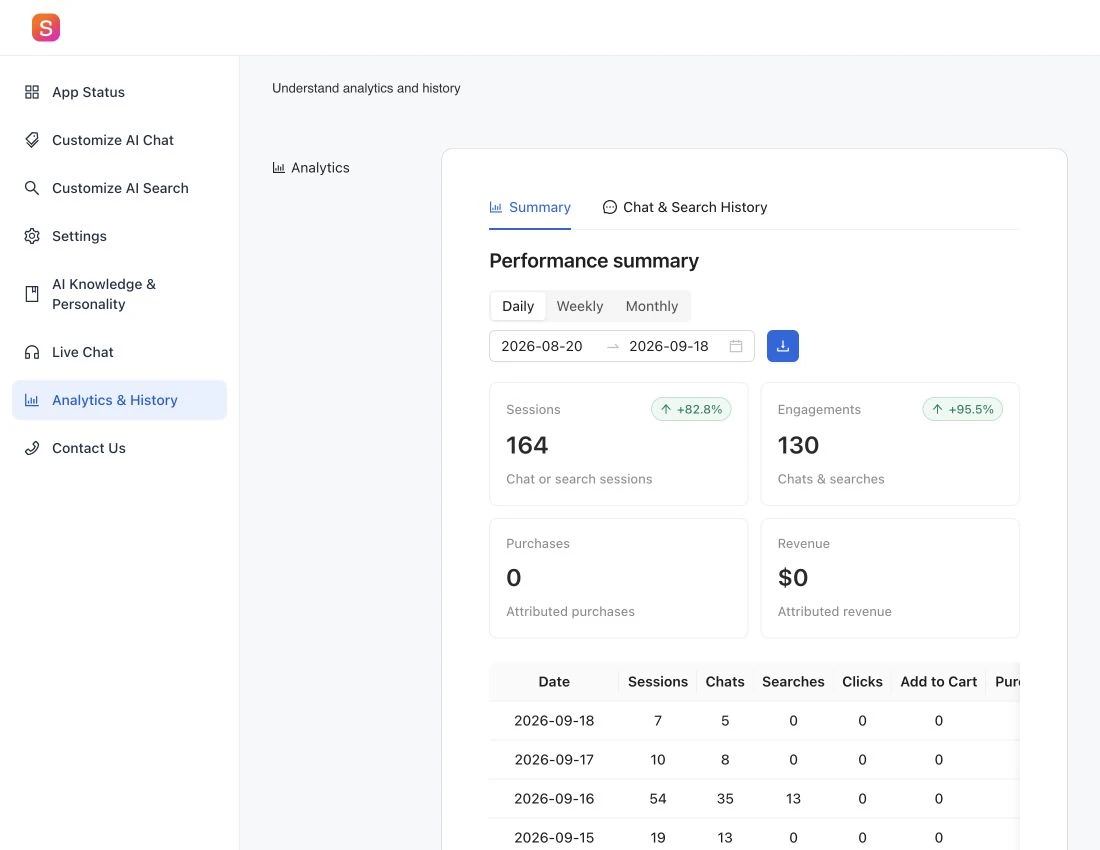
ทำความเข้าใจสรุปผล
รายงานในส่วนผู้ดูแลระบบแสดงตัวชี้วัดดังต่อไปนี้:
- Sessions: เซสชันแชทหรือการค้นหาที่ถูกบันทึกไว้ ผู้ซื้อหนึ่งคนสามารถเริ่มได้มากกว่าหนึ่งเซสชัน ดังนั้นนี่จึงไม่ใช่จำนวนลูกค้าแต่ละราย
- Chats and searches: กิจกรรมแชทและการค้นหาที่ถูกบันทึกไว้
- Clicks: การคลิกสินค้าที่ถูกบันทึกไว้
- Add to Cart: การเพิ่มสินค้าลงตะกร้าที่ถูกบันทึกไว้
- Purchases: คำสั่งซื้อที่รายงานเชื่อมโยงกับกิจกรรมของ Shoply
- Revenue: มูลค่ายอดขายของคำสั่งซื้อเหล่านั้น
รายงานเรียกคำสั่งซื้อและยอดขายที่เชื่อมโยงเหล่านี้ว่าเป็นการซื้อและรายได้แบบ attributed ซึ่งไม่ได้แสดงถึงยอดขายทั้งหมดของร้าน และไม่ได้พิสูจน์ว่า Shoply เป็นสาเหตุให้เกิดการซื้อ เปรียบเทียบข้อมูลเหล่านี้กับรายงานของร้านค้าคุณเองด้วย
ตรวจสอบประวัติแชทและการค้นหา
เปิด Chat & Search History เพื่อตรวจสอบคำถามและการค้นหาที่อยู่เบื้องหลังยอดรวมเหล่านั้น
ให้มองหาคำถามที่เกิดซ้ำ การค้นหาที่ไม่พบสินค้าตามที่คาดไว้ และคำตอบที่ต้องการข้อมูลต้นทางที่ดีกว่า ตัวอย่างเช่น หากมีคำถามเกี่ยวกับไซซ์ซ้ำ ๆ อาจหมายความว่าคู่มือขนาดของคุณควรชัดเจนขึ้น หรือควรถูกเพิ่มเข้าไปใน AI Knowledge
หากสินค้าไม่ปรากฏในผลลัพธ์ ให้ทำตาม รายการตรวจสอบเมื่อสินค้าไม่แสดง ก่อนเปลี่ยนการตั้งค่าการค้นหาของคุณ
ส่งออกข้อมูลที่คุณต้องเก็บไว้
ใช้ Download CSV ในสรุปประสิทธิภาพเพื่อบันทึกรายงานที่เลือกเป็นไฟล์ที่คุณสามารถเปิดในสเปรดชีตได้ หากต้องการดาวน์โหลดบทสนทนา ให้ใช้ตัวควบคุมการส่งออกในประวัติแชท
ประวัติแชทและการค้นหาจะถูกเก็บไว้เป็นเวลา 90 วัน จากนั้นจะถูกลบตามที่ระบุไว้ในส่วนผู้ดูแลระบบ ดาวน์โหลดประวัติใด ๆ ที่คุณจำเป็นต้องใช้ก่อนหมดอายุ และเก็บไฟล์ที่มีข้อมูลลูกค้าไว้เป็นความลับ
ตรวจสอบการติดตามเมื่อข้อมูลตัวเลขดูไม่ครบถ้วน
เปรียบเทียบช่วงวันที่เดียวกันในหลายรายงาน และตรวจสอบว่ากิจกรรมของผู้ซื้อกำลังถูกบันทึกอยู่ หากร้านค้า Shopify ของคุณใช้เว็บไซต์แบบกำหนดเองแทน Shopify theme อาจต้องมีการเชื่อมต่อแยกต่างหากเพื่อบันทึกการกระทำ เช่น การคลิกสินค้าและการสั่งซื้อ ดู วิธีส่งเหตุการณ์ของผู้ซื้อไปยัง Shoply
หากต้องการให้ซอฟต์แวร์ของคุณดึงรายงานโดยอัตโนมัติ โปรดดู Shoply Merchant API ซึ่งช่วยให้ซอฟต์แวร์ของคุณทำงานร่วมกับ Shoply ได้