
Jak wybrać, co AI Chat mówi o stanach magazynowych

Niektóre sklepy nadal sprzedają produkty, gdy Shopify pokazuje stan magazynowy 0. Produkt może być wysyłany z magazynu, którego Shopify nie uwzględnia, może być wykonywany na zamówienie albo być faktycznym pre-orderem. Domyślnie AI Chat określa takie produkty jako “pre-order or back-order”. Jeśli to nie pasuje do Twojego sklepu, wpisz własne sformułowanie, na przykład “wysyłka z magazynu”, a AI Chat będzie używać go zamiast tego.
Gdzie ustawić te frazy?
W Shoply AI Admin Console otwórz AI Knowledge & Personality i znajdź Phrases used for specific situations. Są tam dwa pola:
| Pole | Kiedy AI Chat go używa | Przykład |
|---|---|---|
| Phrases used for “Out of stock, still for sale” | Produkt ma zaznaczone w Shopify Continue selling when out of stock, a jego ilość Available wynosi 0 lub mniej. | wysyłka z magazynu |
| Phrases used for “In stock” | Produkt jest dostępny do sprzedaży w każdy inny sposób, zwykle dlatego, że jego ilość Available jest większa niż 0. | wysyłka ze sklepu |
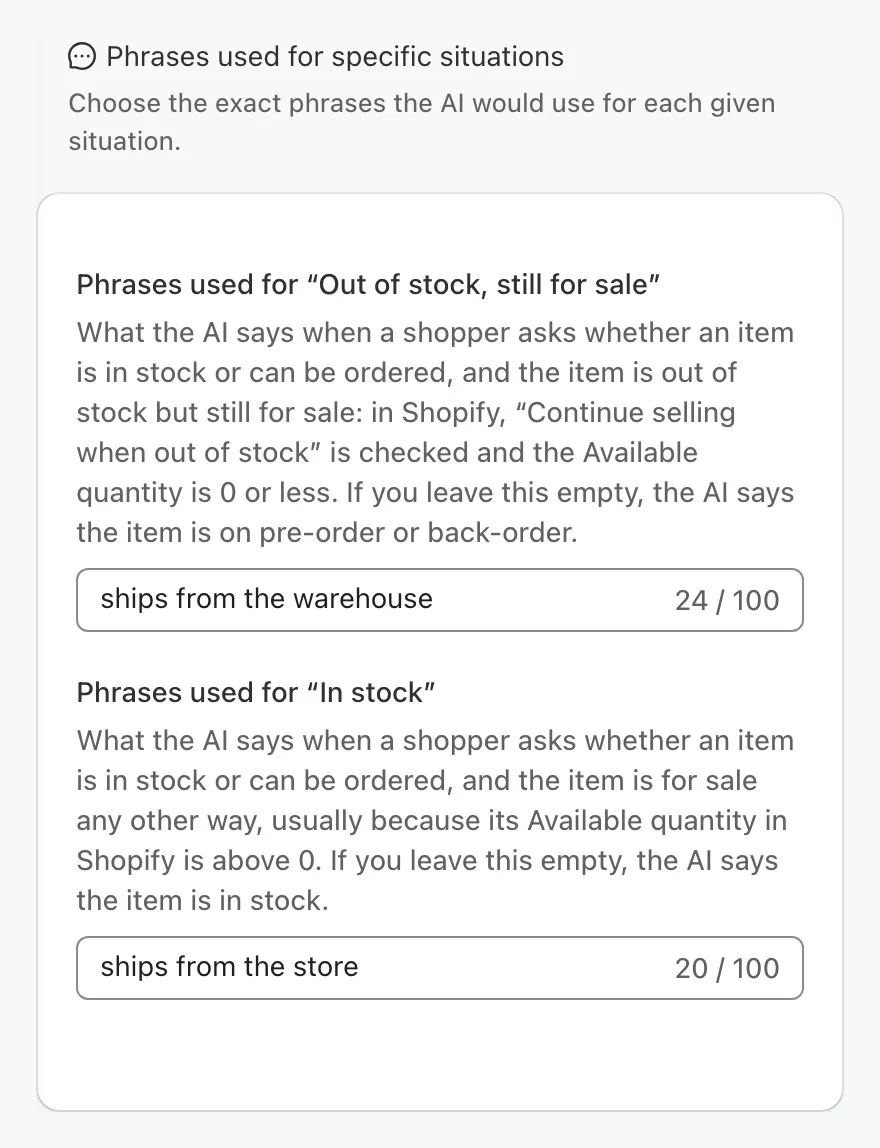
Każda fraza może mieć maksymalnie 100 znaków. Wpisz krótką frazę, a nie pełną odpowiedź: AI Chat wstawi ją do swojej własnej odpowiedzi. Na przykład przy frazie “wysyłka z magazynu” klient, który zapyta “Czy to jest dostępne?”, może otrzymać odpowiedź “Produkt jest wysyłany z magazynu.”
Te frazy są dostępne we wszystkich planach, także w planie darmowym.
Krok 1: Wpisz swoje frazy
- Otwórz AI Knowledge & Personality.
- W sekcji Phrases used for specific situations wpisz frazę w jednym lub w obu polach.
- Kliknij Save. W panelu pojawi się komunikat “Phrases saved.”
Wypełnij oba pola, jeśli chcesz, aby każdy produkt dostępny do sprzedaży był opisywany Twoimi słowami. Gdy w którymkolwiek z pól pojawi się fraza, AI Chat otrzymuje instrukcję, aby opisywać stany magazynowe wyłącznie za pomocą Twoich fraz.
Nie musisz ponownie synchronizować katalogu. AI Chat zaczyna używać nowych fraz po około minucie.
Krok 2: Sprawdź AI Chat
- Otwórz w swoim sklepie produkt, który ma zaznaczone “Continue selling when out of stock” i 0 lub mniej dostępnych sztuk.
- Otwórz AI Chat i zapytaj “Czy to jest dostępne?”
- Sprawdź, czy odpowiedź używa Twojej frazy, na przykład “Produkt jest wysyłany z magazynu.”
- Powtórz to dla produktu, który jest dostępny w magazynie, aby sprawdzić swoją frazę dla “In stock”.
Odpowiedź nadal zawiera “pre-order” albo “back-order”?
- Sprawdź, czy kliknięto Save i czy pojawił się komunikat “Phrases saved.”
- Odczekaj około minuty, a następnie rozpocznij nowy czat.
- W Shopify sprawdź stan magazynowy produktu: fraza “Out of stock, still for sale” ma zastosowanie tylko wtedy, gdy zaznaczone jest Continue selling when out of stock, a wartość Available wynosi 0 lub mniej.
Co zmienia się po zapisaniu frazy?
- AI Chat używa Twoich słów do opisu stanów magazynowych. Otrzymuje instrukcję, aby nie dodawać własnych określeń dotyczących dostępności, takich jak “available”, “in stock”, “not sold out”, “order”, “pre-order”, “back-order” czy “unavailable”.
- Brak ofert powiadomienia o ponownej dostępności dla produktów, które nadal sprzedajesz. AI Chat nie proponuje alertu o ponownej dostępności dla produktu z Twoją frazą, ponieważ klienci mogą kupić go już teraz.
- Produkty wyprzedane nadal są określane jako wyprzedane. Produktu, którego Shopify nie sprzedaje, nadal dotyczy określenie wyprzedany, a AI Chat nadal może zaproponować alert o ponownej dostępności.
- Każdy wariant jest sprawdzany osobno. Jeden rozmiar może mieć opis “wysyłka ze sklepu”, a inny rozmiar tego samego produktu “wysyłka z magazynu”.
Co jeśli zostawię pole puste?
AI Chat używa domyślnego sformułowania dla takich produktów:
- Pole “Out of stock, still for sale” pozostawione puste: takie produkty są opisywane jako dostępne w formule pre-order lub back-order.
- Pole “In stock” pozostawione puste: takie produkty są opisywane jako dostępne w magazynie.
Aby wrócić do domyślnych sformułowań, usuń tekst z obu pól i kliknij Save.
A co z produktami, dla których wyłączono “Track quantity”?
W Shopify produkt z wyłączoną opcją Track quantity jest zawsze dostępny do sprzedaży. Shopify nadal przechowuje dla niego starą ilość i ustawienie, często 0 z zaznaczonym “Continue selling”, ale nie mają one już znaczenia.
- Brak zapisanych fraz: AI Chat nigdy nie określa takich produktów jako pre-order lub back-order. Opisuje je jako dostępne w magazynie.
- Zapisano co najmniej jedną frazę: AI Chat kieruje się ilością i ustawieniem produktu, podobnie jak robi to wiele motywów sklepów. Produkt z ilością 0 i zaznaczonym “Continue selling” otrzymuje Twoją frazę “Out of stock, still for sale”.
Jeśli Twój motyw pokazuje dla takich produktów “Ships from Warehouse”, zapisanie fraz sprawi, że AI Chat będzie z nim zgodny.
Gdzie AI Chat używa tych fraz?
Wszędzie tam, gdzie AI Chat opisuje stan magazynowy produktu: na stronie produktu, przy produktach w wynikach wyszukiwania, przy produktach, które poleca, oraz gdy sprawdza bieżący stan magazynowy.
Frazy zmieniają tylko to, co mówi AI Chat. Nie zmieniają etykiet Sold Out na kartach produktów AI Search ani na stronach produktów w Shopify.
Jakie są ograniczenia?
- Tylko sklepy Shopify. Frazy opierają się na ustawieniach stanów magazynowych Shopify, więc nie mają zastosowania do stron SiteChat.
- Jedna fraza dla każdej sytuacji. Jeśli część produktów z ustawieniem “continue selling” to prawdziwe pre-ordery, a inne są wysyłane z magazynu, wybierz frazę, która pasuje do obu przypadków, na przykład “wysyłka w ciągu 1–2 tygodni”. Albo skonfiguruj prawdziwe pre-ordery inaczej w Shopify.
Aby przekazać AI Chat inne informacje o swoim sklepie, zobacz How to Teach Shoply About Your Store.