
AI Chat가 재고에 대해 어떻게 말할지 선택하는 방법

일부 스토어는 Shopify에 재고가 0으로 표시되어도 상품을 계속 판매합니다. 이 상품은 Shopify가 집계하지 않는 창고에서 출고될 수도 있고, 주문 제작 상품일 수도 있으며, 실제 사전 주문 상품일 수도 있습니다. 기본적으로 AI Chat는 이런 상품을 “pre-order or back-order”라고 표현합니다. 이것이 스토어에 맞지 않는다면 “ships from the warehouse” 같은 원하는 문구를 직접 입력하면 AI Chat가 대신 그 표현을 사용합니다.
문구는 어디에서 설정하나요?
Shoply AI Admin Console에서 AI Knowledge & Personality를 열고 Phrases used for specific situations를 찾으세요. 여기에는 두 개의 입력 상자가 있습니다.
| 상자 | AI Chat가 사용하는 경우 | 예시 |
|---|---|---|
| Phrases used for “Out of stock, still for sale” | Shopify에서 상품에 Continue selling when out of stock가 체크되어 있고 Available 수량이 0 이하일 때 | ships from the warehouse |
| Phrases used for “In stock” | 그 외 방식으로 상품이 판매 가능할 때, 보통 Available 수량이 0보다 클 때 | ships from the store |
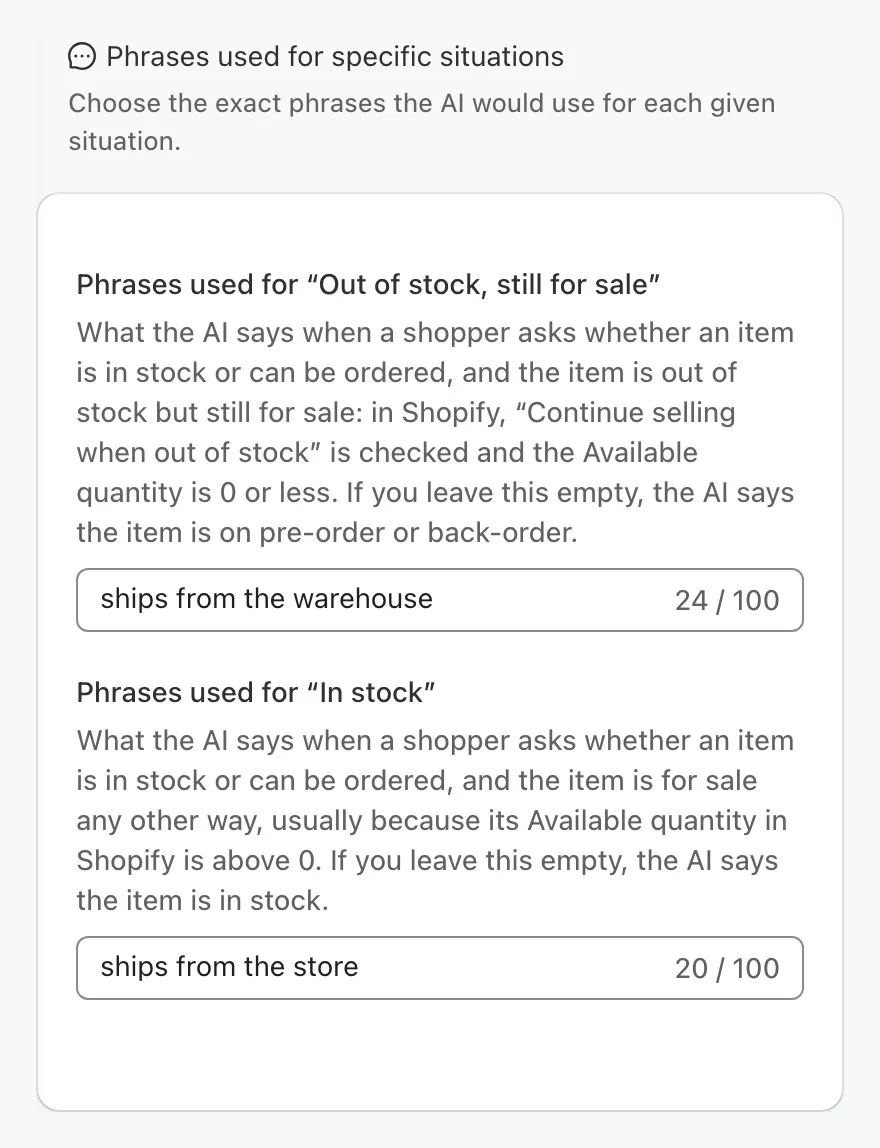
각 문구는 최대 100자까지 입력할 수 있습니다. 전체 답변이 아니라 짧은 문구를 입력하세요. AI Chat가 자신의 답변 안에 그 문구를 넣어 사용합니다. 예를 들어 “ships from the warehouse”라고 설정하면, 쇼핑객이 “Is this in stock?”라고 물었을 때 “It ships from the warehouse.”라고 답할 수 있습니다.
이 문구 기능은 무료 플랜을 포함한 모든 플랜에서 사용할 수 있습니다.
1단계: 문구 입력하기
- AI Knowledge & Personality를 엽니다.
- Phrases used for specific situations에서 한 개 또는 두 개의 입력 상자에 문구를 입력합니다.
- Save를 클릭합니다. 관리자 화면에 “Phrases saved.”가 표시됩니다.
판매 중인 모든 상품이 원하는 표현으로 설명되길 원한다면 두 입력 상자를 모두 채우세요. 어느 한쪽 상자에라도 문구가 입력되면, AI Chat는 재고를 오직 사용자가 입력한 문구로만 설명하도록 지시받습니다.
카탈로그를 다시 동기화할 필요는 없습니다. AI Chat는 약 1분 안에 새 문구를 사용합니다.
2단계: AI Chat 확인하기
- 스토어에서 “Continue selling when out of stock”가 체크되어 있고 available 수량이 0 이하인 상품을 엽니다.
- AI Chat를 열고 “Is this in stock?”라고 물어봅니다.
- 답변에 “It ships from the warehouse.” 같은 사용자의 문구가 들어가는지 확인합니다.
- 재고가 있는 상품으로도 다시 확인하여 “In stock” 문구가 잘 적용되는지 점검합니다.
답변에 여전히 “pre-order” 또는 “back-order”가 나오나요?
- Save를 클릭했고 “Phrases saved.”가 표시되었는지 확인하세요.
- 약 1분 정도 기다린 뒤 새 채팅을 시작해 보세요.
- Shopify에서 해당 상품의 재고를 확인하세요. “Out of stock, still for sale” 문구는 Continue selling when out of stock가 체크되어 있고 Available가 0 이하일 때만 적용됩니다.
문구를 저장하면 무엇이 바뀌나요?
- AI Chat가 재고를 사용자의 표현으로 설명합니다. “available”, “in stock”, “not sold out”, “order”, “pre-order”, “back-order”, “unavailable” 같은 자체 재고 표현을 덧붙이지 않도록 지시됩니다.
- 계속 판매 중인 상품에는 재입고 알림을 제안하지 않습니다. 사용자의 문구가 적용되는 상품은 지금 바로 구매할 수 있으므로 AI Chat가 재입고 알림을 제안하지 않습니다.
- 품절 상품은 여전히 품절로 표시됩니다. Shopify에서 판매하지 않는 상품은 여전히 품절로 설명되며, AI Chat는 여전히 해당 상품에 대해 재입고 알림을 제안할 수 있습니다.
- 각 옵션은 개별적으로 확인됩니다. 같은 상품이라도 한 사이즈는 “ships from the store”, 다른 사이즈는 “ships from the warehouse”일 수 있습니다.
입력 상자를 비워 두면 어떻게 되나요?
AI Chat는 해당 상품에 기본 문구를 사용합니다.
- “Out of stock, still for sale”를 비워 둔 경우: 이런 상품은 pre-order 또는 back-order로 설명됩니다.
- “In stock”를 비워 둔 경우: 이런 상품은 재고 있음으로 설명됩니다.
기본 문구로 돌아가려면 두 입력 상자의 텍스트를 모두 삭제한 뒤 Save를 클릭하세요.
”Track quantity”가 꺼진 상품은 어떻게 되나요?
Shopify에서 Track quantity가 꺼진 상품은 항상 판매 가능한 상태입니다. Shopify는 여전히 예전 수량과 설정을 보관하는데, 보통 수량 0에 “Continue selling”이 체크된 상태이지만, 이제 그것들은 더 이상 의미가 없습니다.
- 저장된 문구가 없을 때: AI Chat는 이런 상품을 pre-order나 back-order라고 부르지 않습니다. 재고 있음으로 설명합니다.
- 문구가 하나 이상 저장되어 있을 때: AI Chat는 많은 스토어 테마처럼 상품의 수량과 설정을 따릅니다. 수량이 0이고 “Continue selling”이 체크된 상품에는 사용자의 “Out of stock, still for sale” 문구가 적용됩니다.
테마에서 이런 상품에 “Ships from Warehouse”라고 표시한다면, 문구를 저장하면 AI Chat도 그 표현에 맞게 동작합니다.
AI Chat는 어디에서 이 문구를 사용하나요?
AI Chat가 상품의 재고를 설명하는 모든 경우에 사용됩니다. 예를 들어 상품 페이지, 검색 결과에 있는 상품, AI Chat가 추천하는 상품, 실시간 재고를 확인할 때입니다.
이 문구는 AI Chat가 말하는 내용만 바꿉니다. AI Search 상품 카드나 Shopify 상품 페이지의 Sold Out 라벨은 바꾸지 않습니다.
제한 사항은 무엇인가요?
- Shopify 스토어에서만 지원됩니다. 이 문구는 Shopify의 재고 설정을 따르므로 SiteChat 웹사이트에는 적용되지 않습니다.
- 상황별로 문구는 하나씩만 설정할 수 있습니다. “continue selling” 상품 중 일부는 실제 사전 주문 상품이고 다른 일부는 창고 출고 상품이라면, 두 경우 모두에 맞는 문구를 선택하세요. 예를 들어 “ships in 1 to 2 weeks”처럼 설정할 수 있습니다. 또는 Shopify에서 실제 사전 주문 상품을 다르게 설정할 수도 있습니다.
스토어에 대한 다른 정보를 AI Chat에 알려주고 싶다면 How to Teach Shoply About Your Store를 참고하세요.