
Shoplyにストアについて教える方法

顧客がフィッティング、ストアのポリシー、サービスについて質問するとき、Shoplyが回答するにはそれらの詳細が必要です。Shoply AI Admin Console の AI Knowledge & Personality に追加し、その後いくつか質問して回答を確認してください。
適切なソースを選ぶ
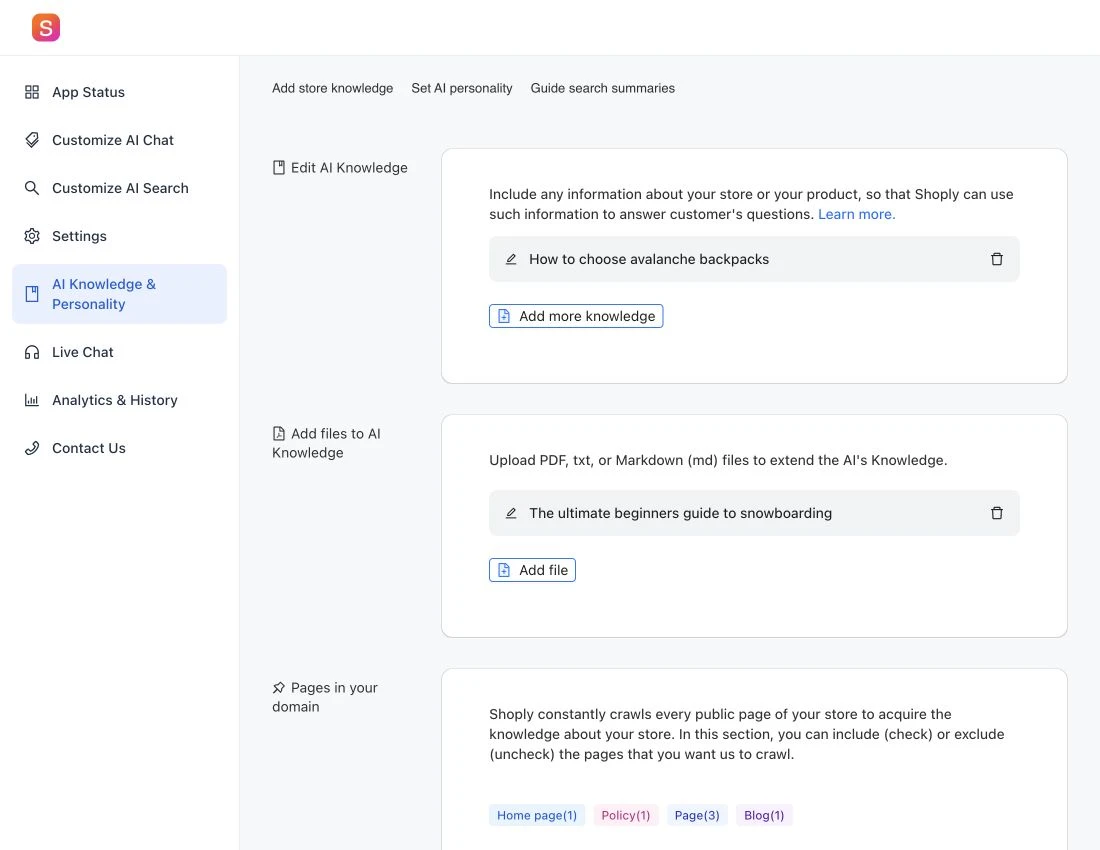
- Edit AI Knowledge: フィッティングガイドやサービスの説明など、AIに使わせたい情報を入力します。
- Add files to AI Knowledge: PDF、テキスト(
.txt)、またはMarkdown(.md、簡単な書式付きのテキストファイル)ドキュメントをアップロードします。 - Pages in your domain: Shoplyに読み取らせたい公開ストアページを選択します。除外したいページはチェックを外します。
- Pages Not In Your Store Domain: メーカーのケアガイドのように、関連情報を含む公開外部ページを追加します。
一部のオプションはご利用プランによって異なります。使用したいコントロールの横に表示される案内を確認してください。
役立つ知識を追加する
- AI Knowledge & Personality を開きます。
- 追加したい情報を含むソースを選びます。
- テキストを追加または編集するか、ファイルをアップロードするか、関連ページを選択します。
- 管理画面に Save コントロールが表示されたら変更を保存します。アップロードや処理ステップがある場合は、完了するまで待ちます。
買い物客が使える事実を書くようにしてください。たとえば次のようにします。
当店のブーツフィッティング予約は30分です。ブーツを履くときに使う予定の靴下をお持ちください。予約はダウンタウン店でご利用いただけます。
あなたのビジネスに当てはまる正しい詳細のみを追加してください。顧客記録、パスワード、社内メモは、顧客向けの知識に含めないでください。ソースを追加する前に、Shoplyが使用する情報 をお読みください。
古い情報を更新する
ポリシーや商品詳細が変わったら、それを含むページ、ファイル、または保存済みテキストを更新してください。古いファイルは削除または置き換え、Shoplyが矛盾する情報を受け取らないようにします。
Pages in your domain では、Shoplyが最後にストアページを読み取った時点を確認してください。利用可能な場合は recrawl コントロールを使って、再度読み取るよう依頼します。変更を保存しても、Shoplyがその読み取りと処理を完了したことにはなりません。
Shoplyが利用できる商品を選ぶには、Shoplyに含める商品の選び方ガイド を参照してください。
回答を確認する
処理が完了したら、新しい会話を開始し、新しいソースで回答できる具体的な質問をします。その後、同じ質問を別の言い回しでも試してください。
回答が間違っている場合は、そのソースが含まれているか、最新か、十分に具体的かを確認してください。指示をさらに追加する前に、他のページやファイルに矛盾する情報がないか探します。
Analytics & History を使うと、あなたの知識で答えられるべき実際の顧客の質問を見つけられます。さらに例を知りたい場合は、store-knowledge walkthrough をご覧ください。
知識とパーソナリティの違い
知識は、Shoplyが活用する事実を与えるものです。パーソナリティの指示は、口調、どんな質問をするか、そして回答をどのように提示するかを導きます。詳しくは、AIのパーソナリティをカスタマイズする方法 を参照してください。