
分析とチャット履歴の見方

Shoply AI Admin Console で Analytics & History を開くと、買い物客がチャットや検索をどのように利用しているかを確認できます。まずアクティビティの合計を確認し、その後で個別の会話や検索を見て、ストアでもっと適切に答えられる質問を見つけましょう。
日付範囲を選択する
確認したい期間を選択します。パフォーマンス概要では、Daily、Weekly、Monthly 表示を切り替えて、結果の集計単位を変更できます。
ページにアクティビティが表示されない場合は、より広い日付範囲を試し、買い物客がチャットまたは検索を利用していることを確認してください。公開したばかりのストアでは、まだデータがない場合があります。
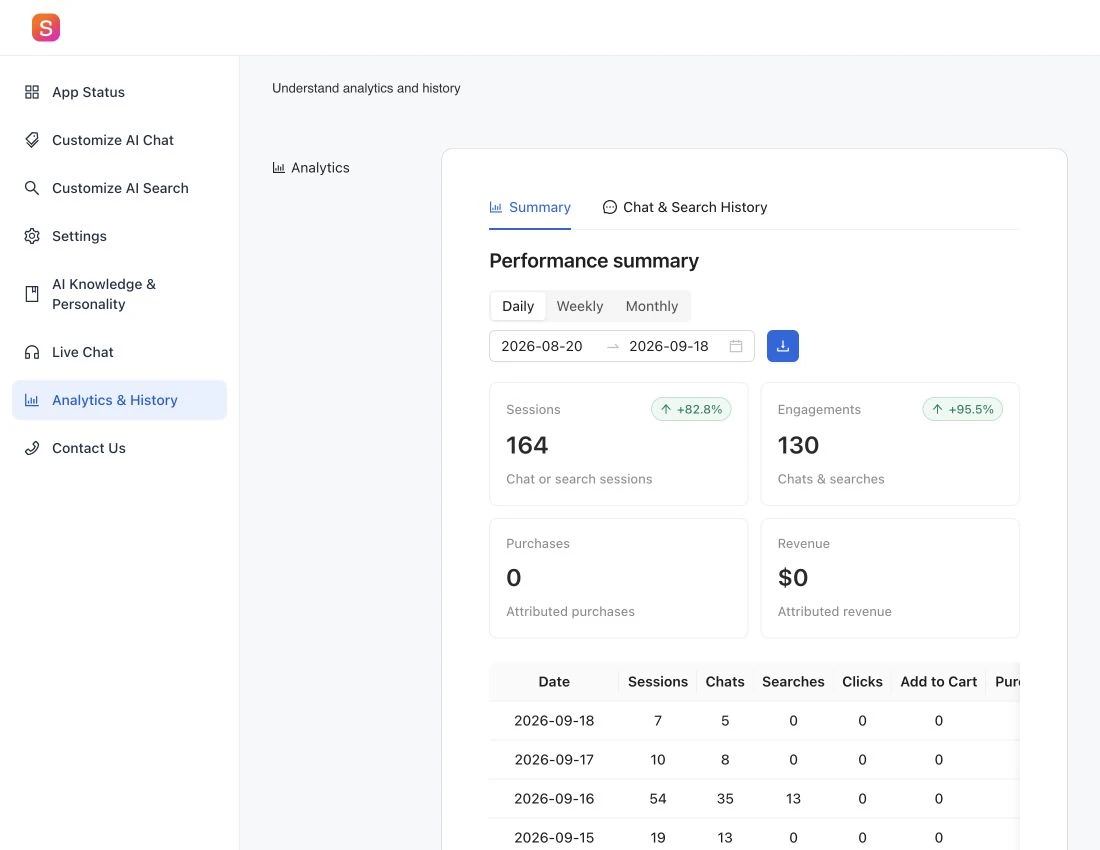
概要を理解する
管理画面では、次の指標がレポートされます。
- Sessions: 記録されたチャットまたは検索セッションです。1人の買い物客が複数回開始できるため、個別の顧客数を示すものではありません。
- Chats and searches: 記録されたチャットおよび検索アクティビティです。
- Clicks: 記録された商品クリックです。
- Add to Cart: 記録されたカート追加です。
- Purchases: レポート上で Shoply のアクティビティに関連付けられた注文です。
- Revenue: それらの注文の売上金額です。
レポートでは、これらの関連付けられた注文と売上を attributed purchases と revenue と呼びます。これはストアの全売上を表すものではなく、Shoply が購入の原因だったことを証明するものでもありません。ストア独自のレポートと比較してください。
チャットと検索の履歴を確認する
Chat & Search History を開いて、合計値のもとになっている質問や検索内容を確認します。
繰り返し出てくる質問、期待した商品が見つからない検索、より適切な情報ソースが必要な回答を探してください。たとえば、サイズに関する質問が繰り返し出る場合は、サイズガイドをより分かりやすくするか、AI Knowledge に追加する必要があることを示しているかもしれません。
商品が検索結果に表示されない場合は、検索設定を変更する前に 不足している商品のチェックリスト を確認してください。
保管が必要な情報をエクスポートする
パフォーマンス概要の Download CSV を使うと、選択したレポートをスプレッドシートで開けるファイルとして保存できます。会話をダウンロードするには、チャット履歴内のエクスポート操作を使用してください。
チャットと検索の履歴は 90日間 保持された後、管理画面の案内どおり削除されます。必要な履歴は期限切れになる前にダウンロードし、顧客情報を含むファイルは非公開で管理してください。
数値が不完全に見える場合はトラッキングを確認する
同じ日付範囲でレポート同士を比較し、買い物客のアクティビティが記録されていることを確認してください。Shopify ストアが Shopify テーマではなくカスタム Web サイトを使用している場合、商品クリックや購入などの操作を記録するために別個の接続が必要になることがあります。買い物客イベントを Shoply に送信する方法 を参照してください。
独自のソフトウェアでレポートを自動取得したい場合は、ソフトウェアから Shoply を利用できる Shoply Merchant API を参照してください。