
Bottien ja roskapostin estäminen Shoply AI:ssa

Bottien tekemät keskustelut ja haut lasketaan mukaan tilaukseesi samalla tavalla kuin asiakkaankin, elleivät tämän sivun loppupuolella kuvatut automaattiset bottitarkistukset nappaa niitä ensin. Eräs kauppa havaitsi hiljattain botin esittävän Shoply AI:lle kysymyksiä 207 eri IP-osoitteesta (internet-osoite, josta kävijä muodostaa yhteyden) 59 maassa käyttäen kutakin osoitetta noin kerran.
Sinulla on kaksi työkalua botteja vastaan. Molemmat toimivat Shopify-kaupoissa ja SiteChat-verkkosivustoilla kaikissa tilauksissa, myös ilmaisessa tilauksessa.
- Kävijöiden käyttöoikeus käännyttää botit pois ennen kuin Shoply AI vastaa niille. Valitset maat, joita Shoply AI palvelee, ja voit estää IP-osoitteita.
- Merkitse roskapostiksi palauttaa sen osan tilauksestasi, jonka botti on jo käyttänyt. Merkittyä keskustelua ei enää lasketa, ja Shoply AI lakkaa vastaamasta botin IP-osoitteelle kaupassasi.
Mitä työkalua minun pitäisi käyttää?
| Mitä näet | Mitä tehdä |
|---|---|
| Botteja maista, joihin et myy | Valitse maasi kohdassa Kävijöiden käyttöoikeus. Tämä toimii, vaikka botti vaihtaisi osoitettaan jokaisella käynnillä. |
| Botin IP-osoite, jonka jokin toinen palvelu näyttää sinulle | Estä kyseinen osoite tai sen alue kohdassa Kävijöiden käyttöoikeus. |
| Bottikeskusteluja kohdassa Keskustelu- ja hakuhistoria | Käytä jokaisessa vaihtoehtoa Merkitse roskapostiksi, jotta saat takaisin niiden käyttämän osan tilauksestasi. |
Voit käyttää useampaa kuin yhtä työkalua. Keskustelun merkitseminen roskapostiksi estää myös botin osoitteen.
Valitse maat, joita Shoply AI palvelee
- Avaa Shoply AI Admin Console -hallintapaneelissa (adminissa) Asetukset.
- Etsi Kävijöiden käyttöoikeus. Valitse kohdassa Maat, joita Shoply AI palvelee vaihtoehto Vain valitsemani maat.
- Kirjoita maan nimi ja valitse se listasta. Toista jokaiselle maalle, johon myyt.
- Napsauta Tallenna.
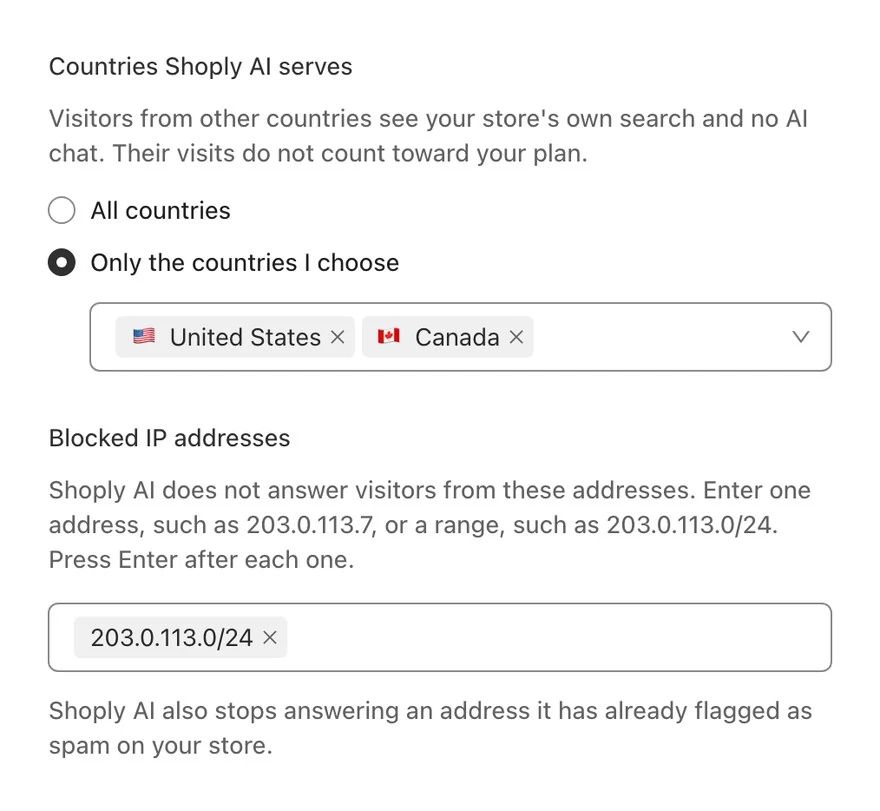
Mitä muiden maiden kävijät näkevät
- Shopify-kaupassa: kauppasi oma haku, eikä AI Chatia.
- SiteChat-verkkosivustolla: sivustosi ilman Shoply AI:ta.
Heidän käyntejään ei lasketa mukaan tilaukseesi, koska Shoply AI käännyttää heidät pois ennen kuin se tekee heille mitään.
Ennen kuin tallennat
- Sisällytä maa, josta työskentelet. Omat AI Search- ja AI Chat -esikatselusi adminissa noudattavat samaa sääntöä, joten ne eivät lataudu sinulle mistään muusta maasta.
- Shoply AI selvittää maan kävijän IP-osoitteesta. VPN:ää käyttävä asiakas (sovellus, joka saa puhelimen tai tietokoneen näyttämään olevan toisessa maassa) lasketaan olevan VPN:n maassa.
- Shoply AI palvelee silti kävijöitä, joiden maata se ei pysty selvittämään. Yksikään oikea asiakas ei jää ulkopuolelle puuttuvan sijainnin vuoksi. Myös botti pääsee tässä tilanteessa läpi; käytä siihen Merkitse roskapostiksi.
- Valitse vähintään yksi maa. Jos valitset vaihtoehdon Vain valitsemani maat etkä valitse yhtään maata, admin muistuttaa sinua valitsemaan yhden, ja Shoply AI jatkaa kaikkien maiden palvelemista.
- Onko maat jo asetettu Advanced settings -kohdassa? Kävijöiden käyttöoikeus näyttää ja muokkaa samaa listaa, joten et tarvitse molempia. How to Restrict Chatbot Access by Country selittää vanhemman Advanced settings -tavan.
Estä IP-osoitteita
- Etsi kohdasta Asetukset → Kävijöiden käyttöoikeus kohta Estetyt IP-osoitteet.
- Anna yksi osoite, kuten
203.0.113.7, tai alue, kuten203.0.113.0/24(256 osoitteen lohko), ja paina Enter. Voit lisätä niin monta kuin tarvitset. Myös uudemmat, pidemmät IPv6-osoitteet toimivat. - Napsauta Tallenna.
Näistä osoitteista tulevat kävijät näkevät kauppasi ilman Shoply AI:ta, aivan kuten kävijät maista, joita et palvele, eikä heidän käyntejään lasketa mukaan tilaukseesi. Jos kirjoitat jotain, mikä ei ole osoite tai alue, admin ilmoittaa siitä eikä lisää sitä.
Alue estää kaikki siihen kuuluvat kävijät, myös oikeat asiakkaat, joiden osoite osuu siihen. Estä alue vain, kun olet nähnyt siinä useita botteja.
Mistä löydän botin osoitteen?
Keskustelu- ja hakuhistoria näyttää jokaisen kävijän kaupungin, ei heidän IP-osoitettaan. Jos jokin toinen palvelu, kuten verkkosivustosi palveluntarjoaja, näyttää sinulle botin osoitteen, estä se täällä. Muussa tapauksessa käytä Merkitse roskapostiksi, joka estää botin osoitteen puolestasi. Tämä esto ei näy Estetyt IP-osoitteet -listassasi.
Merkitse keskustelu roskapostiksi
- Avaa Analytiikka ja historia ja sitten välilehti Keskustelu- ja hakuhistoria.
- Etsi keskustelu. Kiinnitä huomiota samoihin toistuviin kysymyksiin, kuten list all products tai next page.
- Napsauta rivin oikeassa reunassa olevaa kolmen pisteen valikkoa (⋮) ja sitten Merkitse roskapostiksi.
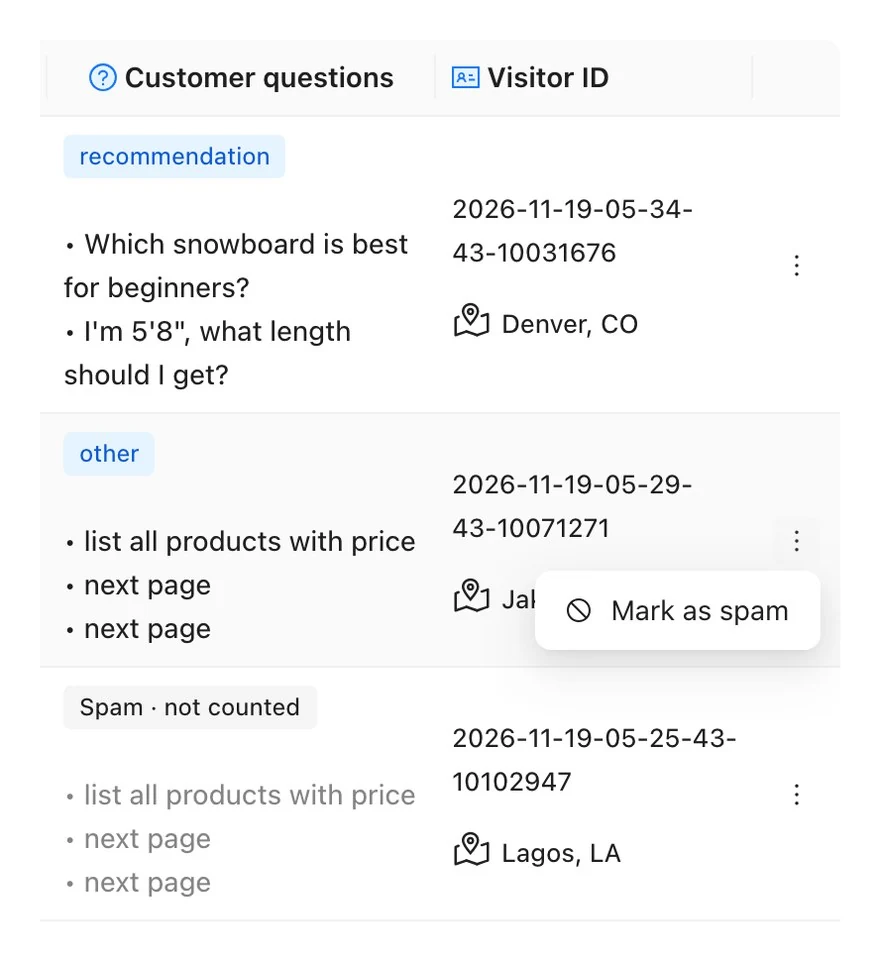
Mitä tapahtuu, kun merkitset keskustelun
- Sitä ei enää heti lasketa mukaan tilaukseesi. Admin näyttää uuden käyttömääriisi tälle laskutuskaudelle.
- Rivillä näkyy “Roskaposti · ei lasketa”, ja sen kysymykset muuttuvat harmaiksi. Keskustelu pysyy historiassasi, joten voit kumota merkinnän.
- Shoply AI lakkaa vastaamasta kyseiselle IP-osoitteelle kaupassasi. Esto alkaa noin 5 minuutin kuluessa ja kestää vuoden. Se koskee vain sinun kauppaasi.
- Shoply AI estää kaikki, jotka käyttävät kyseistä osoitetta. Jos oikea asiakas jakaa toimisto- tai mobiiliverkon botin kanssa, Shoply AI lakkaa vastaamasta myös hänelle kaupassasi.
Admin ei pyydä sinua vahvistamaan toimintoa, koska voit kumota jokaisen tekemäsi merkinnän.
Jos merkitsit oikean asiakkaan
Avaa saman keskustelun kolmen pisteen valikko ja valitse Ei roskapostia. Keskustelu lasketaan taas mukaan tilaukseesi, ja Shoply AI vastaa taas kyseiselle osoitteelle.
Jos asiakas kertoo, että keskustelu lakkasi vastaamasta hänelle, kysy suunnilleen milloin hän keskusteli ja mitä hän kysyi. Etsi kyseinen keskustelu ja valitse Ei roskapostia. Jos sitä ei ole merkitty, tarkista maasi ja estetyt osoitteesi kohdassa Kävijöiden käyttöoikeus.
Pysäyttääkö Shoply AI joitakin botteja itse?
Kyllä, kahdella tavalla:
- Se ohittaa automatisoidut ja vanhentuneet selaimet. Shoply AI ei lataudu lainkaan selaimille, jotka ilmoittavat olevansa automaatio-ohjelmiston ajamia, eikä työpöytä-Chromen versioille, jotka ovat yli noin kaksi vuotta vanhoja ja joiksi botit usein tekeytyvät. Nämä käynnit eivät koskaan saavuta AI Searchia tai AI Chatia. Oikea asiakas näin vanhalla Chromella ei myöskään näe Shoply AI:ta; Chromen päivittäminen korjaa asian.
- Se merkitsee osan roskapostista itse. Keskustelut, jotka Shoply AI merkitsee itse roskapostiksi, eivät kuluta tilaustasi eivätkä näy historiassasi, joten sinun ei tarvitse kumota mitään.
Kävijöiden käyttöoikeus ja Merkitse roskapostiksi on tarkoitettu boteille, jotka pääsevät näiden tarkistusten läpi.
Pitävätkö Kävijöiden käyttöoikeus ja Merkitse roskapostiksi botit poissa koko kaupastani?
Eivät. Ne hallitsevat vain Shoply AI:ta, joten estetty kävijä voi silti avata kauppasi sivut. Jos haluat pitää botit poissa koko kaupasta, käytä bottiasetuksia, joita kauppa-alustasi tai verkkosivustosi palveluntarjoaja tarjoaa.
Jos haluat lukea, mitä kävijäsi kysyvät, katso How to Read Analytics and Chat History.