
So blockierst du Bots und Spam in Shoply AI

Chats und Suchen von Bots werden auf deinen Tarif angerechnet, genau wie die eines Käufers, es sei denn, die automatischen Bot-Prüfungen, die gegen Ende dieser Seite beschrieben werden, erkennen sie vorher. Ein Shop stellte kürzlich fest, dass ein Bot Shoply AI von 207 verschiedenen IP-Adressen aus (der Internetadresse, von der sich ein Besucher verbindet) in 59 Ländern Fragen stellte und jede Adresse ungefähr einmal nutzte.
Du hast zwei Werkzeuge gegen Bots. Beide funktionieren in Shopify-Shops und auf SiteChat-Websites, in jedem Tarif, einschließlich des kostenlosen Tarifs.
- Besucherzugriff weist Bots ab, bevor Shoply AI ihnen antwortet. Du wählst die Länder aus, die Shoply AI bedient, und kannst IP-Adressen blockieren.
- Als Spam markieren gibt den Teil deines Tarifs zurück, den ein Bot bereits verbraucht hat. Eine markierte Unterhaltung wird nicht mehr mitgezählt, und Shoply AI antwortet der IP-Adresse des Bots in deinem Shop nicht mehr.
Welches Werkzeug sollte ich verwenden?
| Was du siehst | Was du tun solltest |
|---|---|
| Bots aus Ländern, in die du nicht verkaufst | Wähle deine Länder unter Besucherzugriff aus. Das funktioniert sogar dann, wenn ein Bot bei jedem Besuch seine Adresse ändert. |
| Die IP-Adresse eines Bots, die dir von einem anderen Dienst angezeigt wird | Blockiere diese Adresse oder ihren Bereich unter Besucherzugriff. |
| Bot-Unterhaltungen in Chat- & Suchverlauf | Verwende bei jeder einzelnen Als Spam markieren, um den von ihnen verbrauchten Teil deines Tarifs zurückzubekommen. |
Du kannst mehr als eines davon verwenden. Wenn du eine Unterhaltung als Spam markierst, wird außerdem die Adresse des Bots blockiert.
Wähle die Länder aus, die Shoply AI bedient
- Öffne in deiner Shoply AI Admin Console (dem Adminbereich) Settings.
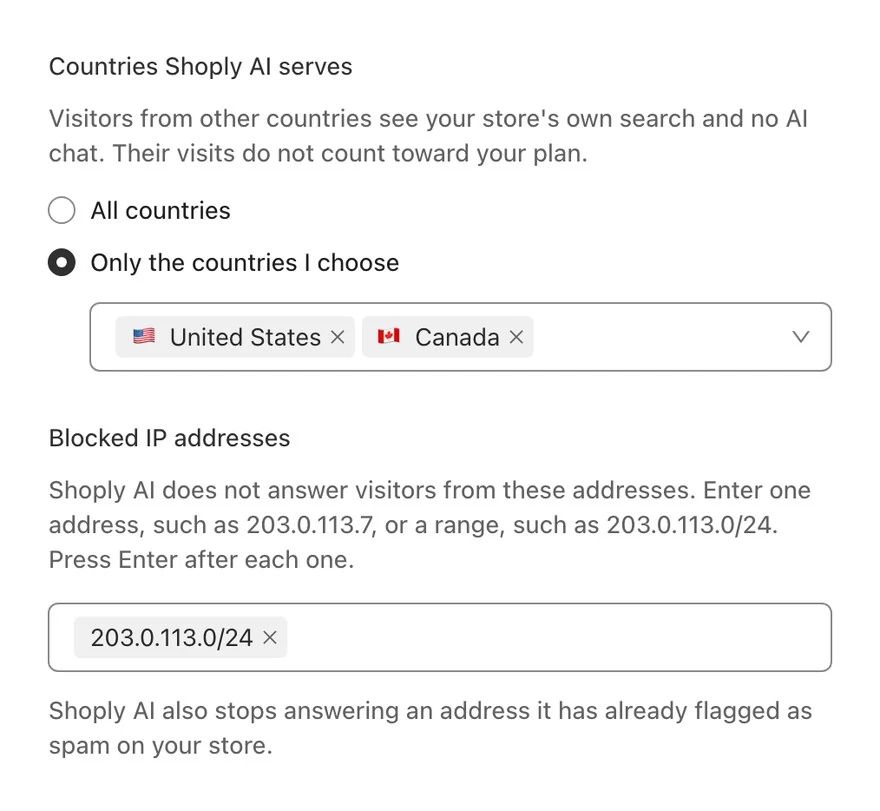
- Suche Visitor access. Wähle unter Countries Shoply AI serves die Option Only the countries I choose.
- Gib den Namen eines Landes ein und wähle es aus der Liste aus. Wiederhole das für jedes Land, in das du verkaufst.
- Klicke auf Save.
Was Besucher aus anderen Ländern sehen
- In einem Shopify-Shop: die eigene Suche deines Shops und keinen AI Chat.
- Auf einer SiteChat-Website: deine Website ohne Shoply AI.
Ihre Besuche werden nicht auf deinen Tarif angerechnet, weil Shoply AI sie abweist, bevor es irgendeine Arbeit für sie erledigt.
Bevor du speicherst
- Schließe das Land ein, aus dem du arbeitest. Deine eigenen Vorschauen von AI Search und AI Chat im Adminbereich folgen derselben Regel, daher werden sie für dich aus keinem anderen Land geladen.
- Shoply AI ermittelt das Land anhand der IP-Adresse des Besuchers. Ein Käufer mit einem VPN (einer App, die ein Smartphone oder einen Computer so erscheinen lässt, als befände er sich in einem anderen Land) zählt als im Land des VPNs befindlich.
- Shoply AI bedient weiterhin Besucher, deren Land nicht ermittelt werden kann. Kein echter Käufer wird wegen eines fehlenden Standorts ausgesperrt. Ein Bot kommt in dieser Situation ebenfalls durch; verwende dafür Als Spam markieren.
- Wähle mindestens ein Land aus. Wenn du Only the countries I choose auswählst und keines auswählst, erinnert dich der Adminbereich daran, eines auszuwählen, und Shoply AI bedient weiterhin jedes Land.
- Länder bereits in Advanced settings festgelegt? Besucherzugriff zeigt und bearbeitet dieselbe Liste, daher brauchst du nicht beides. How to Restrict Chatbot Access by Country erklärt die ältere Methode über Advanced settings.
IP-Adressen blockieren
- Gehe in Settings → Visitor access zu Blocked IP addresses.
- Gib eine einzelne Adresse ein, zum Beispiel
203.0.113.7, oder einen Bereich, zum Beispiel203.0.113.0/24(ein Block von 256 Adressen), und drücke Enter. Du kannst so viele hinzufügen, wie du brauchst. Auch neuere, längere IPv6-Adressen funktionieren. - Klicke auf Save.
Besucher von diesen Adressen sehen deinen Shop ohne Shoply AI, genau wie Besucher aus Ländern, die du nicht bedienst, und ihre Besuche werden nicht auf deinen Tarif angerechnet. Wenn du etwas eingibst, das keine Adresse oder kein Bereich ist, weist dich der Adminbereich darauf hin und fügt es nicht hinzu.
Ein Bereich blockiert jeden Besucher darin, einschließlich echter Käufer, deren Adresse in diesen Bereich fällt. Blockiere einen Bereich nur, wenn du mehrere Bots darin gesehen hast.
Wo finde ich die Adresse eines Bots?
Chat- & Suchverlauf zeigt die Stadt jedes Besuchers, nicht seine IP-Adresse. Wenn dir ein anderer Dienst, etwa dein Website-Hoster, die Adresse eines Bots anzeigt, blockiere sie hier. Andernfalls verwende Als Spam markieren; dadurch wird die Adresse des Bots für dich blockiert. Diese Blockierung erscheint nicht in deiner Liste Blocked IP addresses.
Eine Unterhaltung als Spam markieren
- Öffne Analytics & history und dann den Tab Chat & search history.
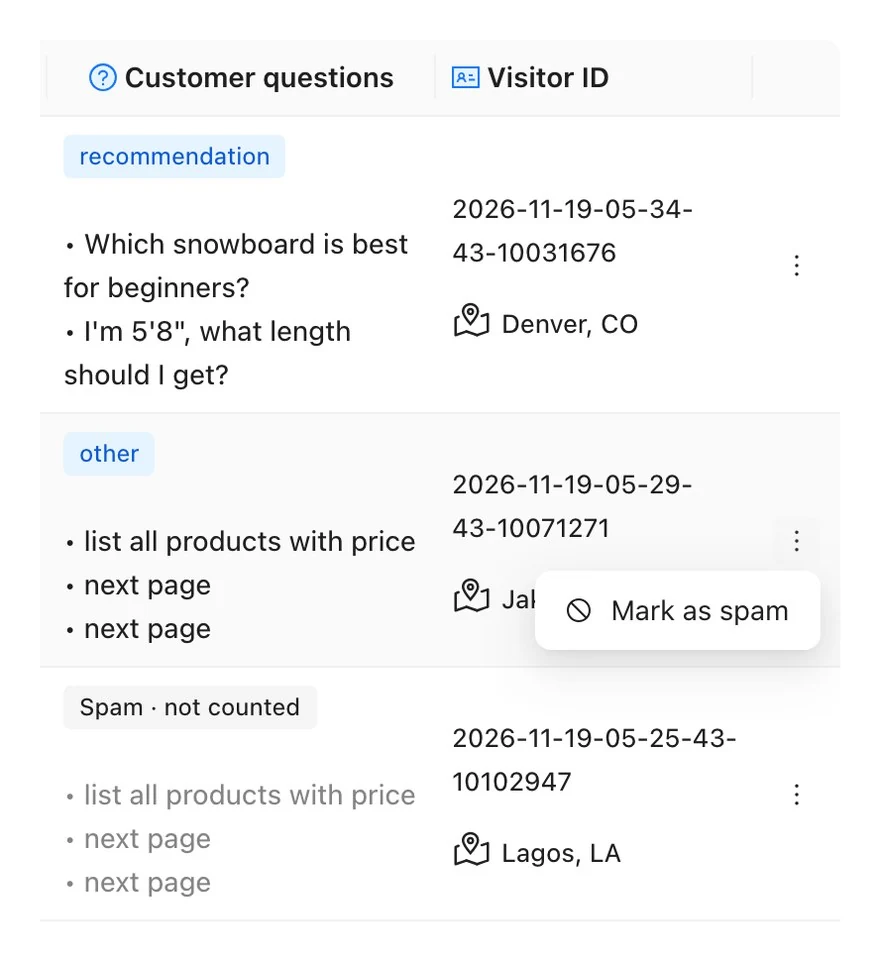
- Suche die Unterhaltung. Achte auf dieselben wiederholten Fragen, etwa list all products oder next page.
- Klicke auf das Drei-Punkte-Menü (⋮) rechts in der Zeile und dann auf Mark as spam.
Was passiert, wenn du eine Unterhaltung markierst
- Sie wird sofort nicht mehr auf deinen Tarif angerechnet. Der Adminbereich zeigt deine neue Nutzung für diesen Abrechnungszeitraum an.
- Die Zeile zeigt “Spam · not counted”, und ihre Fragen werden grau. Die Unterhaltung bleibt in deinem Verlauf, damit du die Markierung rückgängig machen kannst.
- Shoply AI antwortet dieser IP-Adresse in deinem Shop nicht mehr. Die Blockierung beginnt innerhalb von etwa 5 Minuten und gilt ein Jahr lang. Sie gilt nur für deinen Shop.
- Shoply AI blockiert jeden, der diese Adresse verwendet. Wenn ein echter Käufer sich ein Büro- oder Mobilfunknetz mit dem Bot teilt, antwortet Shoply AI auch ihm in deinem Shop nicht mehr.
Der Adminbereich fordert dich nicht zur Bestätigung auf, weil du jede gesetzte Markierung rückgängig machen kannst.
Wenn du einen echten Käufer markiert hast
Öffne bei seiner Unterhaltung dasselbe Drei-Punkte-Menü und wähle Not spam. Die Unterhaltung wird dann wieder auf deinen Tarif angerechnet, und Shoply AI antwortet dieser Adresse wieder.
Wenn dir ein Käufer sagt, dass der Chat ihm nicht mehr geantwortet hat, frage ungefähr, wann er gechattet hat und was er gefragt hat. Finde diese Unterhaltung und wähle Not spam. Wenn sie nicht markiert ist, überprüfe deine Länder und blockierten Adressen unter Visitor access.
Stoppt Shoply AI einige Bots von selbst?
Ja, auf zwei Arten:
- Es überspringt automatisierte und veraltete Browser. Shoply AI wird für Browser, die angeben, von Automatisierungssoftware gesteuert zu werden, oder für Desktop-Chrome-Versionen, die mehr als etwa zwei Jahre alt sind und als die sich Bots oft ausgeben, überhaupt nicht geladen. Diese Besuche erreichen weder AI Search noch AI Chat. Ein echter Käufer mit einem so alten Chrome sieht Shoply AI ebenfalls nicht; ein Chrome-Update behebt das.
- Es kennzeichnet manchen Spam selbst. Unterhaltungen, die Shoply AI selbst als Spam markiert, werden nicht auf deinen Tarif angerechnet und erscheinen nicht in deinem Verlauf, daher gibt es für dich nichts rückgängig zu machen.
Besucherzugriff und Als Spam markieren sind für die Bots gedacht, die diese Prüfungen umgehen.
Halten Besucherzugriff und Als Spam markieren Bots von meinem gesamten Shop fern?
Nein. Sie steuern nur Shoply AI, daher kann ein blockierter Besucher die Seiten deines Shops weiterhin öffnen. Um Bots von deinem gesamten Shop fernzuhalten, verwende die Bot-Einstellungen, die deine Shop-Plattform oder dein Website-Hoster anbietet.
Wenn du lesen möchtest, was deine Besucher fragen, sieh dir How to Read Analytics and Chat History an.