
如何读取分析数据和聊天历史记录

在你的 Shoply AI Admin Console 中打开 Analytics & History,查看购物者如何使用聊天和搜索。先查看活动总数,然后阅读单个对话和搜索,找出你的商店本可以更好回答的问题。
选择日期范围
选择你想查看的时间段。在性能摘要中,在 Daily、Weekly 和 Monthly 视图之间切换,以更改结果的分组方式。
如果页面没有显示活动,请尝试扩大日期范围,并确认购物者确实使用过聊天或搜索。新近启用的商店可能还没有数据。
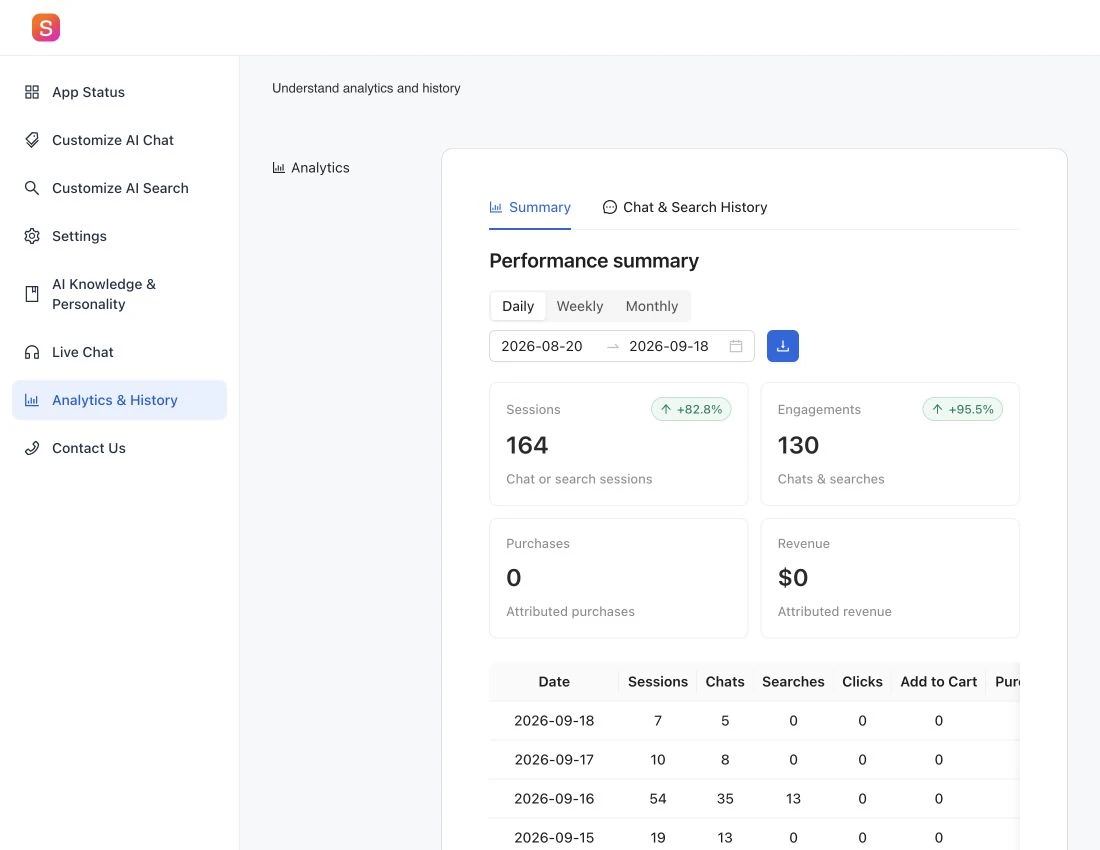
理解摘要
管理后台会报告以下指标:
- Sessions: 已记录的聊天或搜索会话。一个购物者可以发起多个会话,因此这不是独立客户数量。
- Chats and searches: 已记录的聊天和搜索活动。
- Clicks: 已记录的产品点击。
- Add to Cart: 已记录的加入购物车操作。
- Purchases: 报告中关联到 Shoply 活动的订单。
- Revenue: 这些订单的销售额。
报告将这些关联的订单和销售额称为 attributed 购买和收入。它们并不代表商店的全部销售,也不能证明是 Shoply 促成了购买。请将它们与你商店自己的报告进行比较。
查看聊天和搜索历史记录
打开 Chat & Search History,检查这些总数背后的问题和搜索。
留意重复出现的问题、无法找到预期产品的搜索,以及需要更好来源信息的回答。例如,反复出现的尺码问题可能表明你的尺码指南应该更清晰,或应添加到 AI Knowledge 中。
如果产品未出现在结果中,请先按照产品未显示检查清单操作,再更改你的搜索设置。
导出你需要保留的信息
使用性能摘要中的 Download CSV,将所选报告保存为可在电子表格中打开的文件。要下载对话,请使用聊天历史记录中的导出控件。
聊天和搜索历史记录会保留 90 天,之后会按管理后台中的说明删除。在其过期前下载你需要的任何历史记录,并对包含客户信息的文件做好保密。
当数字看起来不完整时检查跟踪
比较各个报告中的相同日期范围,并检查购物者活动是否正在被记录。如果你的 Shopify 商店使用的是自定义网站而不是 Shopify 主题,则可能需要单独连接,才能记录产品点击和购买等操作。请参阅如何将购物者事件发送到 Shoply。
如果你希望自己的软件自动获取报告,请参阅 Shoply Merchant API, which lets your software work with Shoply。