
Cách chặn bot và spam trong Shoply AI

Các cuộc trò chuyện và lượt tìm kiếm từ bot được tính vào gói của bạn giống như của người mua, trừ khi các bước kiểm tra bot tự động được mô tả gần cuối trang này phát hiện chúng trước. Gần đây, một cửa hàng đã phát hiện một bot đặt câu hỏi cho Shoply AI từ 207 địa chỉ IP khác nhau (địa chỉ internet mà khách truy cập kết nối từ đó) tại 59 quốc gia, mỗi địa chỉ được dùng khoảng một lần.
Bạn có hai công cụ để chống lại bot. Cả hai đều hoạt động trên cửa hàng Shopify và website SiteChat, ở mọi gói, bao gồm cả gói miễn phí.
- Visitor access từ chối bot trước khi Shoply AI trả lời chúng. Bạn chọn các quốc gia mà Shoply AI phục vụ, và bạn có thể chặn các địa chỉ IP.
- Mark as spam hoàn lại phần gói mà bot đã sử dụng. Một cuộc trò chuyện được đánh dấu sẽ không còn bị tính nữa, và Shoply AI sẽ ngừng trả lời địa chỉ IP của bot đó trên cửa hàng của bạn.
Tôi nên dùng công cụ nào?
| Điều bạn thấy | Việc cần làm |
|---|---|
| Bot từ những quốc gia bạn không bán hàng tới | Chọn các quốc gia của bạn trong Visitor access. Cách này hiệu quả ngay cả khi bot đổi địa chỉ ở mỗi lần truy cập. |
| Địa chỉ IP của bot, do một dịch vụ khác hiển thị cho bạn | Chặn địa chỉ đó hoặc dải của nó trong Visitor access. |
| Các cuộc trò chuyện của bot trong Chat & search history | Dùng Mark as spam cho từng cuộc để lấy lại phần gói mà chúng đã dùng. |
Bạn có thể dùng nhiều hơn một công cụ. Việc đánh dấu một cuộc trò chuyện là spam cũng sẽ chặn địa chỉ của bot.
Chọn các quốc gia mà Shoply AI phục vụ
- Trong Shoply AI Admin Console của bạn (trang quản trị), mở Settings.
- Tìm Visitor access. Dưới Countries Shoply AI serves, chọn Only the countries I choose.
- Nhập tên một quốc gia và chọn quốc gia đó từ danh sách. Lặp lại cho từng quốc gia mà bạn bán hàng tới.
- Nhấp Save.
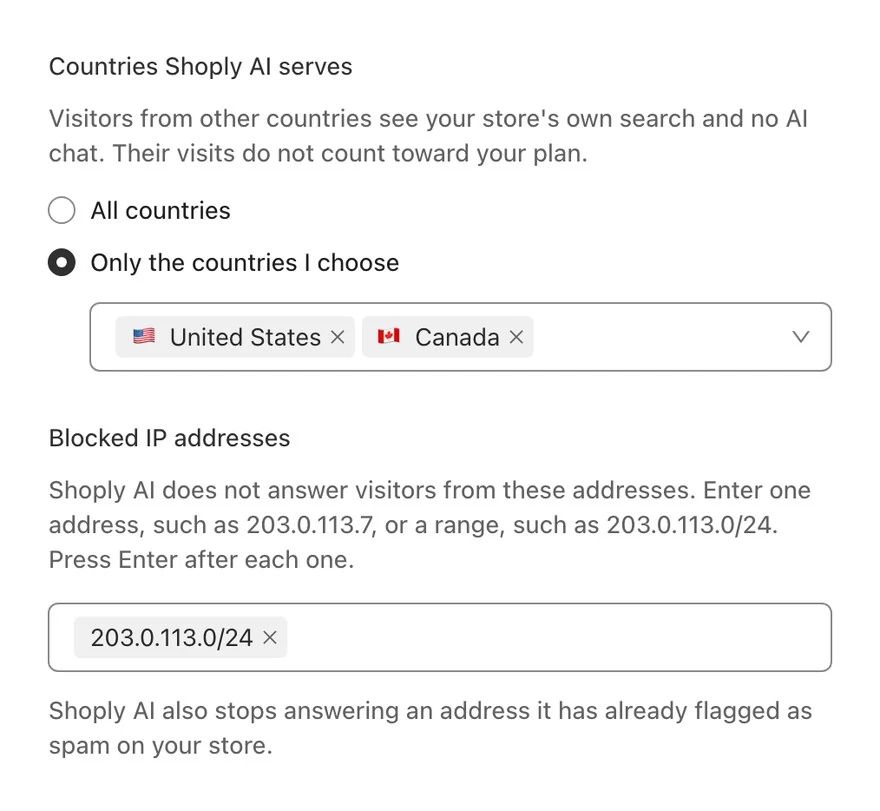
Khách truy cập từ các quốc gia khác sẽ thấy gì
- Trên cửa hàng Shopify: tính năng tìm kiếm riêng của cửa hàng bạn, và không có AI Chat.
- Trên website SiteChat: trang web của bạn nhưng không có Shoply AI.
Các lượt truy cập của họ không bị tính vào gói của bạn, vì Shoply AI từ chối họ trước khi thực hiện bất kỳ xử lý nào cho họ.
Trước khi bạn lưu
- Hãy bao gồm quốc gia nơi bạn làm việc. Các bản xem trước AI Search và AI Chat của chính bạn trong trang quản trị cũng tuân theo quy tắc này, vì vậy chúng sẽ không tải cho bạn nếu bạn đang ở quốc gia khác.
- Shoply AI xác định quốc gia từ địa chỉ IP của khách truy cập. Một người mua đang dùng VPN (một ứng dụng khiến điện thoại hoặc máy tính trông như đang ở một quốc gia khác) sẽ được tính là đang ở quốc gia của VPN đó.
- Shoply AI vẫn phục vụ những khách truy cập mà hệ thống không xác định được quốc gia. Không có người mua thật nào bị chặn chỉ vì thiếu thông tin vị trí. Bot trong tình huống đó cũng có thể đi qua; hãy dùng Mark as spam cho trường hợp đó.
- Hãy chọn ít nhất một quốc gia. Nếu bạn chọn Only the countries I choose nhưng không chọn quốc gia nào, trang quản trị sẽ nhắc bạn chọn một quốc gia, và Shoply AI sẽ tiếp tục phục vụ mọi quốc gia.
- Đã thiết lập quốc gia trong Advanced settings? Visitor access sẽ hiển thị và chỉnh sửa cùng danh sách đó, nên bạn không cần dùng cả hai. Cách giới hạn quyền truy cập chatbot theo quốc gia giải thích phương pháp Advanced settings cũ hơn.
Chặn địa chỉ IP
- Trong Settings → Visitor access, tìm Blocked IP addresses.
- Nhập một địa chỉ, chẳng hạn
203.0.113.7, hoặc một dải, chẳng hạn203.0.113.0/24(một khối gồm 256 địa chỉ), rồi nhấn Enter. Bạn có thể thêm bao nhiêu mục tùy cần. Các địa chỉ IPv6 mới hơn, dài hơn, cũng hoạt động. - Nhấp Save.
Khách truy cập từ các địa chỉ này sẽ thấy cửa hàng của bạn mà không có Shoply AI, giống như khách truy cập từ các quốc gia mà bạn không phục vụ, và các lượt truy cập của họ sẽ không bị tính vào gói của bạn. Nếu bạn nhập thứ gì đó không phải là địa chỉ hoặc dải địa chỉ, trang quản trị sẽ báo cho bạn và không thêm vào.
Một dải sẽ chặn mọi khách truy cập nằm trong đó, bao gồm cả người mua thật có địa chỉ nằm trong dải đó. Chỉ chặn một dải khi bạn đã thấy nhiều bot trong dải đó.
Tôi tìm địa chỉ của bot ở đâu?
Chat & search history hiển thị thành phố của mỗi khách truy cập, không phải địa chỉ IP của họ. Nếu một dịch vụ khác, chẳng hạn như nhà cung cấp dịch vụ lưu trữ website của bạn, cho bạn thấy địa chỉ của bot, hãy chặn nó tại đây. Nếu không, hãy dùng Mark as spam, thao tác này sẽ tự chặn địa chỉ của bot cho bạn. Lệnh chặn đó sẽ không xuất hiện trong danh sách Blocked IP addresses của bạn.
Đánh dấu một cuộc trò chuyện là spam
- Mở Analytics & history, rồi tab Chat & search history.
- Tìm cuộc trò chuyện. Hãy để ý các câu hỏi giống nhau được lặp lại, chẳng hạn như list all products hoặc next page.
- Nhấp menu ba chấm (⋮) ở bên phải hàng đó, rồi chọn Mark as spam.
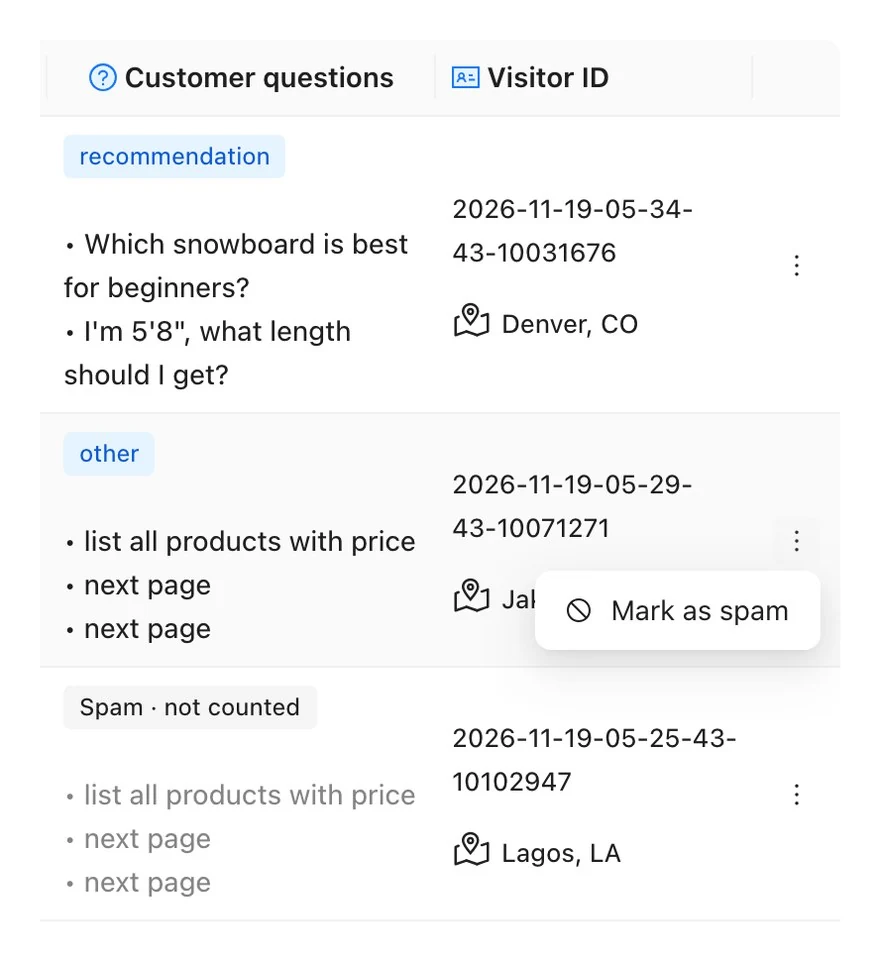
Điều gì xảy ra khi bạn đánh dấu một cuộc trò chuyện
- Nó sẽ ngay lập tức không còn bị tính vào gói của bạn. Trang quản trị sẽ hiển thị mức sử dụng mới của bạn cho chu kỳ thanh toán này.
- Hàng đó sẽ hiển thị “Spam · not counted”, và các câu hỏi của nó sẽ chuyển sang màu xám. Cuộc trò chuyện vẫn nằm trong lịch sử của bạn, để bạn có thể hoàn tác dấu đánh dấu.
- Shoply AI sẽ ngừng trả lời địa chỉ IP đó trên cửa hàng của bạn. Việc chặn bắt đầu trong khoảng 5 phút và kéo dài một năm. Nó chỉ áp dụng cho cửa hàng của bạn.
- Shoply AI chặn mọi người dùng địa chỉ đó. Nếu một người mua thật dùng chung văn phòng hoặc mạng di động với bot, Shoply AI cũng sẽ ngừng trả lời họ trên cửa hàng của bạn.
Trang quản trị không yêu cầu bạn xác nhận, vì bạn có thể hoàn tác bất kỳ dấu đánh dấu nào mà bạn đã thực hiện.
Nếu bạn đã đánh dấu nhầm một người mua thật
Mở cùng menu ba chấm trên cuộc trò chuyện của họ và chọn Not spam. Cuộc trò chuyện sẽ lại được tính vào gói của bạn, và Shoply AI sẽ lại trả lời địa chỉ đó.
Nếu một người mua nói với bạn rằng chat đã ngừng trả lời họ, hãy hỏi đại khái thời điểm họ trò chuyện và họ đã hỏi gì. Tìm cuộc trò chuyện đó và chọn Not spam. Nếu nó không được đánh dấu, hãy kiểm tra các quốc gia và địa chỉ đã chặn của bạn trong Visitor access.
Shoply AI có tự chặn bot không?
Có, theo hai cách:
- Nó bỏ qua các trình duyệt tự động và lỗi thời. Shoply AI hoàn toàn không tải đối với các trình duyệt khai báo rằng chúng được vận hành bởi phần mềm tự động hóa, hoặc đối với các phiên bản Chrome trên máy tính để bàn cũ hơn khoảng hai năm, thứ mà bot thường giả mạo. Những lượt truy cập này không bao giờ đến được AI Search hoặc AI Chat. Một người mua thật dùng phiên bản Chrome cũ như vậy cũng sẽ không thấy Shoply AI; việc cập nhật Chrome sẽ khắc phục điều đó.
- Nó tự gắn nhãn một số spam. Các cuộc trò chuyện mà Shoply AI tự đánh dấu là spam sẽ không bị tính vào gói của bạn và không xuất hiện trong lịch sử của bạn, nên bạn không cần hoàn tác gì cả.
Visitor access và Mark as spam dành cho những bot vượt qua được các bước kiểm tra này.
Visitor access và Mark as spam có chặn bot khỏi toàn bộ cửa hàng của tôi không?
Không. Chúng chỉ kiểm soát Shoply AI, nên một khách truy cập bị chặn vẫn có thể mở các trang của cửa hàng bạn. Để chặn bot khỏi toàn bộ cửa hàng, hãy dùng các cài đặt chống bot do nền tảng cửa hàng hoặc nhà cung cấp dịch vụ lưu trữ website của bạn cung cấp.
Để đọc những gì khách truy cập hỏi, xem Cách đọc Analytics và Chat History.