
如何在 Shoply AI 中封鎖機器人與垃圾訊息

來自機器人的聊天與搜尋,會和一般顧客一樣計入您的方案額度,除非本頁接近結尾處所說明的自動機器人檢查先攔下了它們。最近有一家商店發現,同一個機器人從 59 個國家的 207 個不同 IP 位址(訪客連線來源的網路位址)向 Shoply AI 提問,而且每個位址大約只使用一次。
您有兩種工具可用來對付機器人。兩者都適用於 Shopify 商店與 SiteChat 網站,且所有方案都能使用,包括免費方案。
- 訪客存取 會在 Shoply AI 回應之前先擋下機器人。您可以選擇 Shoply AI 提供服務的國家,也可以封鎖 IP 位址。
- 標記為垃圾訊息 會把機器人已經用掉的那部分方案額度還給您。被標記的對話將不再計入,且 Shoply AI 也會停止回應該機器人在您商店上的 IP 位址。
我該使用哪一種工具?
| 您看到的情況 | 該怎麼做 |
|---|---|
| 來自您不銷售國家的機器人 | 在 訪客存取 中選擇您的服務國家。即使機器人每次造訪都更換位址,這個方法仍然有效。 |
| 其他服務顯示給您的機器人 IP 位址 | 在 訪客存取 中封鎖該位址或它所在的範圍。 |
| 聊天與搜尋記錄 中的機器人對話 | 對每一筆使用 標記為垃圾訊息,取回它們已使用的方案額度。 |
您可以同時使用多種方法。將對話標記為垃圾訊息時,也會一併封鎖該機器人的位址。
選擇 Shoply AI 提供服務的國家
- 在您的 Shoply AI Admin Console(管理後台)中,開啟 Settings。
- 找到 Visitor access。在 Countries Shoply AI serves 下方,選擇 Only the countries I choose。
- 輸入國家名稱,並從清單中選取。對您銷售的每個國家重複這個步驟。
- 點擊 Save。
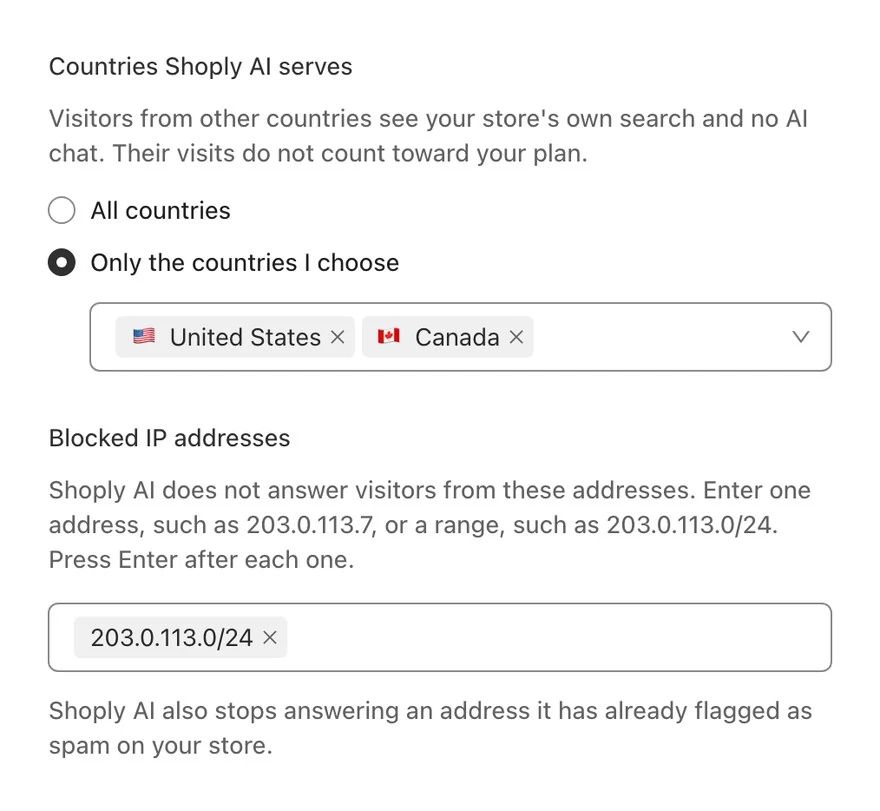
其他國家的訪客會看到什麼
- 在 Shopify 商店上: 您商店原本的搜尋功能,且不會顯示 AI Chat。
- 在 SiteChat 網站上: 您的網站會正常顯示,但不含 Shoply AI。
由於 Shoply AI 會在為這些訪客執行任何處理之前就先將他們擋下,因此他們的造訪不會計入您的方案額度。
儲存之前請先注意
- 請包含您自己所在的國家。 您在管理後台中預覽 AI Search 與 AI Chat 時,也會遵循相同規則,因此如果您位於其他國家,這些功能將無法載入。
- Shoply AI 會根據訪客的 IP 位址判斷國家。 使用 VPN 的顧客(讓手機或電腦看起來像在其他國家的應用程式)會被視為位於 VPN 所在的國家。
- 如果 Shoply AI 無法判斷訪客國家,仍會提供服務。 這樣可以避免真實顧客因為缺少位置資訊而被鎖在外面。處於這種情況的機器人也可能通過;請對這類情況使用 標記為垃圾訊息。
- 至少選擇一個國家。 如果您選擇了 Only the countries I choose 卻沒有選任何國家,管理後台會提醒您選擇,而 Shoply AI 仍會繼續對所有國家提供服務。
- 已經在 Advanced settings 設定過國家? Visitor access 會顯示並編輯同一份清單,因此您不需要兩邊都設定。How to Restrict Chatbot Access by Country 說明了較舊的 Advanced settings 方法。
封鎖 IP 位址
- 在 Settings → Visitor access 中,找到 Blocked IP addresses。
- 輸入單一位址,例如
203.0.113.7,或一個範圍,例如203.0.113.0/24(共 256 個位址的區塊),然後按 Enter。您可以依需要新增任意數量。較新、較長的 IPv6 位址也支援。 - 點擊 Save。
來自這些位址的訪客,會像來自您未提供服務國家的訪客一樣,只能看到沒有 Shoply AI 的商店,而他們的造訪也不會計入您的方案額度。如果您輸入的內容不是位址或位址範圍,管理後台會提醒您,且不會將其加入。
一個位址範圍會封鎖其中的所有訪客,包括位於該範圍內的真實顧客。只有當您已經看到其中有多個機器人時,才建議封鎖整個範圍。
我在哪裡可以找到機器人的位址?
Chat & search history 會顯示每位訪客的城市,而不是他們的 IP 位址。如果其他服務(例如您的網站主機服務)有顯示機器人的位址,請在這裡封鎖它。否則,請使用 標記為垃圾訊息,它會替您封鎖該機器人的位址。這種封鎖不會出現在您的 Blocked IP addresses 清單中。
將對話標記為垃圾訊息
- 開啟 Analytics & history,然後切換到 Chat & search history 分頁。
- 找到該對話。請留意是否有重複出現的相同問題,例如 list all products 或 next page。
- 點擊該列右側的三點選單(⋮),然後選擇 Mark as spam。
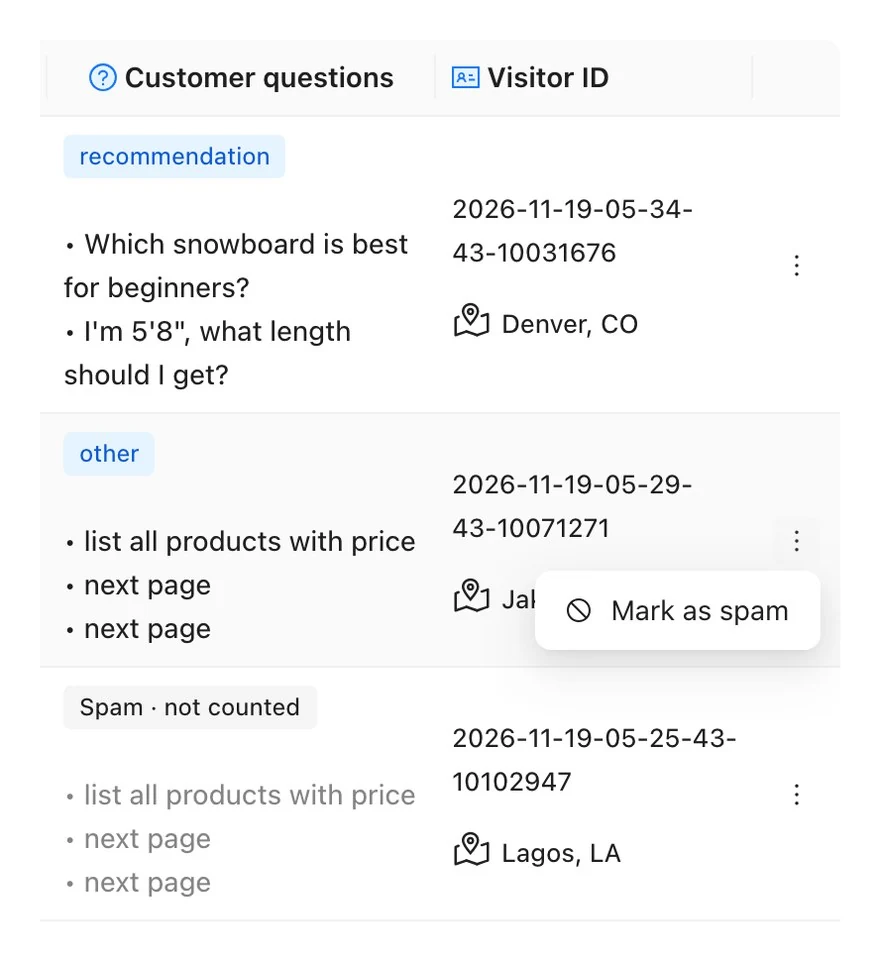
標記對話後會發生什麼事
- 它會立即停止計入您的方案額度。 管理後台會顯示您在本計費週期中的最新使用量。
- 該列會顯示「Spam · not counted」,且其中的提問會變成灰色。對話仍會保留在您的記錄中,方便您之後取消標記。
- Shoply AI 會停止回應該 IP 位址在您商店上的請求。 封鎖大約會在 5 分鐘內生效,並持續一年。這只適用於您的商店。
- Shoply AI 會封鎖所有使用該位址的人。 如果真實顧客與該機器人共用同一個辦公室網路或行動網路,Shoply AI 也會停止在您的商店上回應他們。
管理後台不會要求您確認,因為您做的任何標記之後都可以復原。
如果您誤標記了真實顧客
請在該對話的同一個三點選單中,選擇 Not spam。該對話會再次計入您的方案額度,而 Shoply AI 也會再次回應該位址。
如果有顧客告訴您聊天功能不再回應他們,請大致詢問他們聊天的時間以及問了什麼。找到那筆對話後,選擇 Not spam。如果它並未被標記,請檢查 Visitor access 中的國家設定與封鎖位址。
Shoply AI 會自行攔截某些機器人嗎?
會,有兩種方式:
- 它會略過自動化與過時的瀏覽器。 對於表明自己是由自動化軟體執行的瀏覽器,或桌面版 Chrome 版本落後超過大約兩年的瀏覽器(機器人常偽裝成這種版本),Shoply AI 完全不會載入。這些造訪根本不會進入 AI Search 或 AI Chat。使用這麼舊的 Chrome 的真實顧客也不會看到 Shoply AI;更新 Chrome 即可解決。
- 它會自行將部分垃圾訊息標記出來。 被 Shoply AI 自行標記為垃圾訊息的對話,不會計入您的方案額度,也不會出現在您的記錄中,因此您不需要再手動復原任何內容。
訪客存取與標記為垃圾訊息,是用來處理那些通過上述檢查的機器人。
訪客存取與標記為垃圾訊息,能讓機器人完全無法進入我的整個商店嗎?
不能。它們只控制 Shoply AI,因此被封鎖的訪客仍然可以開啟您商店的頁面。若要防止機器人存取您的整個商店,請使用您的商店平台或網站主機提供的機器人防護設定。
若想查看訪客都問了哪些問題,請參閱 How to Read Analytics and Chat History。