
วิธีเลือกสิ่งที่ AI Chat พูดเกี่ยวกับสต็อก

บางร้านยังคงขายสินค้าต่อเมื่อ Shopify แสดงว่าสต็อกเป็น 0 สินค้าอาจจัดส่งจากคลังสินค้าที่ Shopify ไม่นับ ผลิตตามออเดอร์ หรือเป็นการสั่งจองล่วงหน้าจริง ๆ โดยค่าเริ่มต้น AI Chat จะเรียกสินค้าเหล่านี้ว่า “pre-order or back-order” หากไม่ตรงกับร้านของคุณ ให้พิมพ์ข้อความของคุณเอง เช่น “ships from the warehouse” แล้ว AI Chat จะใช้ข้อความนั้นแทน
ฉันต้องตั้งค่าข้อความตรงไหน?
ใน Shoply AI Admin Console ของคุณ ให้เปิด AI Knowledge & Personality แล้วมองหาส่วน Phrases used for specific situations ซึ่งมี 2 ช่อง:
| ช่อง | เมื่อ AI Chat ใช้ | ตัวอย่าง |
|---|---|---|
| Phrases used for “Out of stock, still for sale” | สินค้านั้นเปิดใช้ Continue selling when out of stock ใน Shopify และจำนวน Available เป็น 0 หรือน้อยกว่า | ships from the warehouse |
| Phrases used for “In stock” | สินค้านั้นยังขายได้ด้วยเงื่อนไขแบบอื่น โดยทั่วไปคือมีจำนวน Available มากกว่า 0 | ships from the store |
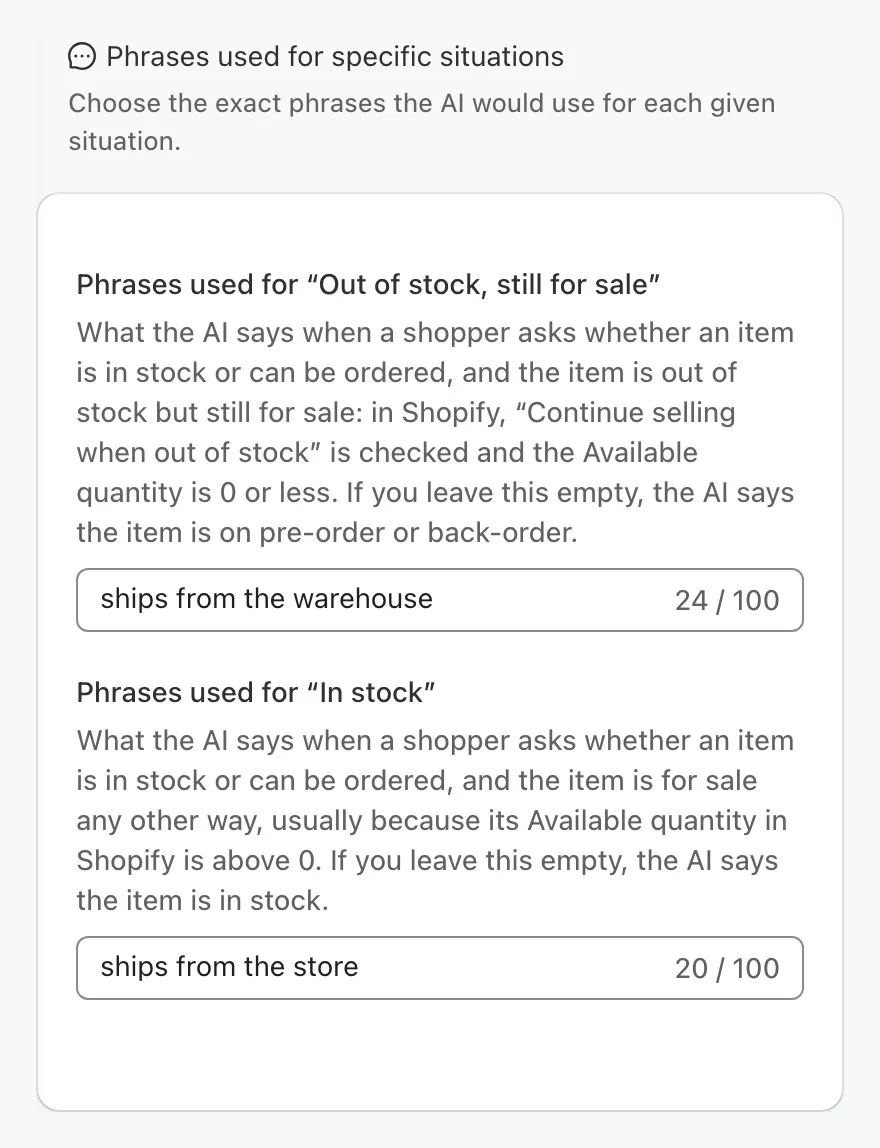
แต่ละข้อความยาวได้สูงสุด 100 ตัวอักษร ควรเขียนเป็นวลีสั้น ๆ ไม่ใช่คำตอบเต็ม เพราะ AI Chat จะนำไปใส่ในคำตอบของตัวเอง ตัวอย่างเช่น หากใช้ “ships from the warehouse” ลูกค้าที่ถามว่า “Is this in stock?” อาจได้รับคำตอบว่า “It ships from the warehouse.”
ข้อความเหล่านี้ใช้ได้ในทุกแพ็กเกจ รวมถึงแพ็กเกจฟรี
ขั้นตอนที่ 1: พิมพ์ข้อความของคุณ
- เปิด AI Knowledge & Personality
- ในส่วน Phrases used for specific situations ให้พิมพ์ข้อความลงในหนึ่งหรือทั้งสองช่อง
- คลิก Save ระบบแอดมินจะแสดงข้อความ “Phrases saved.”
กรอกทั้งสองช่อง หากคุณต้องการให้สินค้าทุกชิ้นที่ยังขายได้ถูกอธิบายด้วยข้อความของคุณเอง เมื่อมีข้อความอยู่ในช่องใดช่องหนึ่งแล้ว AI Chat จะถูกกำหนดให้ใช้อธิบายสต็อกด้วยข้อความของคุณเท่านั้น
คุณไม่จำเป็นต้อง re-sync แค็ตตาล็อก AI Chat จะใช้ข้อความใหม่ภายในประมาณ 1 นาที
ขั้นตอนที่ 2: ตรวจสอบ AI Chat
- เปิดหน้าสินค้าในร้านของคุณที่เปิดใช้ “Continue selling when out of stock” และมีจำนวนคงเหลือ 0 หรือน้อยกว่า
- เปิด AI Chat แล้วถามว่า “Is this in stock?”
- ตรวจสอบว่าคำตอบใช้ข้อความของคุณ เช่น “It ships from the warehouse.”
- ทำซ้ำกับสินค้าที่มีสต็อก เพื่อทดสอบข้อความ “In stock” ของคุณ
คำตอบยังคงบอกว่า “pre-order” หรือ “back-order” อยู่หรือไม่?
- ตรวจสอบว่าคุณคลิก Save แล้วและเห็นข้อความ “Phrases saved.”
- รอประมาณ 1 นาที แล้วเริ่มแชตใหม่
- ใน Shopify ให้ตรวจสอบสต็อกของสินค้า: ข้อความ “Out of stock, still for sale” จะใช้เฉพาะเมื่อเปิด Continue selling when out of stock และค่า Available เป็น 0 หรือน้อยกว่าเท่านั้น
มีอะไรเปลี่ยนแปลงบ้างเมื่อฉันบันทึกข้อความ?
- AI Chat จะใช้คำของคุณสำหรับสต็อก โดยจะถูกกำหนดไม่ให้เพิ่มคำเกี่ยวกับสต็อกของตัวเอง เช่น “available”, “in stock”, “not sold out”, “order”, “pre-order”, “back-order” หรือ “unavailable”
- ไม่มีการเสนอแจ้งเตือนเมื่อกลับมามีสินค้า สำหรับสินค้าที่คุณยังขายอยู่ AI Chat จะไม่เสนอการแจ้งเตือนเมื่อสินค้ากลับมามีสต็อกสำหรับสินค้าที่ใช้ข้อความของคุณ เพราะลูกค้ายังซื้อได้ตอนนี้
- สินค้าที่ขายหมดจะยังถูกเรียกว่าขายหมด สินค้าที่ Shopify ไม่อนุญาตให้ขายจะยังคงถูกอธิบายว่าขายหมด และ AI Chat ยังสามารถเสนอการแจ้งเตือนเมื่อกลับมามีสต็อกได้
- แต่ละตัวเลือกจะถูกตรวจแยกกัน ขนาดหนึ่งอาจเป็น “ships from the store” ขณะที่อีกขนาดหนึ่งของสินค้าเดียวกันอาจเป็น “ships from the warehouse”
ถ้าฉันปล่อยช่องว่างไว้จะเป็นอย่างไร?
AI Chat จะใช้ข้อความค่าเริ่มต้นสำหรับสินค้าเหล่านั้น:
- ปล่อย “Out of stock, still for sale” ว่างไว้: สินค้าเหล่านี้จะถูกอธิบายว่าเป็นแบบ pre-order หรือ back-order
- ปล่อย “In stock” ว่างไว้: สินค้าเหล่านี้จะถูกอธิบายว่ามีสินค้าในสต็อก
หากต้องการกลับไปใช้ข้อความค่าเริ่มต้น ให้ลบข้อความในทั้งสองช่องแล้วคลิก Save
แล้วสินค้าที่ปิด “Track quantity” ล่ะ?
ใน Shopify สินค้าที่ปิด Track quantity จะขายได้ตลอดเวลา Shopify ยังเก็บจำนวนและการตั้งค่าเดิมของสินค้านั้นไว้ ซึ่งมักเป็น 0 พร้อมเปิด “Continue selling” แต่ค่าเหล่านั้นไม่มีความหมายอีกต่อไป
- ยังไม่ได้บันทึกข้อความใด ๆ: AI Chat จะไม่เรียกสินค้าเหล่านี้ว่า pre-order หรือ back-order แต่จะอธิบายว่ามีสินค้าในสต็อก
- บันทึกข้อความอย่างน้อยหนึ่งช่องแล้ว: AI Chat จะอ้างอิงตามจำนวนและการตั้งค่าของสินค้า เหมือนกับที่ธีมร้านจำนวนมากทำ สินค้าที่มีค่าเป็น 0 และเปิด “Continue selling” จะใช้ข้อความ “Out of stock, still for sale” ของคุณ
หากธีมของคุณแสดง “Ships from Warehouse” สำหรับสินค้าเหล่านี้ การบันทึกข้อความของคุณจะทำให้ AI Chat แสดงสอดคล้องกัน
AI Chat ใช้ข้อความเหล่านี้ที่ไหนบ้าง?
ทุกครั้งที่ AI Chat อธิบายสต็อกของสินค้า: บนหน้าสินค้า สำหรับสินค้าในผลการค้นหา สำหรับสินค้าที่แนะนำ และเมื่อมีการตรวจสอบสต็อกแบบสด
ข้อความเหล่านี้จะเปลี่ยนเฉพาะสิ่งที่ AI Chat พูดเท่านั้น ไม่ได้เปลี่ยนป้าย Sold Out บนการ์ดสินค้าใน AI Search หรือบนหน้าสินค้า Shopify ของคุณ
มีข้อจำกัดอะไรบ้าง?
- ใช้ได้เฉพาะร้าน Shopify เท่านั้น ข้อความเหล่านี้อ้างอิงตามการตั้งค่าสต็อกของ Shopify จึงใช้ไม่ได้กับเว็บไซต์ SiteChat
- หนึ่งข้อความต่อหนึ่งสถานการณ์ หากสินค้าบางชิ้นที่เปิด “continue selling” เป็น pre-order จริง แต่บางชิ้นจัดส่งจากคลังสินค้า ให้เลือกข้อความที่เป็นจริงสำหรับทั้งสองแบบ เช่น “ships in 1 to 2 weeks” หรือกำหนดค่า pre-order จริงแยกต่างหากใน Shopify
หากต้องการให้ AI Chat รับรู้อีกหลายข้อมูลเกี่ยวกับร้านของคุณ โปรดดู How to Teach Shoply About Your Store