
Как блокировать ботов и спам в Shoply AI

Чаты и поисковые запросы от ботов учитываются в вашем тарифе так же, как и действия обычного покупателя, если только автоматические проверки ботов, описанные ближе к концу этой страницы, не остановят их раньше. Один магазин недавно обнаружил бота, который задавал вопросы Shoply AI с 207 разных IP-адресов (интернет-адрес, с которого подключается посетитель) в 59 странах, используя каждый адрес примерно по одному разу.
У вас есть два инструмента против ботов. Оба работают в магазинах Shopify и на сайтах SiteChat, на любом тарифе, включая бесплатный.
- Visitor access не допускает ботов до того, как Shoply AI начнет им отвечать. Вы выбираете страны, которые обслуживает Shoply AI, и можете блокировать IP-адреса.
- Mark as spam возвращает часть вашего тарифа, которую бот уже успел использовать. Помеченный разговор перестает учитываться, а Shoply AI перестает отвечать IP-адресу бота в вашем магазине.
Какой инструмент мне использовать?
| Что вы видите | Что делать |
|---|---|
| Боты из стран, в которые вы не продаете | Выберите свои страны в Visitor access. Это работает, даже если бот меняет адрес при каждом посещении. |
| IP-адрес бота, который вам показывает другой сервис | Заблокируйте этот адрес или его диапазон в Visitor access. |
| Разговоры ботов в Chat & search history | Используйте Mark as spam для каждого из них, чтобы вернуть часть тарифа, которую они использовали. |
Можно использовать сразу несколько способов. Пометка разговора как спама также блокирует адрес бота.
Выберите страны, которые обслуживает Shoply AI
- В Shoply AI Admin Console (админке) откройте Settings.
- Найдите Visitor access. В разделе Countries Shoply AI serves выберите Only the countries I choose.
- Введите название страны и выберите ее из списка. Повторите для каждой страны, в которую вы продаете.
- Нажмите Save.
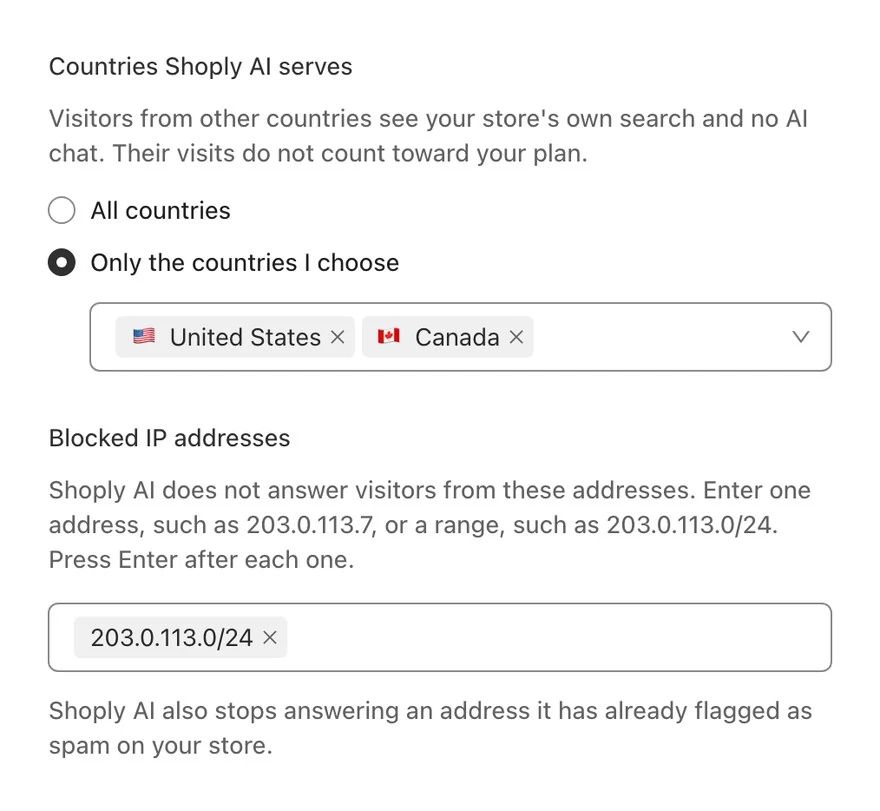
Что увидят посетители из других стран
- В магазине Shopify: собственный поиск вашего магазина и отсутствие AI Chat.
- На сайте SiteChat: ваш сайт без Shoply AI.
Их посещения не учитываются в вашем тарифе, потому что Shoply AI не допускает их до выполнения какой-либо работы для них.
Перед сохранением
- Включите страну, из которой вы работаете. Ваши собственные предпросмотры AI Search и AI Chat в админке подчиняются тому же правилу, поэтому они не будут загружаться для вас из любой другой страны.
- Shoply AI определяет страну по IP-адресу посетителя. Покупатель, использующий VPN (приложение, которое заставляет телефон или компьютер выглядеть так, будто он находится в другой стране), будет считаться находящимся в стране VPN.
- Shoply AI все равно обслуживает посетителей, чью страну не удается определить. Ни один реальный покупатель не будет заблокирован из-за отсутствующих данных о местоположении. Бот в такой ситуации тоже пройдет; используйте для него Mark as spam.
- Выберите хотя бы одну страну. Если вы выберете Only the countries I choose и не укажете ни одной страны, админка напомнит вам выбрать хотя бы одну, а Shoply AI продолжит обслуживать все страны.
- Уже настроили страны в Advanced settings? Visitor access показывает и редактирует тот же список, поэтому использовать оба способа не нужно. В статье How to Restrict Chatbot Access by Country объясняется старый способ через Advanced settings.
Блокируйте IP-адреса
- В Settings → Visitor access найдите Blocked IP addresses.
- Введите один адрес, например
203.0.113.7, или диапазон, например203.0.113.0/24(блок из 256 адресов), и нажмите Enter. Можно добавить столько адресов, сколько нужно. Более новые, длинные адреса IPv6 тоже поддерживаются. - Нажмите Save.
Посетители с этих адресов будут видеть ваш магазин без Shoply AI, так же как и посетители из стран, которые вы не обслуживаете, и их посещения не будут учитываться в вашем тарифе. Если вы введете что-то, что не является адресом или диапазоном, админка сообщит об этом и не добавит запись.
Диапазон блокирует всех посетителей внутри него, включая реальных покупателей, чей адрес попадает в этот диапазон. Блокируйте диапазон только если вы видели в нем несколько ботов.
Где найти адрес бота?
Chat & search history показывает город каждого посетителя, а не его IP-адрес. Если другой сервис, например ваш хостинг сайта, показывает вам адрес бота, заблокируйте его здесь. В противном случае используйте Mark as spam, и Shoply AI сам заблокирует адрес бота за вас. Эта блокировка не появится в вашем списке Blocked IP addresses.
Пометьте разговор как спам
- Откройте Analytics & history, затем вкладку Chat & search history.
- Найдите разговор. Ищите одинаковые повторяющиеся вопросы, например list all products или next page.
- Нажмите меню с тремя точками (⋮) справа в строке, затем Mark as spam.
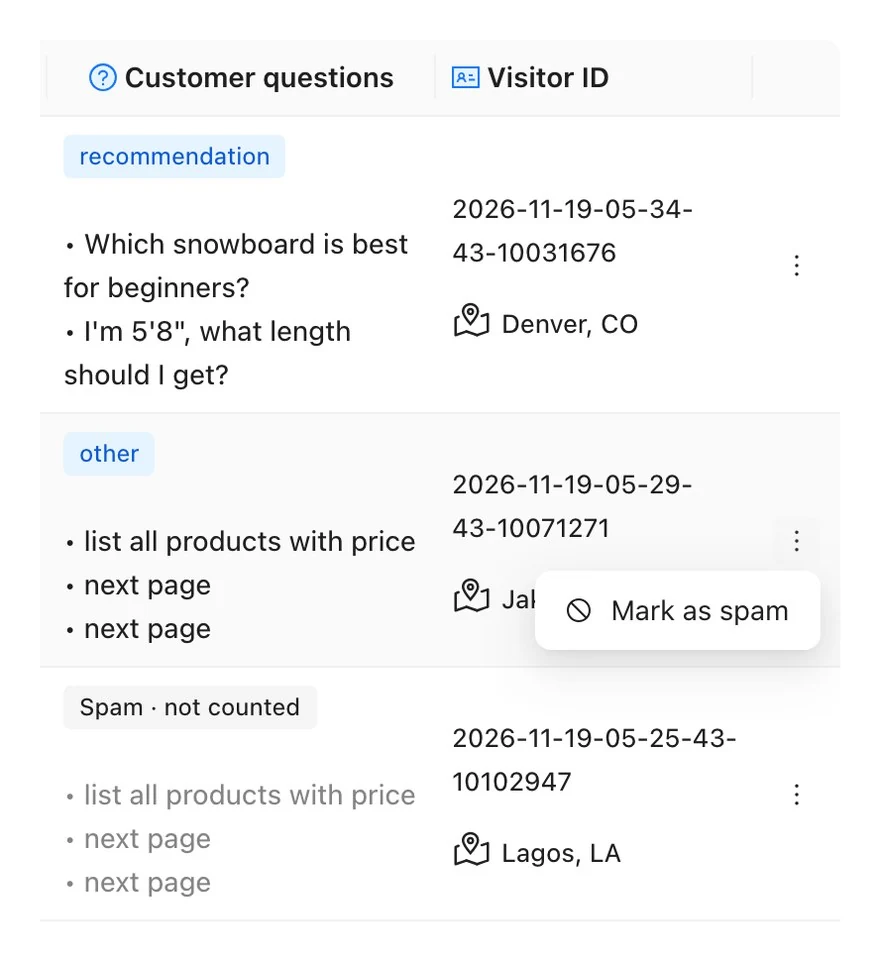
Что происходит, когда вы помечаете разговор
- Он сразу перестает учитываться в вашем тарифе. Админка показывает новое использование за текущий платежный цикл.
- В строке появляется надпись “Spam · not counted”, а его вопросы становятся серыми. Разговор остается в истории, поэтому вы можете отменить пометку.
- Shoply AI перестает отвечать этому IP-адресу в вашем магазине. Блокировка начинает действовать примерно в течение 5 минут и длится один год. Она распространяется только на ваш магазин.
- Shoply AI блокирует всех, кто использует этот адрес. Если реальный покупатель делит с ботом офисную или мобильную сеть, Shoply AI тоже перестанет отвечать ему в вашем магазине.
Админка не просит вас подтвердить действие, потому что любую поставленную вами пометку можно отменить.
Если вы пометили реального покупателя
Откройте то же меню с тремя точками у его разговора и выберите Not spam. Разговор снова будет учитываться в вашем тарифе, и Shoply AI снова начнет отвечать этому адресу.
Если покупатель сообщает вам, что чат перестал ему отвечать, спросите примерно когда он писал и что именно спрашивал. Найдите этот разговор и выберите Not spam. Если он не помечен, проверьте ваши страны и заблокированные адреса в Visitor access.
Останавливает ли Shoply AI каких-то ботов самостоятельно?
Да, двумя способами:
- Он пропускает мимо автоматизированные и устаревшие браузеры. Shoply AI вообще не загружается в браузерах, которые сообщают, что ими управляет ПО для автоматизации, или в настольных версиях Chrome старше примерно двух лет, под которые часто маскируются боты. Такие посещения никогда не доходят до AI Search или AI Chat. Реальный покупатель с таким старым Chrome тоже не увидит Shoply AI; проблему решает обновление Chrome.
- Он сам помечает некоторые случаи как спам. Разговоры, которые Shoply AI самостоятельно помечает как спам, не учитываются в вашем тарифе и не появляются в вашей истории, поэтому вам нечего отменять.
Visitor access и Mark as spam предназначены для тех ботов, которые проходят эти проверки.
Защищают ли Visitor access и Mark as spam от ботов весь мой магазин?
Нет. Они управляют только Shoply AI, поэтому заблокированный посетитель все равно может открывать страницы вашего магазина. Чтобы защитить от ботов весь магазин, используйте настройки защиты от ботов, которые предлагает ваша торговая платформа или хостинг сайта.
Чтобы узнать, что спрашивают ваши посетители, см. How to Read Analytics and Chat History.