
Como Ler o Analytics e o Histórico de Chat

Abra Analytics & History no seu Shoply AI Admin Console para ver como os compradores usam o chat e a pesquisa. Comece pelos totais de atividade e, em seguida, leia conversas e pesquisas individuais para encontrar perguntas que sua loja poderia responder melhor.
Escolha um intervalo de datas
Selecione o período que você deseja revisar. No resumo de desempenho, alterne entre as visualizações Daily, Weekly e Monthly para mudar como os resultados são agrupados.
Se a página não mostrar atividade, tente um intervalo de datas mais amplo e confirme que os compradores usaram o chat ou a pesquisa. Uma loja habilitada recentemente pode ainda não ter dados.
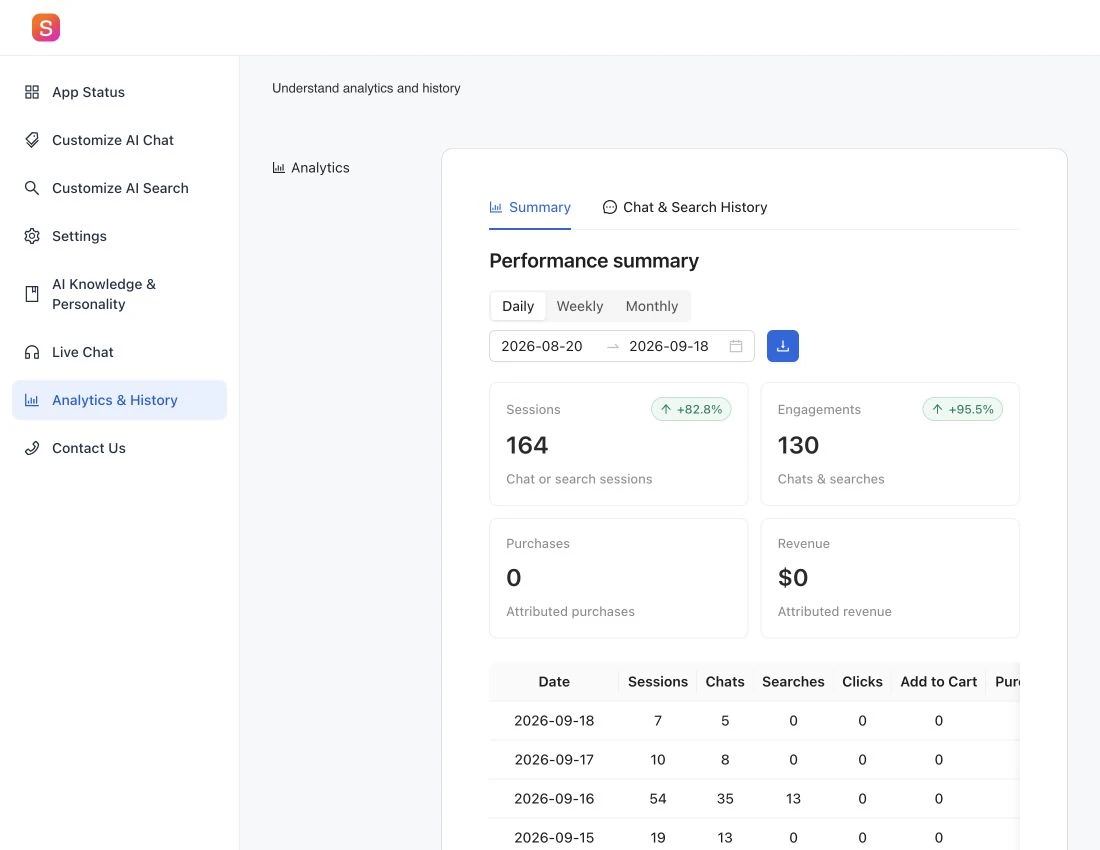
Entenda o resumo
O painel administrativo informa estas métricas:
- Sessions: Sessões de chat ou pesquisa registradas. Um comprador pode iniciar mais de uma, portanto isso não é uma contagem de clientes individuais.
- Chats and searches: A atividade de chat e pesquisa registrada.
- Clicks: Cliques em produtos registrados.
- Add to Cart: Adições ao carrinho registradas.
- Purchases: Pedidos que o relatório vincula à atividade do Shoply.
- Revenue: O valor de vendas desses pedidos.
O relatório chama esses pedidos e vendas vinculados de compras e receita attributed. Eles não representam todas as vendas da loja nem provam que o Shoply causou uma compra. Compare-os com os relatórios da sua própria loja.
Revise o histórico de chat e pesquisa
Abra Chat & Search History para inspecionar as perguntas e pesquisas por trás dos totais.
Procure perguntas repetidas, pesquisas que não encontram o produto esperado e respostas que precisam de melhores informações de origem. Por exemplo, perguntas repetidas sobre tamanhos podem indicar que seu guia de tamanhos deve estar mais claro ou ser adicionado ao AI Knowledge.
Se um produto estiver faltando nos resultados, siga a lista de verificação de produto ausente antes de alterar suas configurações de pesquisa.
Exporte as informações que você precisa manter
Use Download CSV no resumo de desempenho para salvar o relatório selecionado como um arquivo que você pode abrir em uma planilha. Para baixar conversas, use os controles de exportação no histórico de chat.
O histórico de chat e pesquisa é mantido por 90 dias e depois excluído, conforme indicado no painel administrativo. Baixe qualquer histórico de que você precise antes que ele expire e mantenha privados os arquivos que contenham informações de clientes.
Verifique o rastreamento quando os números parecerem incompletos
Compare o mesmo intervalo de datas entre os relatórios e verifique se a atividade dos compradores está sendo registrada. Se sua loja Shopify usa um site personalizado em vez de um tema Shopify, pode ser necessária uma conexão separada para registrar ações como cliques em produtos e compras. Veja como enviar eventos de compradores para o Shoply.
Para que seu próprio software recupere relatórios automaticamente, consulte a Shoply Merchant API, que permite que seu software funcione com o Shoply.