
Jak blokować boty i spam w Shoply AI

Czaty i wyszukiwania od botów wliczają się do Twojego planu tak samo jak działania kupującego, chyba że najpierw wychwycą je automatyczne kontrole botów opisane pod koniec tej strony. Jeden sklep niedawno wykrył bota, który zadawał pytania Shoply AI z 207 różnych adresów IP (adres internetowy, z którego łączy się odwiedzający) w 59 krajach, używając każdego adresu mniej więcej raz.
Masz do dyspozycji dwa narzędzia przeciw botom. Oba działają w sklepach Shopify i na stronach SiteChat, w każdym planie, także w planie darmowym.
- Dostęp odwiedzających odrzuca boty, zanim Shoply AI im odpowie. Wybierasz kraje, które obsługuje Shoply AI, i możesz blokować adresy IP.
- Oznacz jako spam zwraca część planu, którą bot już zużył. Oznaczona rozmowa przestaje się liczyć, a Shoply AI przestaje odpowiadać adresowi IP bota w Twoim sklepie.
Którego narzędzia powinienem użyć?
| Co widzisz | Co zrobić |
|---|---|
| Boty z krajów, do których nie sprzedajesz | Wybierz swoje kraje w Dostęp odwiedzających. To działa nawet wtedy, gdy bot zmienia adres przy każdej wizycie. |
| Adres IP bota pokazany przez inną usługę | Zablokuj ten adres lub jego zakres w Dostęp odwiedzających. |
| Rozmowy botów w Historia czatu i wyszukiwania | Użyj Oznacz jako spam dla każdej z nich, aby odzyskać część planu, którą zużyły. |
Możesz używać więcej niż jednego narzędzia. Oznaczenie rozmowy jako spam blokuje też adres bota.
Wybierz kraje, które obsługuje Shoply AI
- W Konsoli administracyjnej Shoply AI (panelu administracyjnym) otwórz Ustawienia.
- Znajdź Dostęp odwiedzających. W sekcji Kraje obsługiwane przez Shoply AI wybierz Tylko kraje, które wybiorę.
- Wpisz nazwę kraju i wybierz go z listy. Powtórz dla każdego kraju, do którego sprzedajesz.
- Kliknij Zapisz.
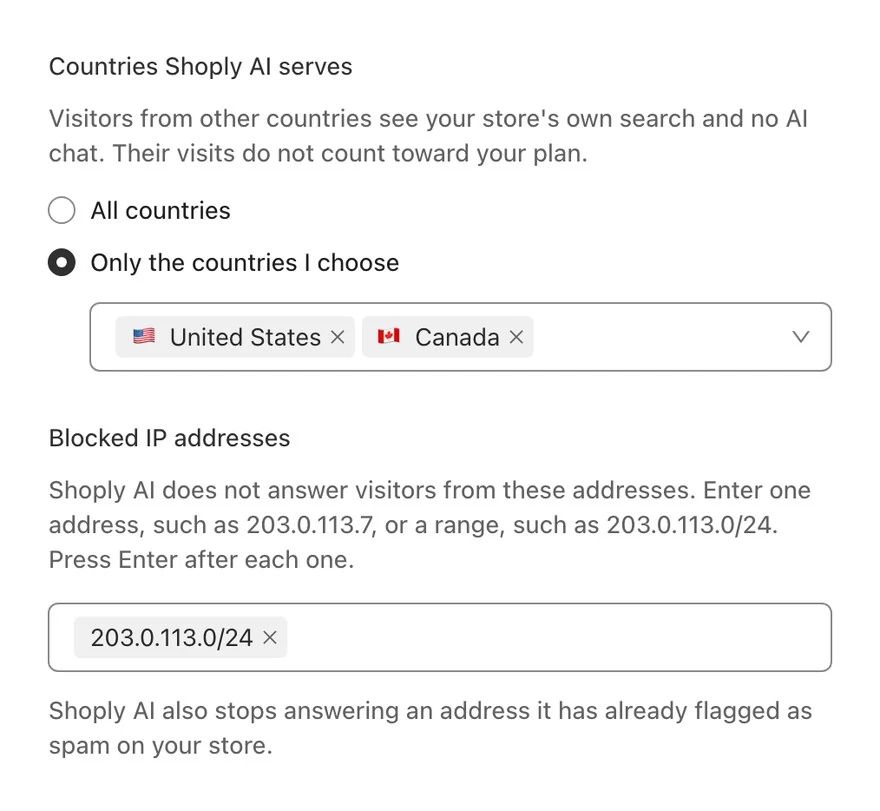
Co widzą odwiedzający z innych krajów
- W sklepie Shopify: własną wyszukiwarkę sklepu i brak AI Chat.
- Na stronie SiteChat: Twoją stronę bez Shoply AI.
Ich wizyty nie wliczają się do Twojego planu, ponieważ Shoply AI odrzuca ich, zanim wykona dla nich jakąkolwiek pracę.
Zanim zapiszesz
- Uwzględnij kraj, z którego pracujesz. Twoje własne podglądy AI Search i AI Chat w panelu administracyjnym podlegają tej samej zasadzie, więc nie będą się ładować z żadnego innego kraju.
- Shoply AI ustala kraj na podstawie adresu IP odwiedzającego. Kupujący korzystający z VPN (aplikacji, która sprawia, że telefon lub komputer wygląda tak, jakby był w innym kraju) jest liczony jako znajdujący się w kraju VPN.
- Shoply AI nadal obsługuje odwiedzających, których kraju nie da się ustalić. Żaden prawdziwy kupujący nie zostanie zablokowany z powodu braku danych o lokalizacji. Bot w takiej sytuacji też przejdzie; użyj dla niego Oznacz jako spam.
- Wybierz co najmniej jeden kraj. Jeśli wybierzesz Tylko kraje, które wybiorę i nie wybierzesz żadnego, panel administracyjny przypomni Ci o wybraniu kraju, a Shoply AI nadal będzie obsługiwać wszystkie kraje.
- Masz już ustawione kraje w Ustawieniach zaawansowanych? Dostęp odwiedzających pokazuje i edytuje tę samą listę, więc nie potrzebujesz obu metod. Jak ograniczyć dostęp do chatbota według kraju wyjaśnia starszą metodę Ustawień zaawansowanych.
Blokowanie adresów IP
- W Ustawienia → Dostęp odwiedzających znajdź Zablokowane adresy IP.
- Wpisz jeden adres, na przykład
203.0.113.7, albo zakres, na przykład203.0.113.0/24(blok 256 adresów), i naciśnij Enter. Możesz dodać ich tyle, ile potrzebujesz. Nowsze, dłuższe adresy IPv6 też działają. - Kliknij Zapisz.
Odwiedzający z tych adresów widzą Twój sklep bez Shoply AI, tak samo jak odwiedzający z krajów, których nie obsługujesz, a ich wizyty nie wliczają się do Twojego planu. Jeśli wpiszesz coś, co nie jest adresem ani zakresem, panel administracyjny poinformuje Cię o tym i nie doda wpisu.
Zakres blokuje każdego odwiedzającego, który się w nim znajduje, także prawdziwych kupujących, których adres mieści się w tym zakresie. Blokuj zakres tylko wtedy, gdy widziałeś w nim kilka botów.
Gdzie znajdę adres bota?
Historia czatu i wyszukiwania pokazuje miasto każdego odwiedzającego, a nie jego adres IP. Jeśli inna usługa, na przykład hosting Twojej strony, pokazuje Ci adres bota, zablokuj go tutaj. W przeciwnym razie użyj Oznacz jako spam, które zablokuje adres bota za Ciebie. Ta blokada nie pojawi się na liście Zablokowane adresy IP.
Oznacz rozmowę jako spam
- Otwórz Analityka i historia, a następnie kartę Historia czatu i wyszukiwania.
- Znajdź rozmowę. Szukaj tych samych pytań powtarzanych wielokrotnie, takich jak list all products lub next page.
- Kliknij menu z trzema kropkami (⋮) po prawej stronie wiersza, a następnie Oznacz jako spam.
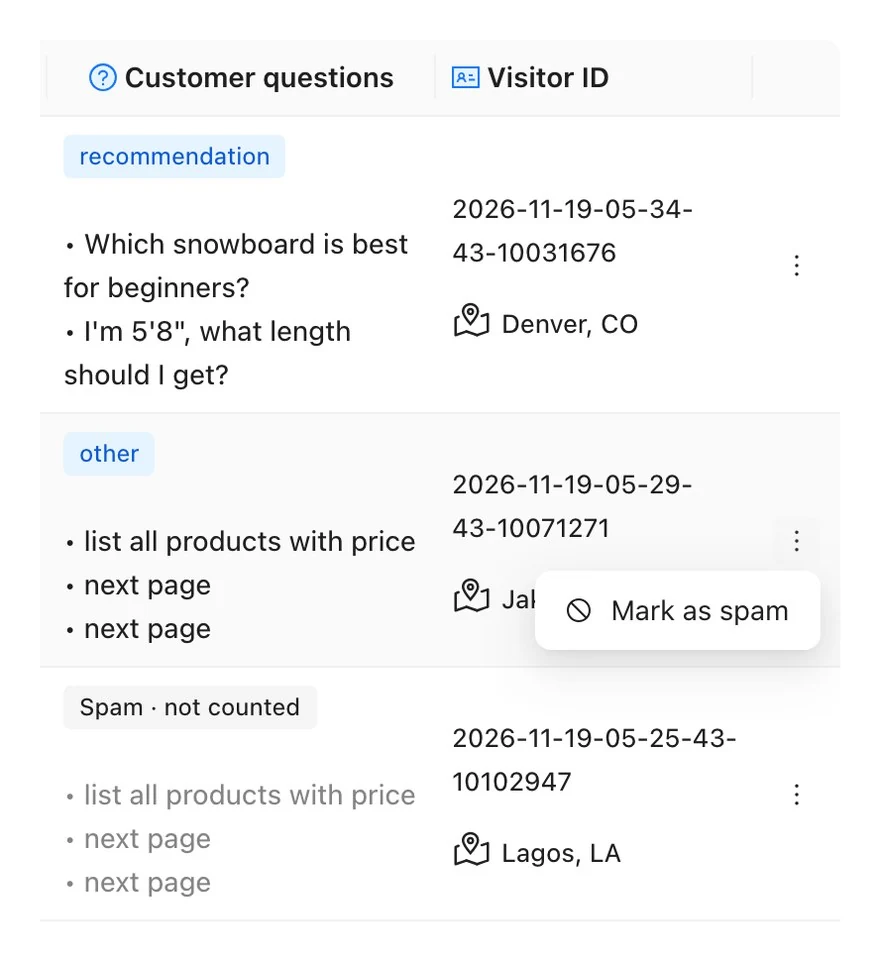
Co się dzieje, gdy oznaczysz rozmowę
- Natychmiast przestaje się wliczać do Twojego planu. Panel administracyjny pokazuje nowe zużycie w bieżącym cyklu rozliczeniowym.
- Wiersz pokazuje „Spam · nie liczy się”, a jego pytania stają się szare. Rozmowa pozostaje w historii, więc możesz cofnąć oznaczenie.
- Shoply AI przestaje odpowiadać temu adresowi IP w Twoim sklepie. Blokada zaczyna działać w ciągu około 5 minut i trwa rok. Obejmuje tylko Twój sklep.
- Shoply AI blokuje wszystkich korzystających z tego adresu. Jeśli prawdziwy kupujący współdzieli z botem sieć biurową lub komórkową, Shoply AI przestanie odpowiadać także jemu w Twoim sklepie.
Panel administracyjny nie prosi o potwierdzenie, ponieważ możesz cofnąć każde oznaczenie, które ustawisz.
Jeśli oznaczyłeś prawdziwego kupującego
Otwórz to samo menu z trzema kropkami przy jego rozmowie i wybierz To nie spam. Rozmowa znów będzie się wliczać do Twojego planu, a Shoply AI znów będzie odpowiadać temu adresowi.
Jeśli kupujący powie Ci, że czat przestał mu odpowiadać, zapytaj mniej więcej, kiedy pisał i o co pytał. Znajdź tę rozmowę i wybierz To nie spam. Jeśli nie jest oznaczona, sprawdź swoje kraje i zablokowane adresy w Dostęp odwiedzających.
Czy Shoply AI samodzielnie zatrzymuje jakieś boty?
Tak, na dwa sposoby:
- Pomija zautomatyzowane i przestarzałe przeglądarki. Shoply AI w ogóle nie ładuje się w przeglądarkach, które deklarują, że są uruchamiane przez oprogramowanie automatyzujące, ani w desktopowych wersjach Chrome starszych niż około dwa lata, za które boty często się podszywają. Takie wizyty nigdy nie docierają do AI Search ani AI Chat. Prawdziwy kupujący korzystający z tak starej wersji Chrome też nie zobaczy Shoply AI; aktualizacja Chrome rozwiązuje problem.
- Sam oznacza część spamu. Rozmowy, które Shoply AI sam oznaczy jako spam, nie wliczają się do Twojego planu i nie pojawiają się w historii, więc nie ma czego cofać.
Dostęp odwiedzających i Oznacz jako spam służą do obsługi botów, które przejdą przez te kontrole.
Czy Dostęp odwiedzających i Oznacz jako spam blokują boty w całym moim sklepie?
Nie. Kontrolują tylko Shoply AI, więc zablokowany odwiedzający nadal może otwierać strony Twojego sklepu. Aby blokować boty w całym sklepie, użyj ustawień botów oferowanych przez platformę sklepową lub hosting strony.
Aby przeczytać, o co pytają Twoi odwiedzający, zobacz Jak czytać analitykę i historię czatu.