
Shoply AI에서 봇과 스팸을 차단하는 방법

봇의 채팅과 검색도 이 페이지 끝부분 근처에 설명된 자동 봇 감지가 먼저 잡아내지 않는 한, 실제 쇼핑객과 똑같이 플랜 사용량에 집계됩니다. 최근 한 스토어에서는 봇이 59개 국가에서 207개의 서로 다른 IP 주소(방문자가 접속할 때 사용하는 인터넷 주소)로 Shoply AI에 질문하는 것을 발견했으며, 각 주소는 대체로 한 번씩만 사용되었습니다.
봇에 대응할 수 있는 도구는 두 가지입니다. 둘 다 Shopify 스토어와 SiteChat 웹사이트에서, 무료 플랜을 포함한 모든 플랜에서 작동합니다.
- 방문자 접근은 Shoply AI가 응답하기 전에 봇을 돌려보냅니다. Shoply AI가 서비스를 제공할 국가를 직접 선택할 수 있고, IP 주소도 차단할 수 있습니다.
- 스팸으로 표시는 봇이 이미 사용한 플랜 사용량을 돌려줍니다. 표시된 대화는 더 이상 집계되지 않으며, Shoply AI는 스토어에서 해당 봇의 IP 주소에 대한 응답도 중단합니다.
어떤 도구를 사용해야 하나요?
| 보이는 상황 | 해야 할 일 |
|---|---|
| 판매하지 않는 국가에서 오는 봇 | 방문자 접근에서 국가를 선택하세요. 봇이 방문할 때마다 주소를 바꾸더라도 이 방법은 작동합니다. |
| 다른 서비스가 알려준 봇의 IP 주소 | 방문자 접근에서 해당 주소 또는 그 범위를 차단하세요. |
| 채팅 및 검색 기록에 보이는 봇 대화 | 각 대화에 스팸으로 표시를 사용해 그들이 사용한 플랜 사용량을 되돌리세요. |
둘 이상을 함께 사용할 수도 있습니다. 대화를 스팸으로 표시하면 그 봇의 주소도 함께 차단됩니다.
Shoply AI가 서비스를 제공할 국가 선택하기
- Shoply AI Admin Console(관리자)에서 Settings를 엽니다.
- Visitor access를 찾습니다. Countries Shoply AI serves 아래에서 Only the countries I choose를 선택합니다.
- 국가 이름을 입력하고 목록에서 선택합니다. 판매하는 각 국가마다 반복합니다.
- Save를 클릭합니다.
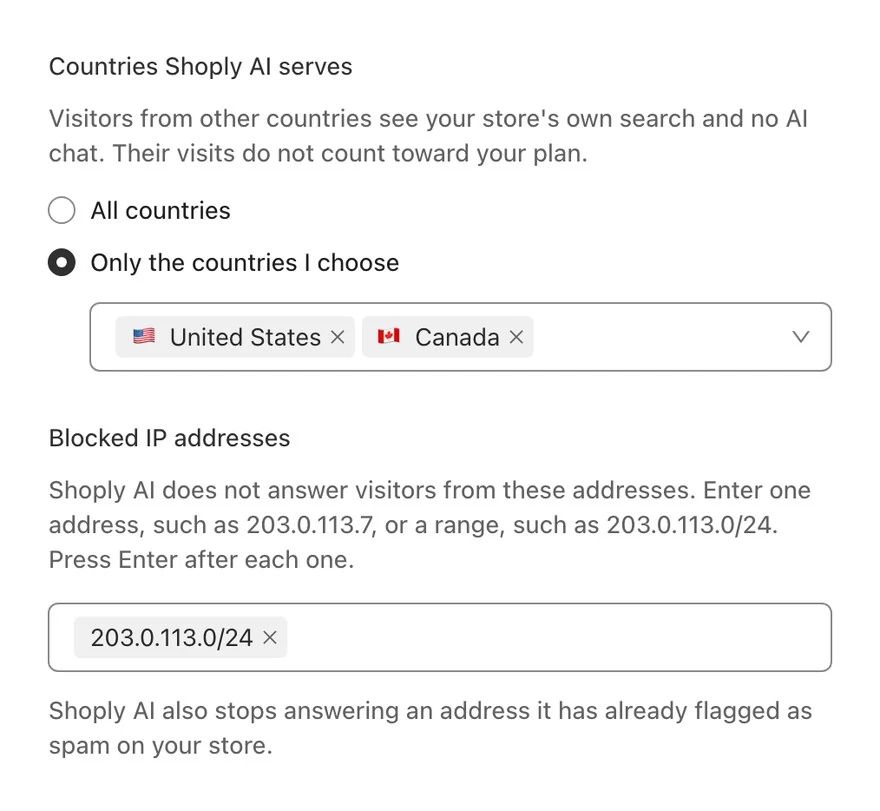
다른 국가의 방문자에게 보이는 내용
- Shopify 스토어에서는: 스토어 자체 검색만 보이고 AI Chat은 보이지 않습니다.
- SiteChat 웹사이트에서는: Shoply AI 없이 사이트만 보입니다.
Shoply AI가 어떤 작업도 하기 전에 이 방문자들을 돌려보내므로, 이들의 방문은 플랜 사용량에 집계되지 않습니다.
저장하기 전에 확인할 점
- 내가 일하는 국가를 포함하세요. 관리자에서 AI Search와 AI Chat을 직접 미리보기할 때도 같은 규칙이 적용되므로, 다른 국가에서는 나에게도 로드되지 않습니다.
- Shoply AI는 방문자의 IP 주소로 국가를 판단합니다. VPN(휴대폰이나 컴퓨터가 다른 국가에 있는 것처럼 보이게 하는 앱)을 사용하는 쇼핑객은 VPN의 국가에 있는 것으로 집계됩니다.
- Shoply AI는 국가를 확인할 수 없는 방문자에게는 계속 서비스를 제공합니다. 위치 정보가 없다고 실제 쇼핑객이 차단되지는 않습니다. 이런 상황의 봇도 통과할 수 있으므로, 그런 경우에는 스팸으로 표시를 사용하세요.
- 최소 한 개 국가는 선택하세요. Only the countries I choose를 선택하고 아무 국가도 고르지 않으면, 관리자가 국가를 하나 선택하라고 알려주며 Shoply AI는 계속 모든 국가에 서비스를 제공합니다.
- 이미 Advanced settings에서 국가를 설정했나요? Visitor access는 같은 목록을 보여주고 수정하므로 둘 다 사용할 필요는 없습니다. 이전 Advanced settings 방식은 How to Restrict Chatbot Access by Country에서 설명합니다.
IP 주소 차단하기
- Settings → Visitor access에서 Blocked IP addresses를 찾습니다.
203.0.113.7같은 단일 주소 하나 또는203.0.113.0/24같은 범위(256개 주소의 블록)를 입력하고 Enter를 누릅니다. 필요한 만큼 많이 추가할 수 있습니다. 더 새롭고 더 긴 IPv6 주소도 지원됩니다.- Save를 클릭합니다.
이 주소들에서 오는 방문자는 서비스를 제공하지 않는 국가의 방문자와 마찬가지로 Shoply AI 없이 스토어만 보게 되며, 그들의 방문은 플랜 사용량에 집계되지 않습니다. 주소나 범위가 아닌 값을 입력하면, 관리자가 이를 알려주고 추가하지 않습니다.
범위를 차단하면 그 안의 모든 방문자가 차단되며, 그 범위 안의 주소를 가진 실제 쇼핑객도 포함됩니다. 범위 차단은 그 안에서 여러 봇을 확인한 경우에만 사용하세요.
봇의 주소는 어디서 찾나요?
Chat & search history에는 각 방문자의 IP 주소가 아니라 도시만 표시됩니다. 웹사이트 호스트 같은 다른 서비스에서 봇의 주소를 보여준다면 여기에서 차단하세요. 그렇지 않다면 스팸으로 표시를 사용하세요. 그러면 봇의 주소가 대신 차단됩니다. 이 차단은 Blocked IP addresses 목록에는 표시되지 않습니다.
대화를 스팸으로 표시하기
- Analytics & history를 연 다음 Chat & search history 탭을 엽니다.
- 대화를 찾습니다. list all products 또는 next page처럼 같은 질문이 반복되는지 확인하세요.
- 해당 행 오른쪽의 점 세 개 메뉴(⋮)를 클릭한 다음 Mark as spam을 선택합니다.
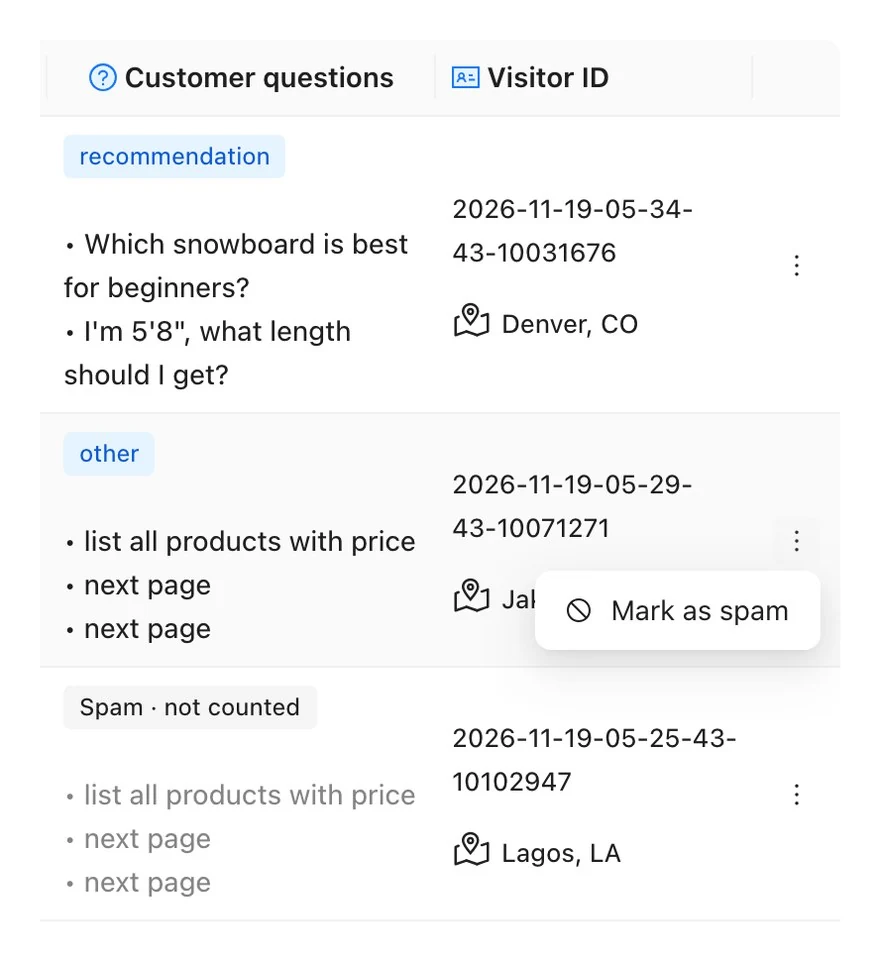
대화를 표시하면 어떻게 되나요?
- 즉시 플랜 사용량 집계에서 제외됩니다. 관리자는 이번 청구 주기의 새로운 사용량을 표시합니다.
- 행에 “Spam · not counted”가 표시되고, 질문은 회색으로 바뀝니다. 표시를 되돌릴 수 있도록 대화는 기록에 그대로 남아 있습니다.
- Shoply AI는 스토어에서 해당 IP 주소에 대한 응답을 중단합니다. 차단은 약 5분 이내에 시작되며 1년 동안 유지됩니다. 이 차단은 내 스토어에만 적용됩니다.
- Shoply AI는 그 주소를 사용하는 모든 사람을 차단합니다. 실제 쇼핑객이 봇과 같은 사무실 또는 모바일 네트워크를 공유한다면, Shoply AI는 스토어에서 그 사람에 대한 응답도 중단합니다.
관리자는 확인을 다시 묻지 않습니다. 사용자가 한 모든 표시는 되돌릴 수 있기 때문입니다.
실제 쇼핑객을 표시했다면
같은 점 세 개 메뉴에서 해당 대화의 Not spam을 선택하세요. 그러면 그 대화는 다시 플랜 사용량에 집계되고, Shoply AI도 해당 주소에 다시 응답합니다.
쇼핑객이 채팅이 더 이상 응답하지 않는다고 알려오면, 대략 언제 채팅했고 무엇을 물었는지 물어보세요. 해당 대화를 찾아 Not spam을 선택하면 됩니다. 표시되어 있지 않다면 Visitor access에서 국가 설정과 차단된 주소를 확인하세요.
Shoply AI가 자체적으로 막는 봇도 있나요?
네, 두 가지 방식이 있습니다.
- 자동화된 브라우저와 오래된 브라우저를 건너뜁니다. Shoply AI는 자동화 소프트웨어로 실행된다고 밝히는 브라우저나, 봇이 자주 가장하는 약 2년보다 더 오래된 데스크톱 Chrome 버전에서는 아예 로드되지 않습니다. 이런 방문은 AI Search나 AI Chat에 도달하지 못합니다. 그렇게 오래된 Chrome을 쓰는 실제 쇼핑객도 Shoply AI를 볼 수 없지만, Chrome을 업데이트하면 해결됩니다.
- 일부 스팸은 스스로 분류합니다. Shoply AI가 자체적으로 스팸으로 표시한 대화는 플랜 사용량에 집계되지 않으며 기록에도 나타나지 않으므로, 사용자가 되돌릴 항목도 없습니다.
Visitor access와 Mark as spam은 이러한 확인을 통과한 봇에 대응하기 위한 도구입니다.
Visitor access와 Mark as spam으로 스토어 전체에서 봇을 막을 수 있나요?
아니요. 이 기능들은 Shoply AI만 제어하므로, 차단된 방문자도 여전히 스토어 페이지는 열 수 있습니다. 스토어 전체에서 봇을 막으려면, 스토어 플랫폼이나 웹사이트 호스트가 제공하는 봇 설정을 사용하세요.
방문자들이 무엇을 물었는지 읽어보려면 How to Read Analytics and Chat History를 참고하세요.