
AI Chat が在庫について何と言うかを選ぶ方法

Shopify で在庫数が 0 と表示されていても、販売を続けるストアがあります。その商品は、Shopify ではカウントされない倉庫から発送される場合や、受注生産の場合、あるいは本当の予約注文である場合があります。デフォルトでは、AI Chat はこうした商品を “pre-order or back-order” と表現します。これがあなたのストアに当てはまらない場合は、たとえば “ships from the warehouse” のように独自の文言を入力すると、AI Chat は代わりにその文言を使います。
文言はどこで設定しますか?
Shoply AI Admin Console で AI Knowledge & Personality を開き、Phrases used for specific situations を探してください。ここには 2 つの入力欄があります。
| 入力欄 | AI Chat が使うタイミング | 例 |
|---|---|---|
| Phrases used for “Out of stock, still for sale” | Shopify で Continue selling when out of stock がオンになっていて、Available 数量が 0 以下のとき。 | ships from the warehouse |
| Phrases used for “In stock” | それ以外の販売可能な場合。通常は Available 数量が 0 を上回るときです。 | ships from the store |
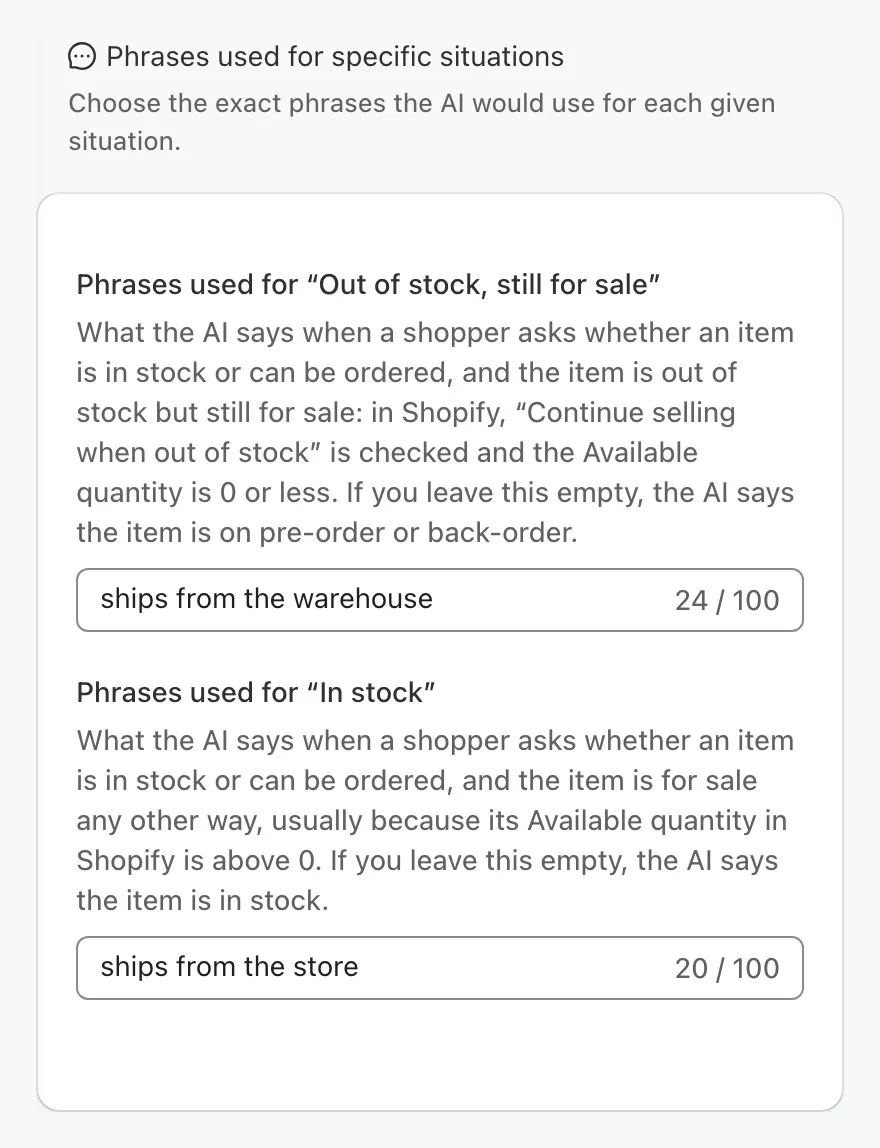
各文言は 100 文字までです。完全な返答ではなく、短い文言を書いてください。AI Chat はそれを自分の返答の中に組み込みます。たとえば、“ships from the warehouse” を設定すると、購入者が “Is this in stock?” と尋ねたときに、“It ships from the warehouse.” と返されることがあります。
これらの文言は、無料プランを含むすべてのプランで利用できます。
ステップ 1: 文言を入力する
- AI Knowledge & Personality を開きます。
- Phrases used for specific situations で、どちらか一方または両方の入力欄に文言を入力します。
- Save をクリックします。管理画面に “Phrases saved.” と表示されます。
販売中のすべての商品をあなたの文言で表現したい場合は、両方の入力欄を埋めてください。どちらか一方の入力欄にでも文言が入ると、AI Chat には在庫をあなたの文言だけで表現するよう指示されます。
カタログを再同期する必要はありません。AI Chat はおよそ 1 分以内に新しい文言を使い始めます。
ステップ 2: AI Chat を確認する
- ストア内で、“Continue selling when out of stock” がオンになっていて、利用可能数が 0 以下の商品を開きます。
- AI Chat を開き、“Is this in stock?” と尋ねます。
- 返答に “It ships from the warehouse.” のような、あなたの文言が使われていることを確認します。
- 在庫がある商品でも同じことを試し、“In stock” 用の文言も確認します。
返答がまだ “pre-order” や “back-order” のままですか?
- Save をクリックし、“Phrases saved.” と表示されたことを確認してください。
- 約 1 分待ってから、新しいチャットを開始してください。
- Shopify でその商品の在庫を確認してください。“Out of stock, still for sale” の文言が適用されるのは、Continue selling when out of stock がオンで、Available が 0 以下の場合だけです。
文言を保存すると何が変わりますか?
- AI Chat は在庫についてあなたの言葉を使います。 “available”、“in stock”、“not sold out”、“order”、“pre-order”、“back-order”、“unavailable” といった独自の在庫表現を追加しないよう指示されます。
- まだ販売している商品には再入荷通知を案内しません。 あなたの文言が適用される商品については、購入者が今すぐ購入できるため、AI Chat は再入荷アラートを案内しません。
- 売り切れの商品は引き続き sold out と表現されます。 Shopify で販売できない商品は、引き続き sold out と説明され、AI Chat はその商品に対して再入荷アラートを案内できます。
- 各オプションは個別に判定されます。 同じ商品の中でも、あるサイズは “ships from the store”、別のサイズは “ships from the warehouse” になることがあります。
入力欄を空のままにするとどうなりますか?
その商品については、AI Chat はデフォルトの文言を使います。
- “Out of stock, still for sale” を空欄のままにした場合: その商品は pre-order または back-order と表現されます。
- “In stock” を空欄のままにした場合: その商品は in stock と表現されます。
デフォルトの文言に戻したい場合は、両方の入力欄のテキストを削除して Save をクリックしてください。
“Track quantity” がオフの商品はどうなりますか?
Shopify では、Track quantity がオフの商品は常に販売可能です。Shopify にはその商品の古い数量や設定が残っていることがあります。多くの場合、数量は 0 で “Continue selling” がオンですが、それらはもはや意味を持ちません。
- 文言を 1 つも保存していない場合: AI Chat はこうした商品を pre-order や back-order とは呼びません。in stock と表現します。
- 少なくとも 1 つ文言を保存している場合: AI Chat は、多くのストアテーマと同様に、その商品の数量と設定に従います。0 で “Continue selling” がオンの商品には、あなたの “Out of stock, still for sale” 用文言が使われます。
テーマでこれらの商品に “Ships from Warehouse” と表示している場合、文言を保存すると AI Chat もそれに合わせられます。
AI Chat はどこでこの文言を使いますか?
AI Chat が商品の在庫を説明するあらゆる場面で使われます。商品ページ上、検索結果内の商品、AI Chat がおすすめする商品、そしてリアルタイム在庫を確認するときです。
これらの文言は、AI Chat が何と言うかだけを変えます。AI Search の商品カードや Shopify の商品ページにある Sold Out ラベルは変わりません。
制限はありますか?
- Shopify ストアのみ。 これらの文言は Shopify の在庫設定に従うため、SiteChat ウェブサイトには適用されません。
- 状況ごとに 1 つの文言のみ。 “continue selling” の商品に、本当の予約注文の商品と倉庫発送の商品が混在している場合は、“ships in 1 to 2 weeks” のように、両方に当てはまる文言を選んでください。あるいは、本当の予約注文商品を Shopify で別の設定にしてください。
ストアに関する別の情報を AI Chat に伝えたい場合は、How to Teach Shoply About Your Store をご覧ください。