
Hogyan blokkolhatók a botok és a spam a Shoply AI-ban

A botoktól érkező chatek és keresések ugyanúgy beleszámítanak a csomagjába, mint egy vásárlóéi, kivéve ha az oldal vége felé ismertetett automatikus botellenőrzések előbb kiszűrik őket. Egy áruház nemrég azt találta, hogy egy bot 59 országban 207 különböző IP-címről (arról az internetcímet jelentő címről, amelyről egy látogató csatlakozik) tett fel kérdéseket a Shoply AI-nak, és minden címet nagyjából egyszer használt.
Két eszköz áll rendelkezésére a botok ellen. Mindkettő működik Shopify áruházakban és SiteChat weboldalakon, minden csomagban, beleértve az ingyenes csomagot is.
- A Visitor access még azelőtt elutasítja a botokat, hogy a Shoply AI válaszolna nekik. Ön választja ki, mely országokat szolgálja ki a Shoply AI, és IP-címeket is blokkolhat.
- A Mark as spam visszaadja a csomagjából azt a részt, amelyet egy bot már felhasznált. A megjelölt beszélgetés nem számít tovább, és a Shoply AI nem válaszol többé a bot IP-címéről az áruházában.
Melyik eszközt használjam?
| Mit lát | Mit tegyen |
|---|---|
| Botok olyan országokból, ahová nem értékesít | Válassza ki az országokat a Visitor access részben. Ez akkor is működik, ha a bot minden látogatásnál címet vált. |
| Egy bot IP-címe, amelyet egy másik szolgáltatás mutat Önnek | Blokkolja ezt a címet vagy annak tartományát a Visitor access részben. |
| Botbeszélgetések a Chat & search history részben | Mindegyiknél használja a Mark as spam lehetőséget, hogy visszakapja a csomagja felhasznált részét. |
Többet is használhat egyszerre. Egy beszélgetés spamként való megjelölése a bot címét is blokkolja.
Válassza ki, mely országokat szolgálja ki a Shoply AI
- A Shoply AI Admin Console felületén (az adminban) nyissa meg a Settings részt.
- Keresse meg a Visitor access részt. A Countries Shoply AI serves alatt válassza az Only the countries I choose lehetőséget.
- Írja be egy ország nevét, majd válassza ki a listából. Ismételje meg ezt minden olyan országra, ahová értékesít.
- Kattintson a Save gombra.
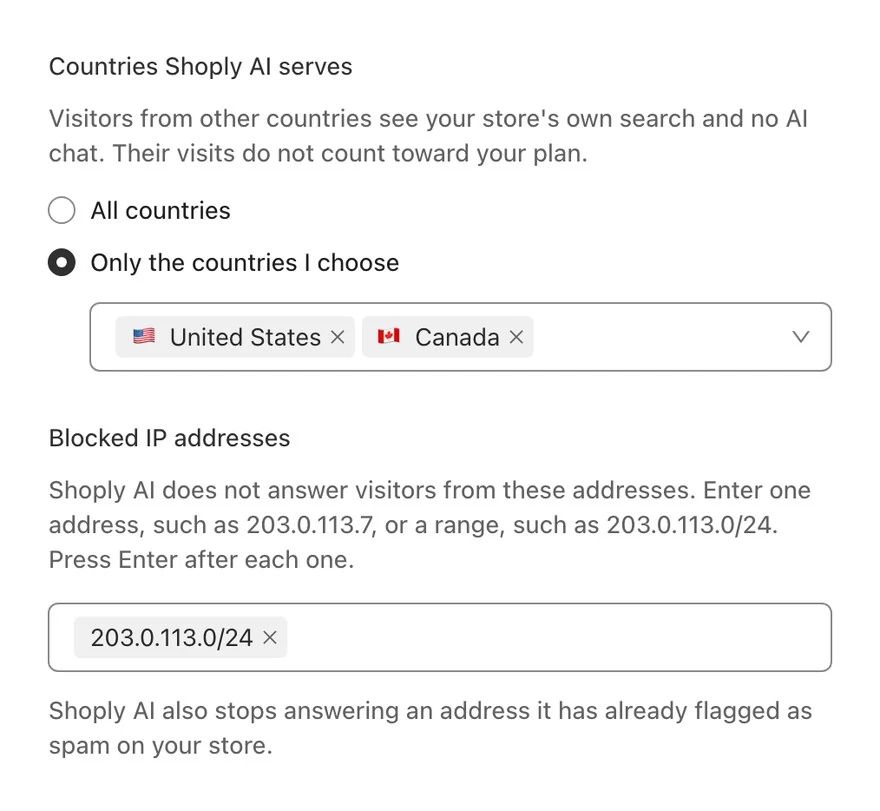
Mit látnak a más országokból érkező látogatók
- Shopify áruházban: az áruház saját keresőjét, AI Chat nélkül.
- SiteChat weboldalon: a webhelyet Shoply AI nélkül.
Az ő látogatásaik nem számítanak bele a csomagjába, mert a Shoply AI még azelőtt elutasítja őket, hogy bármilyen munkát végezne számukra.
Mielőtt mentené
- Vegye fel azt az országot is, ahonnan dolgozik. Az adminban az AI Search és az AI Chat saját előnézeteire is ugyanaz a szabály vonatkozik, ezért ezek sem töltődnek be Önnek más országból.
- A Shoply AI a látogató országát az IP-címéből állapítja meg. Egy VPN-t használó vásárló (egy olyan alkalmazást, amely miatt egy telefon vagy számítógép úgy tűnik, mintha másik országban lenne) a VPN országában lévőnek számít.
- A Shoply AI továbbra is kiszolgálja azokat a látogatókat, akiknek az országát nem tudja megállapítani. Egyetlen valódi vásárló sem kerül kizárásra hiányzó helyadat miatt. Egy ilyen helyzetben lévő bot is átjut; erre használja a Mark as spam lehetőséget.
- Válasszon ki legalább egy országot. Ha az Only the countries I choose lehetőséget választja, de egyet sem jelöl ki, az admin emlékezteti, hogy válasszon egyet, és a Shoply AI továbbra is minden országot kiszolgál.
- Már beállított országokat az Advanced settings részben? A Visitor access ugyanazt a listát mutatja és szerkeszti, így nincs szüksége mindkettőre. A How to Restrict Chatbot Access by Country elmagyarázza a régebbi Advanced settings módszert.
IP-címek blokkolása
- A Settings → Visitor access részben keresse meg a Blocked IP addresses lehetőséget.
- Adjon meg egy címet, például
203.0.113.7, vagy egy tartományt, például203.0.113.0/24(256 címből álló blokk), majd nyomja meg az Entert. Annyit adhat hozzá, amennyire szüksége van. Az újabb, hosszabb IPv6-címek is működnek. - Kattintson a Save gombra.
Az ezekről a címekről érkező látogatók Shoply AI nélkül látják az áruházát, ugyanúgy, mint azok a látogatók, akik olyan országokból jönnek, amelyeket nem szolgál ki, és az ő látogatásaik nem számítanak bele a csomagjába. Ha olyasmit ír be, ami nem cím vagy tartomány, az admin jelzi ezt, és nem adja hozzá.
Egy tartomány minden benne lévő látogatót blokkol, beleértve azokat a valódi vásárlókat is, akiknek a címe beleesik. Csak akkor blokkoljon tartományt, ha több botot is látott benne.
Hol találom egy bot címét?
A Chat & search history minden látogató városát mutatja, nem az IP-címét. Ha egy másik szolgáltatás, például a webhely hosztja, megmutatja Önnek egy bot címét, itt blokkolja azt. Ellenkező esetben használja a Mark as spam lehetőséget, amely Ön helyett blokkolja a bot címét. Ez a blokk nem jelenik meg a Blocked IP addresses listában.
Beszélgetés megjelölése spamként
- Nyissa meg az Analytics & history részt, majd a Chat & search history fület.
- Keresse meg a beszélgetést. Figyelje az ismétlődő kérdéseket, például list all products vagy next page.
- Kattintson a sor jobb oldalán lévő hárompontos menüre (⋮), majd a Mark as spam lehetőségre.
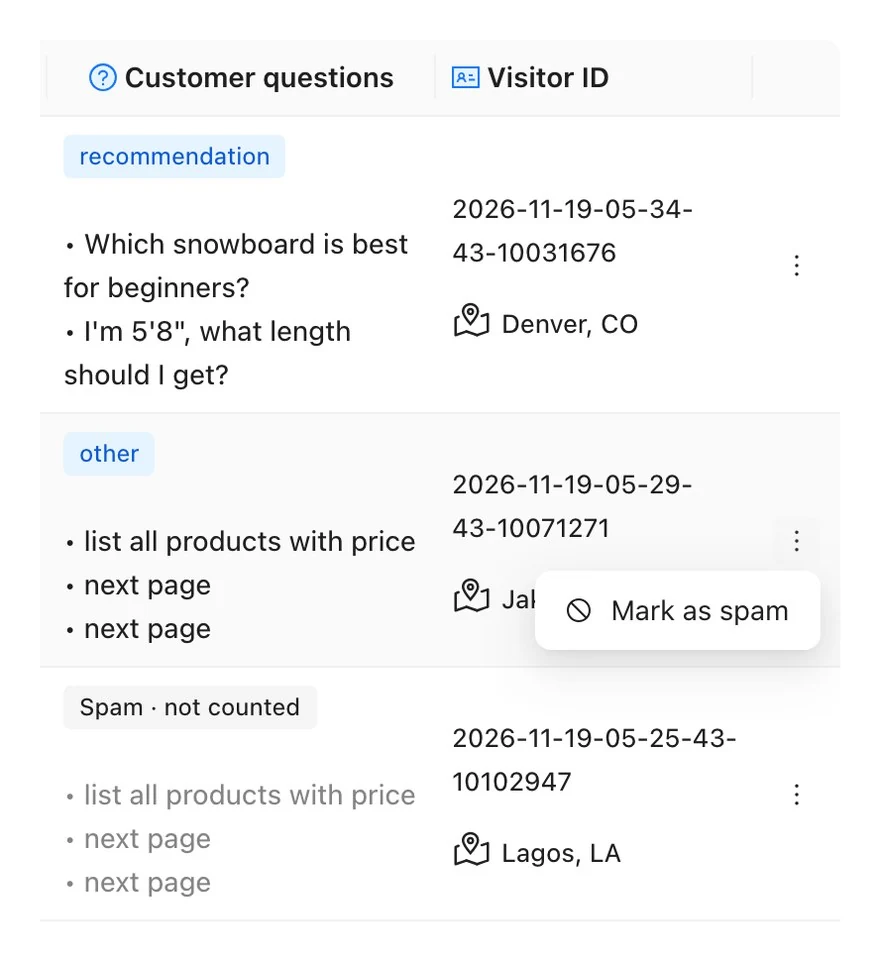
Mi történik, amikor megjelöl egy beszélgetést
- Azonnal megszűnik beleszámítani a csomagjába. Az admin megmutatja az új felhasználást erre a számlázási ciklusra.
- A sorban a „Spam · not counted” jelenik meg, és a kérdései szürkévé válnak. A beszélgetés a történetben marad, így visszavonhatja a jelölést.
- A Shoply AI nem válaszol többé erre az IP-címre az áruházában. A blokkolás körülbelül 5 percen belül életbe lép, és egy évig tart. Csak az Ön áruházára vonatkozik.
- A Shoply AI mindenkit blokkol, aki ezt a címet használja. Ha egy valódi vásárló irodai vagy mobilhálózatot oszt meg a bottal, a Shoply AI neki sem fog válaszolni az áruházában.
Az admin nem kér megerősítést, mert bármelyik jelölést visszavonhatja.
Ha valódi vásárlót jelölt meg
Nyissa meg ugyanannak a beszélgetésnek a hárompontos menüjét, és válassza a Not spam lehetőséget. A beszélgetés ismét beleszámít a csomagjába, és a Shoply AI ismét válaszol annak a címnek.
Ha egy vásárló azt mondja, hogy a chat nem válaszol neki többé, kérdezze meg nagyjából mikor csevegett és mit kérdezett. Keresse meg azt a beszélgetést, és válassza a Not spam lehetőséget. Ha nincs megjelölve, ellenőrizze az országokat és a blokkolt címeket a Visitor access részben.
A Shoply AI magától is megállít bizonyos botokat?
Igen, két módon:
- Kihagyja az automatizált és elavult böngészőket. A Shoply AI egyáltalán nem töltődik be azokhoz a böngészőkhöz, amelyek azt jelzik, hogy automatizálási szoftver futtatja őket, illetve az olyan asztali Chrome-verziókhoz sem, amelyek körülbelül két évnél régebbiek, és amelyeknek a botok gyakran kiadják magukat. Ezek a látogatások soha nem jutnak el az AI Search vagy az AI Chat rendszerhez. Egy valódi vásárló sem fogja látni a Shoply AI-t ilyen régi Chrome-mal; a Chrome frissítése megoldja ezt.
- Bizonyos spamet maga címkéz meg. Azok a beszélgetések, amelyeket a Shoply AI önállóan spamként jelöl meg, nem számítanak bele a csomagjába, és nem jelennek meg az előzményeiben, így nincs mit visszavonni.
A Visitor access és a Mark as spam azokhoz a botokhoz való, amelyek átjutnak ezeken az ellenőrzéseken.
A Visitor access és a Mark as spam távol tartja a botokat az egész áruházamtól?
Nem. Ezek csak a Shoply AI-t szabályozzák, így egy blokkolt látogató továbbra is megnyithatja az áruház oldalait. Ha az egész áruházát szeretné megvédeni a botoktól, használja azokat a botbeállításokat, amelyeket az áruházplatformja vagy a webhely hosztja kínál.
Ha el szeretné olvasni, mit kérdeznek a látogatói, lásd: How to Read Analytics and Chat History.