
Analytics और Chat History को कैसे पढ़ें

यह देखने के लिए कि खरीदार chat और search का उपयोग कैसे करते हैं, अपने Shoply AI Admin Console में Analytics & History खोलें। गतिविधि के कुल आँकड़ों से शुरू करें, फिर अलग-अलग वार्तालापों और खोजों को पढ़ें ताकि पता चल सके कि आपके स्टोर को किन सवालों के बेहतर जवाब देने चाहिए।
तारीख की सीमा चुनें
वह अवधि चुनें जिसकी आप समीक्षा करना चाहते हैं। प्रदर्शन सारांश में, परिणामों को किस तरह समूहित किया जाए यह बदलने के लिए Daily, Weekly, और Monthly views के बीच स्विच करें।
अगर पेज पर कोई गतिविधि नहीं दिखती, तो अधिक विस्तृत तारीख सीमा आज़माएँ और पुष्टि करें कि खरीदारों ने chat या search का उपयोग किया है। हाल ही में सक्षम किया गया स्टोर अभी डेटा न दिखा सकता है।
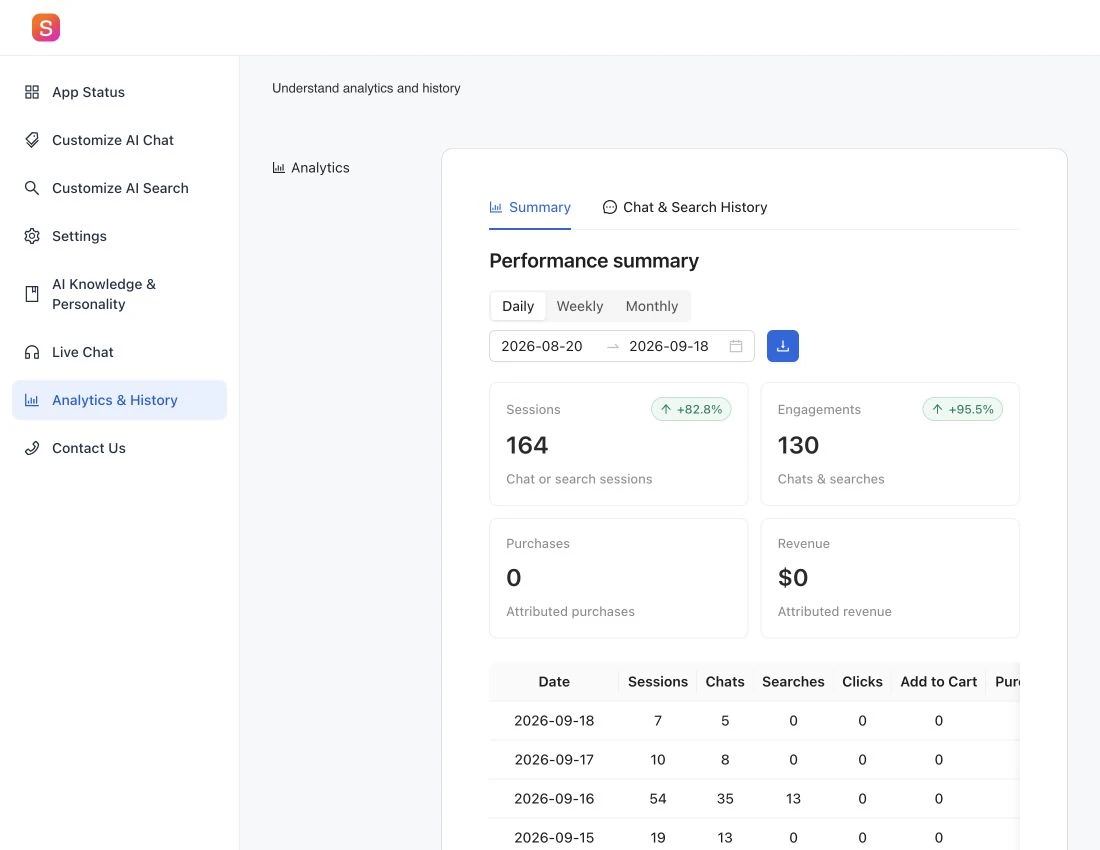
सारांश को समझें
एडमिन इन मापों की रिपोर्ट करता है:
- Sessions: रिकॉर्ड किए गए chat या search sessions। एक खरीदार एक से अधिक session शुरू कर सकता है, इसलिए यह अलग-अलग ग्राहकों की गिनती नहीं है।
- Chats and searches: रिकॉर्ड की गई chat और search गतिविधि।
- Clicks: रिकॉर्ड किए गए product clicks।
- Add to Cart: रिकॉर्ड किए गए cart additions।
- Purchases: वे orders जिन्हें रिपोर्ट Shoply गतिविधि से जोड़ती है।
- Revenue: उन orders का sales value।
रिपोर्ट इन जुड़े हुए orders और sales को attributed purchases और revenue कहती है। ये आपके स्टोर की सभी sales का प्रतिनिधित्व नहीं करते और न ही यह साबित करते हैं कि Shoply ने खरीदारी करवाई। इनकी तुलना अपने स्टोर की स्वयं की reports से करें।
Chat और search history की समीक्षा करें
कुल आँकड़ों के पीछे के सवालों और searches की जाँच करने के लिए Chat & Search History खोलें।
बार-बार पूछे जाने वाले सवालों, ऐसी searches जिनमें अपेक्षित product नहीं मिलता, और ऐसे जवाबों को देखें जिन्हें बेहतर source information की ज़रूरत है। उदाहरण के लिए, sizing के बारे में बार-बार पूछे जाने वाले सवाल यह संकेत दे सकते हैं कि आपकी size guide अधिक स्पष्ट होनी चाहिए या उसे AI Knowledge में जोड़ा जाना चाहिए।
अगर results में कोई product नहीं दिख रहा है, तो अपनी search settings बदलने से पहले the missing-product checklist का पालन करें।
वह जानकारी export करें जिसे आपको सुरक्षित रखना है
चुनी गई रिपोर्ट को spreadsheet में खोलने योग्य फ़ाइल के रूप में सहेजने के लिए performance summary में Download CSV का उपयोग करें। वार्तालाप डाउनलोड करने के लिए chat history में export controls का उपयोग करें।
जैसा कि admin में बताया गया है, chat और search history 90 days तक रखी जाती है, फिर हटा दी जाती है। जिसकी आपको ज़रूरत हो, वह history समाप्त होने से पहले डाउनलोड कर लें, और ग्राहक जानकारी वाली फ़ाइलों को निजी रखें।
जब आँकड़े अधूरे लगें तो tracking की जाँच करें
अलग-अलग reports में एक ही तारीख सीमा की तुलना करें और जाँचें कि खरीदारों की गतिविधि रिकॉर्ड हो रही है। अगर आपका Shopify store, Shopify theme के बजाय custom website का उपयोग करता है, तो product clicks और purchases जैसी कार्रवाइयों को रिकॉर्ड करने के लिए उसे अलग connection की आवश्यकता हो सकती है। देखें how to send shopper events to Shoply।
अपना सॉफ़्टवेयर reports अपने-आप प्राप्त कर सके, इसके लिए देखें the Shoply Merchant API, which lets your software work with Shoply.