
Comment lire les analyses et l’historique du chat

Ouvrez Analytics & History dans votre Shoply AI Admin Console pour voir comment les acheteurs utilisent le chat et la recherche. Commencez par les totaux d’activité, puis consultez les conversations et recherches individuelles pour repérer les questions auxquelles votre boutique pourrait mieux répondre.
Choisir une plage de dates
Sélectionnez la période que vous souhaitez examiner. Dans le résumé des performances, passez entre les vues Daily, Weekly et Monthly pour modifier la façon dont les résultats sont regroupés.
Si la page n’affiche aucune activité, essayez une plage de dates plus large et confirmez que les acheteurs ont utilisé le chat ou la recherche. Une boutique récemment activée peut ne pas encore avoir de données.
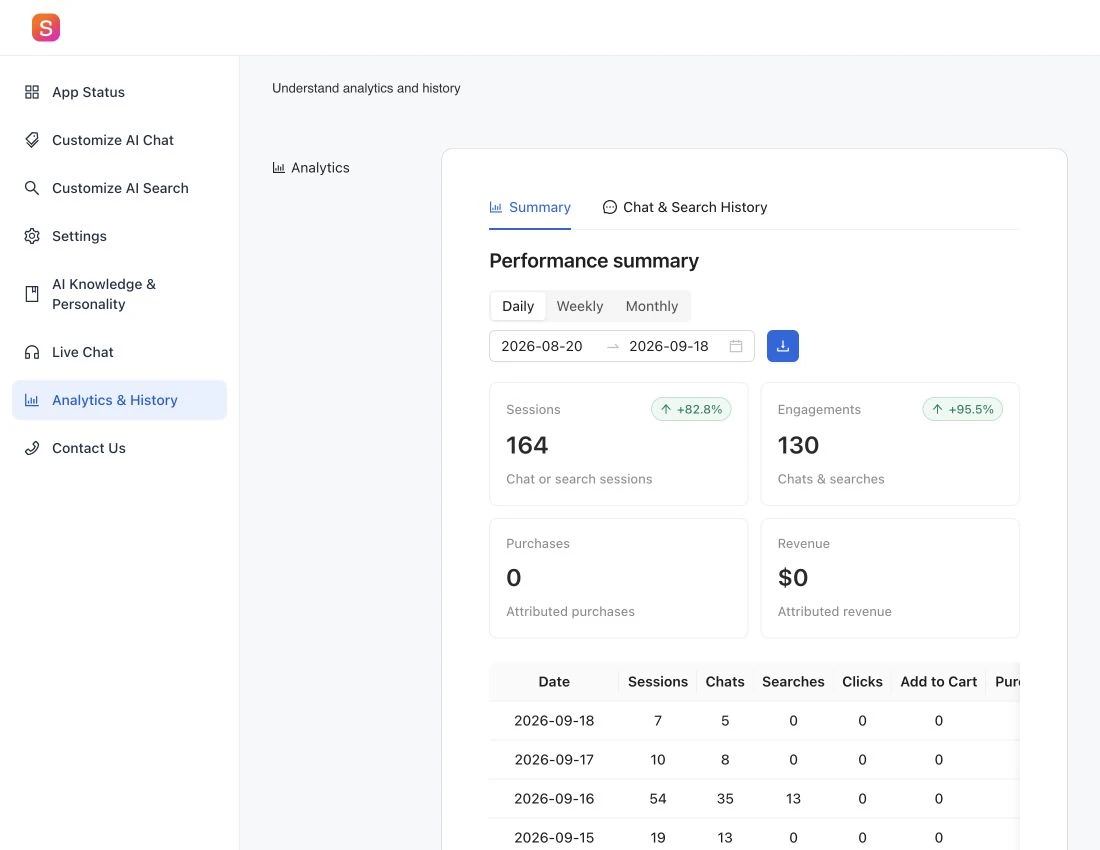
Comprendre le résumé
L’interface d’administration présente les mesures suivantes :
- Sessions: Sessions de chat ou de recherche enregistrées. Un acheteur peut en démarrer plusieurs, il ne s’agit donc pas d’un décompte de clients individuels.
- Chats and searches: Activité de chat et de recherche enregistrée.
- Clicks: Clics sur des produits enregistrés.
- Add to Cart: Ajouts au panier enregistrés.
- Purchases: Commandes que le rapport relie à l’activité Shoply.
- Revenue: Valeur des ventes de ces commandes.
Le rapport appelle ces commandes et ventes liées des achats et revenus attribués. Ils ne représentent pas l’ensemble des ventes de la boutique et ne prouvent pas que Shoply a causé un achat. Comparez-les aux propres rapports de votre boutique.
Consulter l’historique du chat et de la recherche
Ouvrez Chat & Search History pour examiner les questions et recherches à l’origine des totaux.
Recherchez les questions répétées, les recherches qui ne trouvent pas le produit attendu et les réponses qui nécessitent de meilleures informations sources. Par exemple, des questions répétées sur les tailles peuvent indiquer que votre guide des tailles devrait être plus clair ou ajouté à AI Knowledge.
Si un produit manque dans les résultats, suivez la liste de vérification des produits manquants avant de modifier vos paramètres de recherche.
Exporter les informations que vous devez conserver
Utilisez Download CSV dans le résumé des performances pour enregistrer le rapport sélectionné sous forme de fichier que vous pouvez ouvrir dans un tableur. Pour télécharger les conversations, utilisez les commandes d’exportation dans l’historique du chat.
L’historique du chat et de la recherche est conservé pendant 90 jours, puis supprimé, comme indiqué dans l’interface d’administration. Téléchargez tout historique dont vous avez besoin avant son expiration, et gardez privés les fichiers contenant des informations client.
Vérifier le suivi lorsque les chiffres semblent incomplets
Comparez la même plage de dates entre les rapports et vérifiez que l’activité des acheteurs est bien enregistrée. Si votre boutique Shopify utilise un site web personnalisé au lieu d’un thème Shopify, une connexion distincte peut être nécessaire pour enregistrer des actions telles que les clics sur les produits et les achats. Consultez comment envoyer les événements des acheteurs à Shoply.
Pour permettre à votre propre logiciel de récupérer automatiquement les rapports, consultez the Shoply Merchant API, which lets your software work with Shoply.