
Cómo bloquear bots y spam en Shoply AI

Los chats y las búsquedas de bots cuentan para tu plan igual que los de un comprador, a menos que las comprobaciones automáticas de bots descritas cerca del final de esta página los detecten primero. Una tienda encontró recientemente un bot que hacía preguntas a Shoply AI desde 207 direcciones IP distintas (la dirección de internet desde la que se conecta un visitante) en 59 países, usando cada dirección aproximadamente una vez.
Tienes dos herramientas contra los bots. Ambas funcionan en tiendas Shopify y sitios web SiteChat, en todos los planes, incluido el plan gratuito.
- Acceso de visitantes rechaza a los bots antes de que Shoply AI les responda. Tú eliges los países a los que atiende Shoply AI, y puedes bloquear direcciones IP.
- Marcar como spam devuelve la parte de tu plan que un bot ya usó. Una conversación marcada deja de contar, y Shoply AI deja de responder a la dirección IP del bot en tu tienda.
¿Qué herramienta debo usar?
| Lo que ves | Qué hacer |
|---|---|
| Bots de países en los que no vendes | Elige tus países en Acceso de visitantes. Esto funciona incluso cuando un bot cambia de dirección en cada visita. |
| La dirección IP de un bot, mostrada por otro servicio | Bloquea esa dirección o su rango en Acceso de visitantes. |
| Conversaciones de bots en Historial de chat y búsquedas | Usa Marcar como spam en cada una para recuperar la parte de tu plan que usaron. |
Puedes usar más de una. Marcar una conversación como spam también bloquea la dirección del bot.
Elige los países a los que atiende Shoply AI
- En tu Consola de administración de Shoply AI (el panel de administración), abre Configuración.
- Busca Acceso de visitantes. En Países a los que atiende Shoply AI, elige Solo los países que yo elija.
- Escribe el nombre de un país y selecciónalo de la lista. Repite esto para cada país en el que vendas.
- Haz clic en Guardar.
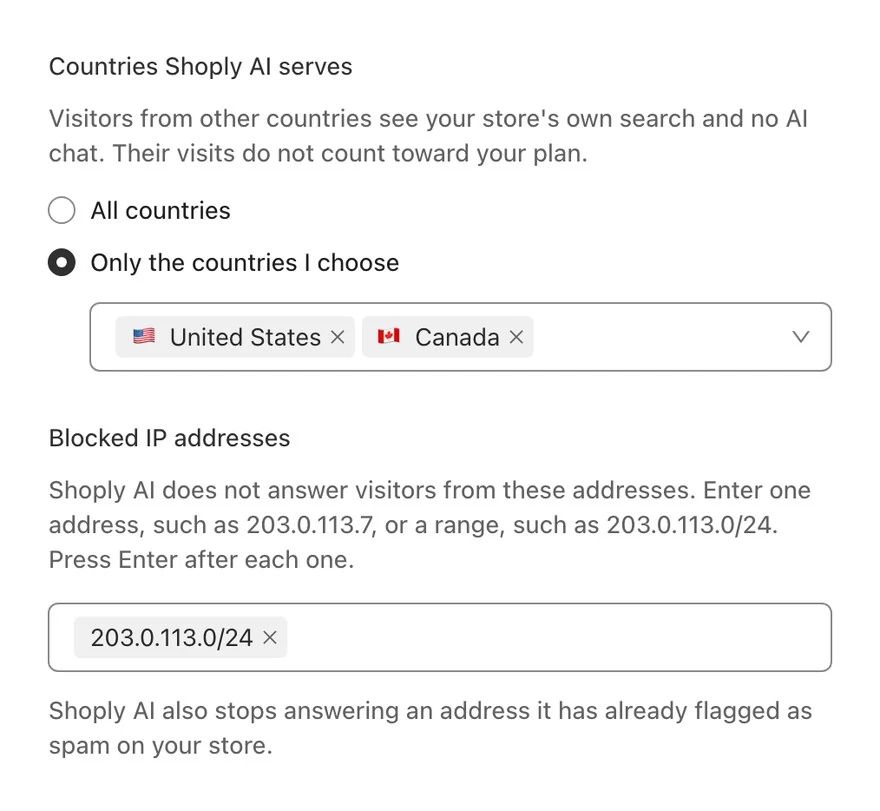
Qué ven los visitantes de otros países
- En una tienda Shopify: la búsqueda propia de tu tienda y sin AI Chat.
- En un sitio web SiteChat: tu sitio sin Shoply AI.
Sus visitas no cuentan para tu plan, porque Shoply AI las rechaza antes de hacer cualquier trabajo para ellos.
Antes de guardar
- Incluye el país desde el que trabajas. Tus propias vistas previas de AI Search y AI Chat en el panel de administración siguen la misma regla, por lo que no se cargarán para ti desde ningún otro país.
- Shoply AI determina el país a partir de la dirección IP del visitante. Un comprador que usa una VPN (una aplicación que hace que un teléfono u ordenador parezca estar en otro país) cuenta como si estuviera en el país de la VPN.
- Shoply AI sigue atendiendo a los visitantes cuyo país no puede determinar. Ningún comprador real queda bloqueado por no tener ubicación. Un bot en esa situación también podrá pasar; usa Marcar como spam para ese caso.
- Elige al menos un país. Si eliges Solo los países que yo elija y no seleccionas ninguno, el panel de administración te recuerda que debes elegir uno, y Shoply AI sigue atendiendo a todos los países.
- ¿Ya configuraste países en Configuración avanzada? Acceso de visitantes muestra y edita esa misma lista, así que no necesitas ambos. Cómo restringir el acceso del chatbot por país explica el método antiguo de Configuración avanzada.
Bloquear direcciones IP
- En Configuración → Acceso de visitantes, busca Direcciones IP bloqueadas.
- Introduce una dirección, como
203.0.113.7, o un rango, como203.0.113.0/24(un bloque de 256 direcciones), y pulsa Enter. Puedes añadir tantas como necesites. Las direcciones IPv6 más nuevas y largas también funcionan. - Haz clic en Guardar.
Los visitantes de estas direcciones verán tu tienda sin Shoply AI, igual que los visitantes de países a los que no atiendes, y sus visitas no contarán para tu plan. Si escribes algo que no sea una dirección o un rango, el panel de administración te lo indicará y no lo añadirá.
Un rango bloquea a todos los visitantes incluidos en él, también a compradores reales cuya dirección esté dentro de ese rango. Bloquea un rango solo cuando hayas visto varios bots dentro de él.
¿Dónde encuentro la dirección de un bot?
Historial de chat y búsquedas muestra la ciudad de cada visitante, no su dirección IP. Si otro servicio, como el alojamiento de tu sitio web, te muestra la dirección de un bot, bloquéala aquí. Si no, usa Marcar como spam, que bloqueará la dirección del bot por ti. Ese bloqueo no aparece en tu lista de Direcciones IP bloqueadas.
Marcar una conversación como spam
- Abre Analíticas e historial y luego la pestaña Historial de chat y búsquedas.
- Encuentra la conversación. Busca las mismas preguntas repetidas, como list all products o next page.
- Haz clic en el menú de tres puntos (⋮) a la derecha de su fila y luego en Marcar como spam.
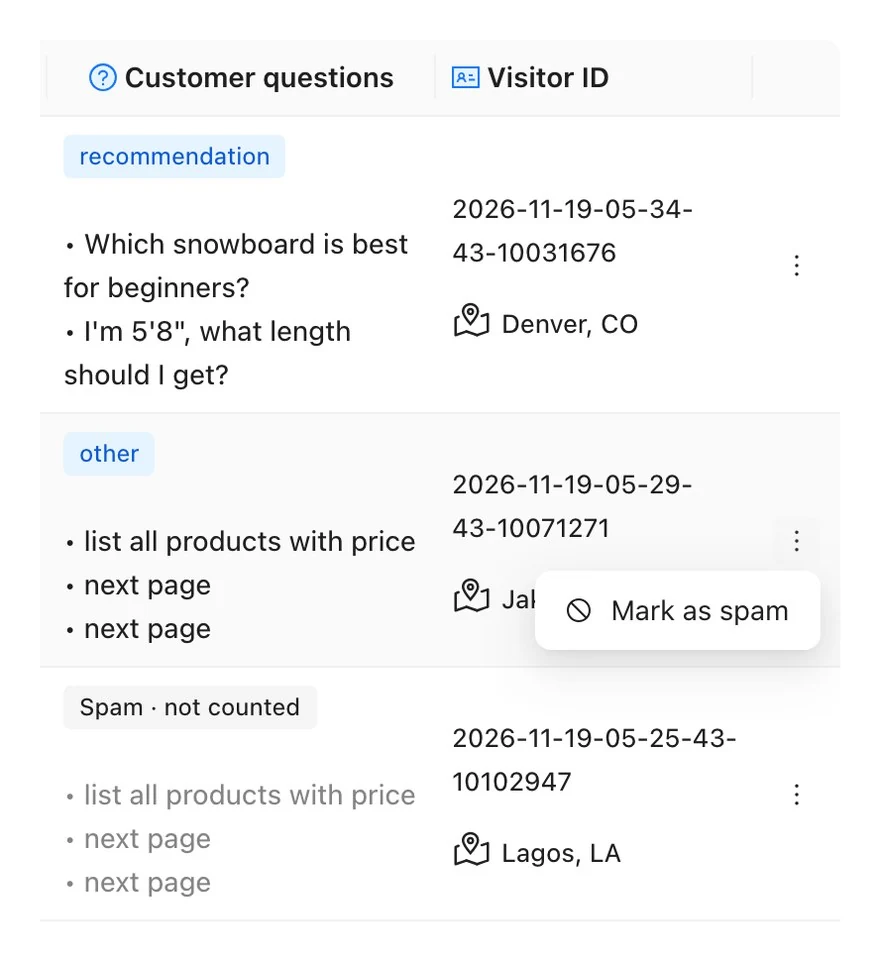
Qué ocurre cuando marcas una conversación
- Deja de contar para tu plan de inmediato. El panel de administración muestra tu nuevo uso para este ciclo de facturación.
- La fila muestra “Spam · no contabilizado”, y sus preguntas se vuelven grises. La conversación permanece en tu historial, por lo que puedes deshacer la marca.
- Shoply AI deja de responder a esa dirección IP en tu tienda. El bloqueo comienza en unos 5 minutos y dura un año. Solo cubre tu tienda.
- Shoply AI bloquea a todos los que usan esa dirección. Si un comprador real comparte una oficina o una red móvil con el bot, Shoply AI también dejará de responderle en tu tienda.
El panel de administración no te pide confirmación, porque puedes deshacer cualquier marca que hagas.
Si marcaste a un comprador real
Abre el mismo menú de tres puntos en su conversación y elige No es spam. La conversación volverá a contar para tu plan, y Shoply AI volverá a responder a esa dirección.
Si un comprador te dice que el chat dejó de responderle, pregúntale aproximadamente cuándo chateó y qué preguntó. Busca esa conversación y elige No es spam. Si no está marcada, revisa tus países y direcciones bloqueadas en Acceso de visitantes.
¿Shoply AI detiene por sí solo algunos bots?
Sí, de dos maneras:
- Omite navegadores automatizados y desactualizados. Shoply AI no se carga en absoluto en navegadores que indican que están siendo ejecutados por software de automatización, ni en versiones de Chrome de escritorio con más de aproximadamente dos años de antigüedad, que los bots suelen fingir ser. Estas visitas nunca llegan a AI Search ni a AI Chat. Un comprador real con una versión de Chrome tan antigua tampoco verá Shoply AI; actualizar Chrome lo soluciona.
- Etiqueta por sí mismo parte del spam. Las conversaciones que Shoply AI marca como spam por su cuenta no cuentan para tu plan y no aparecen en tu historial, así que no hay nada que deshacer.
Acceso de visitantes y Marcar como spam son para los bots que logran superar estas comprobaciones.
¿Acceso de visitantes y Marcar como spam mantienen a los bots fuera de toda mi tienda?
No. Solo controlan Shoply AI, por lo que un visitante bloqueado aún puede abrir las páginas de tu tienda. Para mantener a los bots fuera de toda tu tienda, usa la configuración de bots que ofrece la plataforma de tu tienda o el alojamiento de tu sitio web.
Para leer lo que preguntan tus visitantes, consulta Cómo leer las analíticas y el historial de chat.