
So verbindest du Intercom, Front oder Help Scout mit Shoply AI

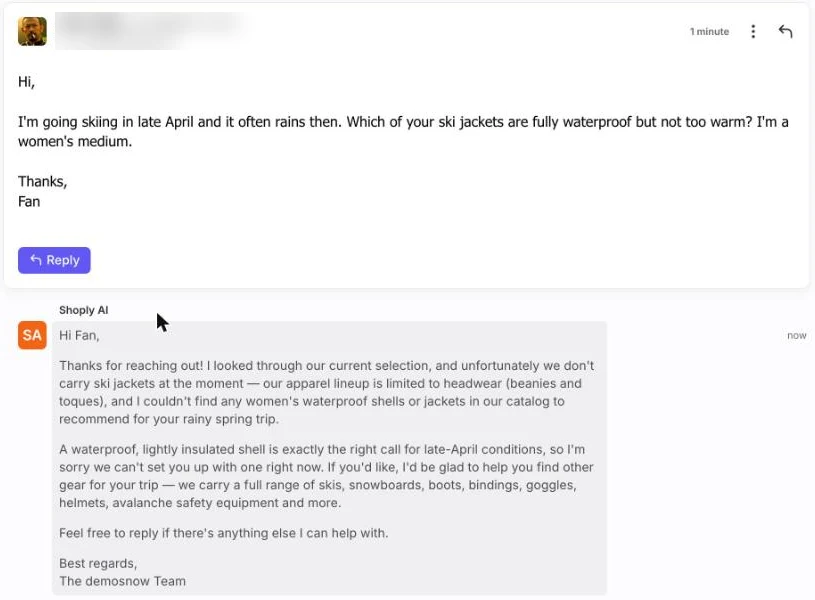
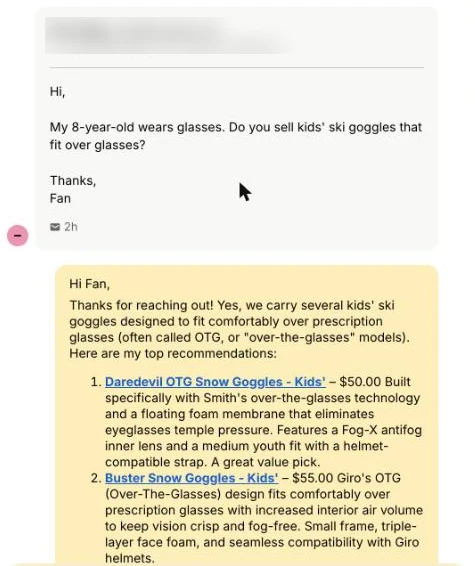
Wenn dein Team Kund:innen in Intercom, Front oder Help Scout antwortet, schreibt trotzdem immer noch jemand die erste Antwort auf jede Konversation, und viele Konversationen enthalten dieselben Fragen zu Bestellstatus und Produkten. Verbinde deinen Helpdesk mit Shoply AI, und Shoply beantwortet neue Kundennachrichten direkt in der Konversation selbst, während die Fälle, die es nicht gut beantworten kann, bei deinem Team bleiben. Es nutzt dasselbe Wissen über deine Produkte, Richtlinien und Bestellungen wie der Chat deines Shops. Je nach gewähltem Reply mode ist jede Antwort entweder eine private Notiz, die dein Team prüft und in eine Antwort kopiert, oder eine direkte Antwort an die Kundin oder den Kunden.
Derzeit können nur Shops mit unserem Early Access Intercom, Front oder Help Scout verbinden. Um teilzunehmen, schreibe an support@shoplyai.ai, und wir sagen dir Bescheid, wenn dein Shop eine Verbindung herstellen kann.
Was macht Shoply in meinem Helpdesk?
- Es prüft etwa einmal pro Minute auf neue Nachrichten. Shoply sucht nach Konversationen mit einer neuen Kundennachricht seit der letzten Prüfung, daher erscheint eine Antwort meist innerhalb von ein bis zwei Minuten.
- Es beantwortet die neueste Nachricht der Kundin oder des Kunden. Shoply liest sie zusammen mit den früheren Nachrichten der Konversation und bis zu 5 angehängten Dateien, etwa Fotos oder PDFs.
- Es folgt deinem Reply mode. Shoply veröffentlicht eine private Notiz oder antwortet direkt für die Nachrichtentypen, die du erlaubst.
- Es überspringt Nachrichten, die es nicht gut beantworten kann. Wenn Shoply nicht sicher ist oder die Nachricht automatisiert, Marketing oder Spam ist, veröffentlicht es nichts. Dein Team beantwortet diese Konversation dann wie gewohnt.
- Es liest niemals deine privaten Notizen. Notizen enthalten oft Einstandspreise oder Fälle anderer Kund:innen, daher lässt Shoply sie bei dem, was es liest, außen vor.
- Es kann keine Bestellungen ändern. Shoply fügt nur Notizen oder Antworten hinzu. Es kann keine Bestellung stornieren, keine Rückerstattung ausstellen und keine Konversation schließen.
- Jede Antwort zählt als ein Chat. Jede Kundennachricht, die Shoply beantwortet, verbraucht einen Chat aus deinem Tarif.
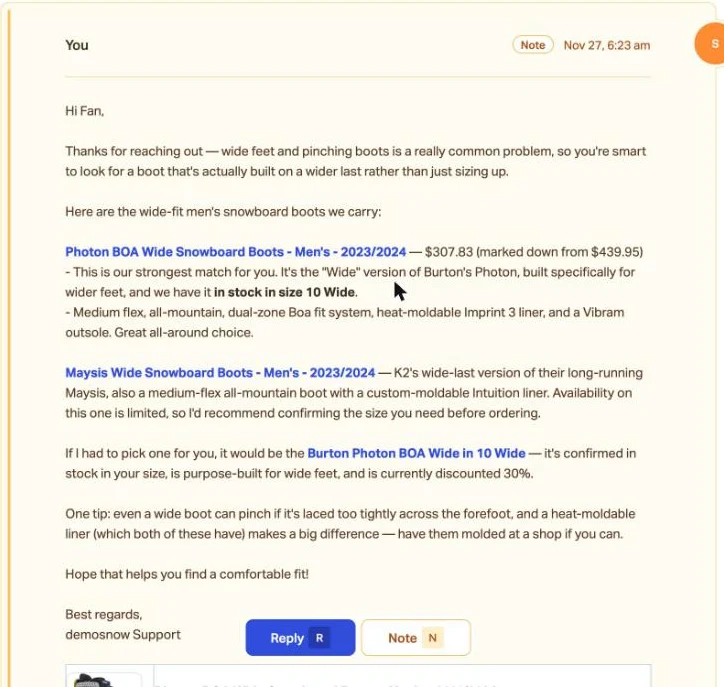
Eine Notiz enthält nur die Antwort von Shoply und kann direkt in deine Antwort kopiert werden. Produktnamen sind mit deinem Shop verlinkt.
| Helpdesk | Die Antwort von Shoply erscheint als | Veröffentlicht als |
|---|---|---|
| Intercom | Eine Notiz in der Konversation | Der Intercom-Admin, der Shoply genehmigt hat |
| Front | Ein Kommentar, den nur dein Team sieht | Die Shoply AI App |
| Help Scout | Eine Notiz in der Konversation | Der Help-Scout-Nutzer, der Shoply genehmigt hat |
Bevor du beginnst
- Dein Shop im Early Access. Warte auf unsere E-Mail, dass dein Shop eine Verbindung herstellen kann.
- Ein Admin-Konto in deinem Helpdesk. Intercom und Front erlauben nur Admins, eine App zuzulassen. In Help Scout agiert Shoply als der Nutzer, der es genehmigt.
- Help Scout: ein Tarif mit API-Zugriff. Der Free-Tarif von Help Scout hat keinen API-Zugriff, daher ist für die Verbindung der Standard-Tarif oder höher erforderlich.
Du musst keinen Schlüssel aus deinem Helpdesk kopieren. Es öffnet sich ein Fenster deines Helpdesks, und dort genehmigst du Shoply AI. Wenn du in diesem Browser bereits in deinem Helpdesk angemeldet bist, wird Shoply AI möglicherweise ohne Rückfrage als dieser Nutzer genehmigt. Prüfe daher zuerst, dass du als der Admin angemeldet bist, den dein Team erwartet.
Deinen Helpdesk verbinden
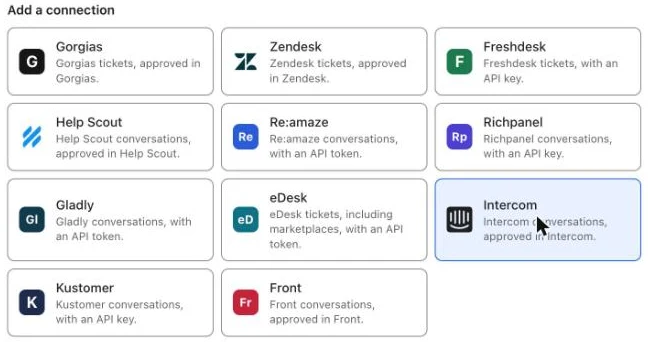
- Öffne im Shoply-Adminbereich Settings → Email and helpdesk. Klicke unter Add a connection auf Intercom, Front oder Help Scout.
- Nur Intercom: Wähle die Region, in der dein Intercom-Workspace gehostet wird: Vereinigte Staaten, Europa oder Australien. Intercom zeigt sie unter Settings → Workspace → General an. Die Genehmigungsseite von Intercom ist je nach Region unterschiedlich.
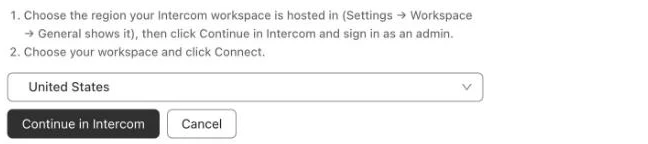
- Klicke auf Continue in Intercom, Continue in Front oder Continue in Help Scout.
- Es öffnet sich ein Fenster deines Helpdesks. Melde dich dort als Admin an und genehmige Shoply AI. Das Fenster schließt sich dann, und dein Konto erscheint unter Email and helpdesk.
Was ist, wenn die Verbindung fehlschlägt?
Shoply zeigt den Grund oben auf der Seite an. Prüfe, ob du als Admin angemeldet bist, und bei Intercom, ob du die Region deines Workspaces ausgewählt hast, und versuche es dann erneut.
Wie wähle ich zwischen Notizen und direkten Antworten?
Wähle im Bereich Email and helpdesk des Shoply-Adminbereichs unter Reply mode eine Option aus:
- Draft only. Jede Antwort ist eine private Notiz. Kund:innen sehen nichts, bis dein Team die Notiz in eine Antwort kopiert und sendet.
- Auto-send. Shoply antwortet Kund:innen direkt bei den Nachrichtentypen, die du ankreuzt, etwa Bestellstatus- oder Produktfragen. Seine übrigen Antworten werden als Notizen veröffentlicht.

Shoply antwortet nur in E-Mail-Konversationen direkt, bei denen dein Helpdesk die Antwort per E-Mail an die Kundin oder den Kunden sendet. In Front wird die Antwort über den E-Mail-Kanal des Posteingangs der Konversation versendet. Bei Chat-, Social- und Messaging-Konversationen veröffentlicht Shoply immer eine Notiz.
Zählt jede Antwort für meinen Tarif?
Ja. Jede Kundennachricht, die Shoply beantwortet – als Notiz oder als Antwort –, zählt als ein Chat für das in deinem Tarif enthaltene Chat-Kontingent des Abrechnungszeitraums. Eine Nachricht, die Shoply überspringt, verbraucht keinen Chat.
Wo kann ich sehen, was Shoply mit jeder Nachricht gemacht hat?
Öffne Analytics & History und wähle den Tab Email history. Dort werden die neuesten E-Mails und Helpdesk-Nachrichten aufgeführt, die Shoply bearbeitet hat, zusammen mit dem Ergebnis jeder einzelnen.
Was ist, wenn Shoply den Zugriff verliert?
Wenn jemand den Zugriff von Shoply AI in deinem Helpdesk entfernt, zeigt der Shoply-Adminbereich bei diesem Konto eine Warnung an, und neue Nachrichten werden nicht beantwortet, bis du die Verbindung wiederherstellst. Klicke beim Konto auf Reconnect und genehmige Shoply AI erneut. Shoply macht dann dort weiter, wo es aufgehört hat.
Wie trenne ich einen Helpdesk?
Öffne im Shoply-Adminbereich Settings → Email and helpdesk, klicke neben dem Konto auf Disconnect und bestätige. Shoply hört auf zu antworten und löscht seinen gespeicherten Zugriff.
- Intercom: Shoply entfernt außerdem seine App aus deinem Workspace.
- Front und Help Scout: Shoply AI bleibt unter den Apps aufgeführt, die du autorisiert hast, bis du es in den Einstellungen deines Helpdesks entfernst. Shoply nutzt sie in beiden Fällen nicht mehr.
Wo bekomme ich Hilfe?
Schreibe an support@shoplyai.ai.