
So verbindest du Gorgias oder Zendesk mit Shoply AI

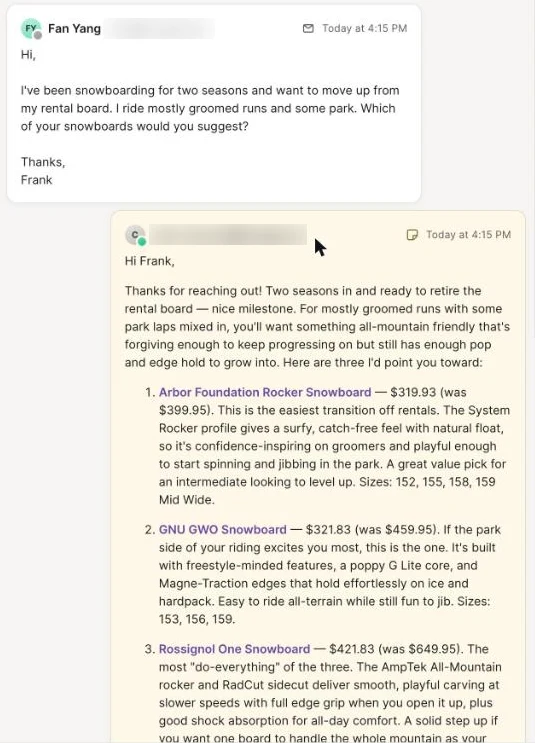
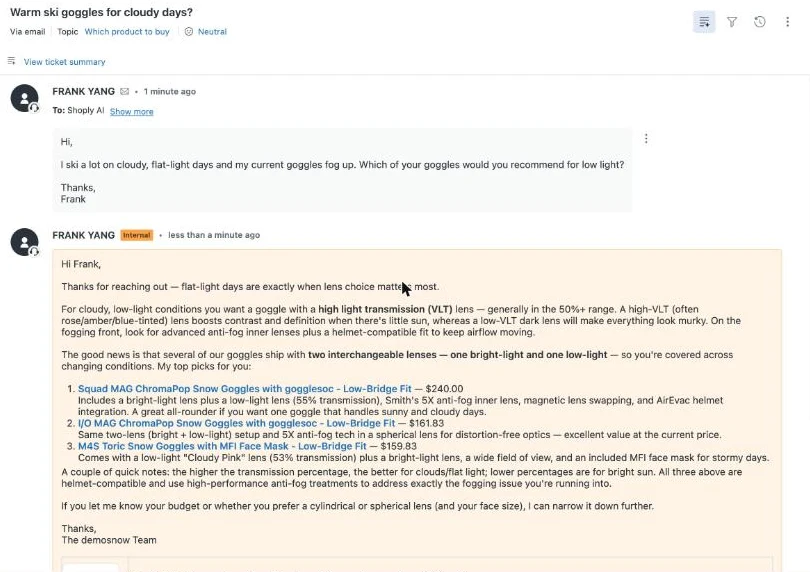
Wenn dein Team Kund:innen in Gorgias oder Zendesk antwortet, schreibt trotzdem jemand die erste Antwort für jedes Ticket, und viele Tickets stellen dieselben Fragen zum Bestellstatus und zu Produkten. Verbinde deinen Helpdesk mit Shoply AI, und Shoply beantwortet neue Kundennachrichten direkt im Ticket selbst und überlässt die Fälle, die es nicht gut beantworten kann, deinem Team. Es nutzt dasselbe Wissen über deine Produkte, Richtlinien und Bestellungen wie der Chat deines Shops. Je nach gewähltem Reply mode ist jede Antwort entweder eine interne Notiz, die dein Team prüft und in eine Antwort kopiert, oder eine direkte Antwort an die Kundin oder den Kunden.
Derzeit können nur Shops in unserem Pilotprogramm Gorgias oder Zendesk verbinden. Um teilzunehmen, schreibe an support@shoplyai.ai, und wir sagen dir Bescheid, wenn dein Shop eine Verbindung herstellen kann.
Was macht Shoply in meinem Helpdesk?
- Es beantwortet die neueste Nachricht der Kundin oder des Kunden. Wenn eine Kundin oder ein Kunde ein Ticket eröffnet oder eine öffentliche Nachricht hinzufügt, liest Shoply diese zusammen mit den früheren öffentlichen Nachrichten im Ticket und bis zu 5 angehängten Dateien, zum Beispiel Fotos oder PDFs.
- Es folgt deinem Reply mode. Shoply veröffentlicht eine interne Notiz oder antwortet direkt für die Nachrichtentypen, die du erlaubst.
- Es überspringt Nachrichten, die es nicht gut beantworten kann. Wenn Shoply nicht sicher genug ist oder die Nachricht Marketing oder Spam ist, veröffentlicht es nichts. Dein Team beantwortet dieses Ticket dann wie gewohnt.
- Es liest niemals deine internen Notizen. Notizen enthalten oft Einstandspreise oder Fälle anderer Kund:innen, deshalb schließt Shoply sie von dem aus, was es liest, aus.
- Es kann keine Bestellungen ändern. Shoply fügt nur Notizen oder Antworten hinzu. Es kann keine Bestellung stornieren, keine Rückerstattung ausstellen und kein Ticket ändern.
- Jede Antwort zählt als ein Chat. Jede Kundennachricht, die Shoply beantwortet, verbraucht einen Chat aus deinem Tarif. Wenn Shoply also in einem Ticket drei Nachrichten beantwortet, werden drei Chats verbraucht.
Eine interne Notiz enthält nur die Antwort von Shoply und ist bereit, in deine Antwort kopiert zu werden. Produktnamen sind Links, und dort, wo dein Helpdesk sie anzeigt, folgen Produktkarten mit Foto und Preis.
Bevor du anfängst
- Dein Shop im Pilotprogramm. Warte auf unsere E-Mail, dass dein Shop eine Verbindung herstellen kann.
- Ein Admin-Konto in Gorgias oder Zendesk. Nur ein Admin kann Shoply AI Zugriff auf deinen Helpdesk erlauben.
Du musst keinen Schlüssel aus deinem Helpdesk kopieren. Es öffnet sich ein Fenster aus deinem Helpdesk, und du bestätigst dort Shoply AI. Shoply veröffentlicht seine Notizen und Antworten dann als der Admin, der den Zugriff bestätigt hat. Wenn du in diesem Browser bereits in deinen Helpdesk eingeloggt bist, kann dein Helpdesk Shoply AI möglicherweise ohne Rückfrage als diese Nutzerin oder diesen Nutzer freigeben. Prüfe daher zuerst, dass du als der Admin angemeldet bist, den dein Team bei diesen Nachrichten sehen soll.
Gorgias verbinden
- Öffne im Shoply-Admin Settings → Email and helpdesk. Klicke unter Add a connection auf Gorgias.

- Gib deine Gorgias-Adresse ein, zum Beispiel yourstore.gorgias.com, und klicke auf Continue in Gorgias.
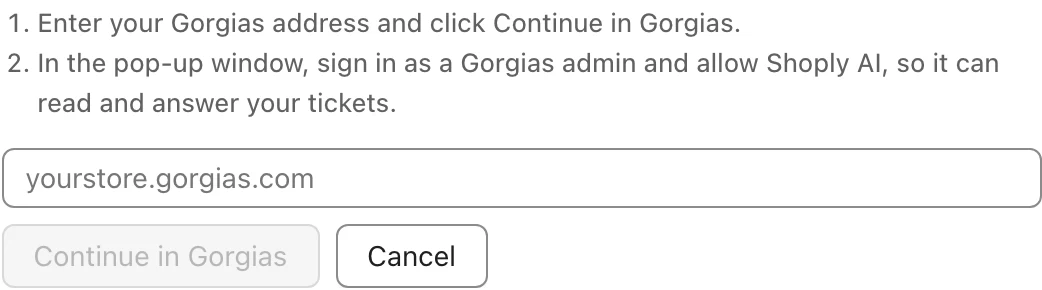
- Ein Gorgias-Fenster öffnet sich. Melde dich als Gorgias-Admin an und erlaube Shoply AI, falls Gorgias danach fragt. Das Fenster schließt sich dann, und dein Konto erscheint unter Email and helpdesk.
Zendesk verbinden
- Öffne im Shoply-Admin Settings → Email and helpdesk. Klicke unter Add a connection auf Zendesk.
- Gib deine Zendesk-Adresse ein, zum Beispiel yourstore.zendesk.com, und klicke auf Continue in Zendesk.
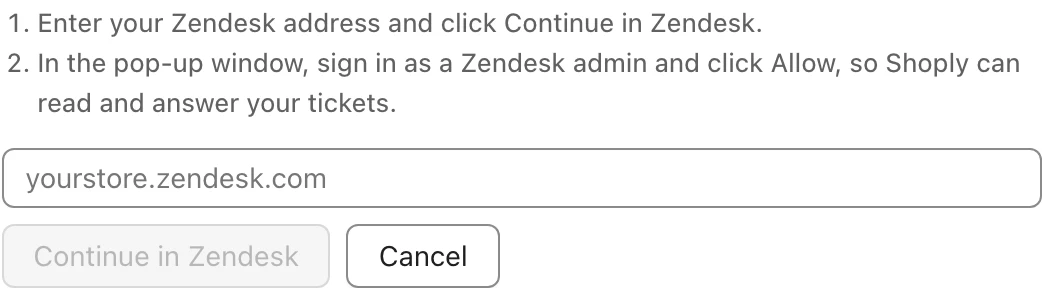
- Ein Zendesk-Fenster öffnet sich. Melde dich als Zendesk-Admin an und klicke auf Allow. Das Fenster schließt sich dann, und dein Konto erscheint unter Email and helpdesk.
Was ist, wenn das Verbinden fehlschlägt?
Shoply zeigt den Grund oben auf der Seite an. Prüfe die Adresse und ob du als Admin angemeldet bist, und versuche es dann erneut.
Was richtet Shoply ein, wenn ich eine Verbindung herstelle?
Bevor dein Konto als verbunden angezeigt wird, prüft Shoply, ob es deine Tickets lesen kann. Dann fügt es deinem Helpdesk einen Webhook mit dem Namen “Shoply AI reply suggestions” hinzu: eine Einstellung, mit der dein Helpdesk Shoply jedes Mal informiert, wenn eine Kundin oder ein Kunde schreibt. In Zendesk fügt Shoply außerdem einen Trigger hinzu, also die Zendesk-Regel dafür, wann diese Benachrichtigung gesendet wird, mit demselben Namen. Du musst in deinem Helpdesk nichts Weiteres einrichten.
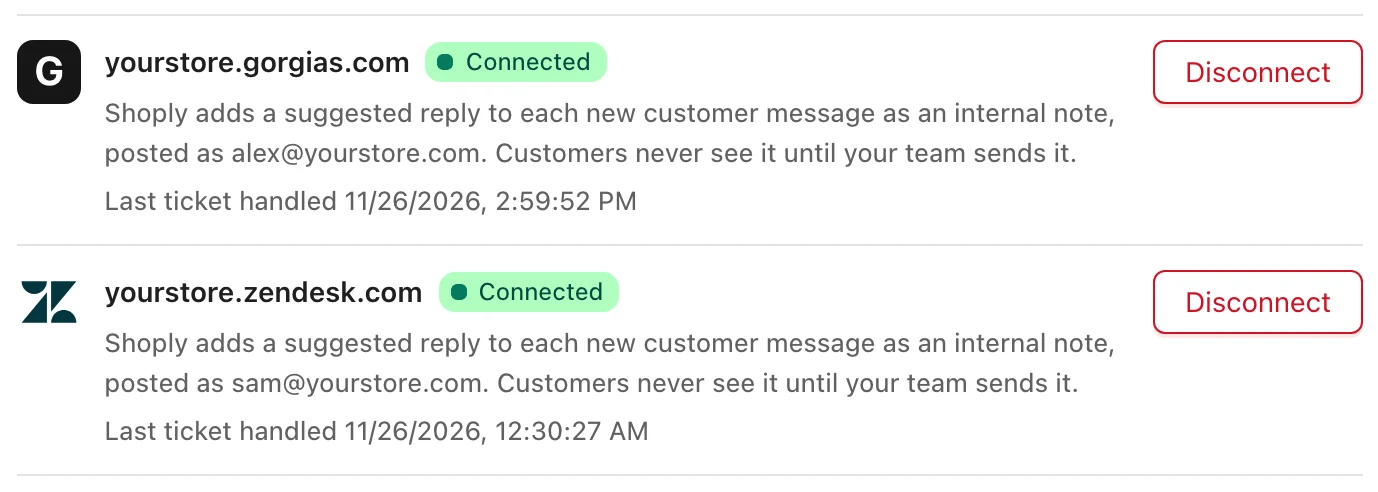
Unter Email and helpdesk zeigt jedes verbundene Konto an, als welcher Nutzer Shoply veröffentlicht und wann Shoply zuletzt ein Ticket bearbeitet hat.
Wie entscheide ich zwischen Notizen und direkten Antworten?
Wähle im Bereich Email and helpdesk im Shoply-Admin unter Reply mode eine Option:
- Draft only. Jede Antwort ist eine interne Notiz im Ticket. Kund:innen sehen nichts, bis dein Team die Notiz in eine Antwort kopiert und absendet.
- Auto-send. Shoply antwortet Kund:innen direkt für die Nachrichtentypen, die du anhakst, zum Beispiel Bestellstatus- oder Produktfragen. Seine anderen Antworten werden als Notizen veröffentlicht. Shoply antwortet niemals direkt auf Stornierungen, Rücksendungen oder Bestelländerungen.

Shoply antwortet nur dort direkt, wo dein Helpdesk die Antwort per E-Mail an die Kundin oder den Kunden sendet: E-Mail-Tickets in Gorgias sowie E-Mail- und Webformular-Tickets in Zendesk. Bei Chat-, Social- und Messaging-Tickets sowie bei Amazon-Käufernachrichten, die deinen Helpdesk erreichen, sind Shoplys Antworten immer Notizen.
Shoply sendet in einem Ticket niemals dieselbe Antwort zweimal. Wenn das Senden fehlschlägt, veröffentlicht Shoply die Antwort stattdessen als Notiz, damit dein Team sie trotzdem in eine Antwort kopieren kann.
Kann eine Kundin oder ein Kunde zwei Antworten erhalten?
Ja, wenn dein Helpdesk auch die E-Mails eines Postfachs empfängt, das du mit Shoply verbunden hast. Wenn zum Beispiel Gmail deine Support-Adresse an Gorgias weiterleitet und du dieses Gmail-Postfach ebenfalls verbunden hast, erreicht jede E-Mail Shoply zweimal. Shoply beantwortet sie dann an beiden Stellen, und jede Antwort zählt als ein Chat. Wenn Auto-send aktiviert ist, kann die Kundin oder der Kunde beide Antworten erhalten. Um das zu vermeiden, verbinde für diese Adresse entweder das Postfach oder den Helpdesk, aber nicht beides. Der Shoply-Admin zeigt eine Erinnerung an, solange beides verbunden ist.
Zählt jede Antwort für meinen Tarif?
Ja. Jede Kundennachricht, die Shoply in deinem Helpdesk beantwortet – als Notiz oder als Antwort –, zählt als ein Chat für das Chat-Kontingent deines Tarifs im Abrechnungszeitraum. Eine Nachricht, die Shoply überspringt, verbraucht keinen Chat. Wenn die Chats deines Tarifs aufgebraucht sind, zeigt der Shoply-Admin an, dass KI-Antworten pausiert sind, und Shoply hört auf zu antworten, bis du ein Upgrade durchführst oder dein nächster Abrechnungszeitraum beginnt. Unter Analytics & History zeigt das Nutzungsdiagramm diese Chats als eigene Balken an, einen für Gorgias und einen für Zendesk.
Wo kann ich sehen, was Shoply mit jeder Nachricht gemacht hat?
Öffne Analytics & History und wähle den Tab Email history. Dort werden die 20 zuletzt bearbeiteten E-Mails und Helpdesk-Nachrichten aufgelistet, zusammen mit dem Ergebnis jeder Nachricht, zum Beispiel “Note added in Zendesk”, “Replied in Gorgias” oder “Needs your reply”. Öffne eine Zeile, um Shoplys Antwort zu lesen.
Kann ich mehr als ein Konto verbinden?
Ja. Du kannst mehrere Helpdesk-Konten verbinden, zum Beispiel Gorgias für eine Marke und Zendesk für eine andere. Jedes Konto erscheint separat und hat seine eigene Schaltfläche zum Trennen. Ein Helpdesk-Konto kann nur zu einem einzigen Shoply-Shop gehören.
Was ist, wenn Shoply den Zugriff verliert?
Wenn jemand den Zugriff von Shoply AI in deinem Helpdesk entfernt, zeigt der Shoply-Admin bei diesem Konto eine Warnung an, und neue Nachrichten erhalten keine Antwort mehr, bis du die Verbindung erneut herstellst. Klicke auf Reconnect Gorgias oder Reconnect Zendesk. Shoply füllt deine Adresse bereits aus. Klicke auf Continue in Gorgias oder Continue in Zendesk und genehmige Shoply AI erneut.
Wie trenne ich einen Helpdesk?
Öffne im Shoply-Admin Settings → Email and helpdesk, klicke neben dem Konto auf Disconnect und bestätige. Shoply entfernt seinen Webhook aus deinem Helpdesk und in Zendesk zusätzlich auch seinen Trigger. Shoply löscht den gespeicherten Sign-in zu deinem Helpdesk und hört auf, Tickets zu beantworten. In Gorgias entfernt das Trennen außerdem die Shoply AI-App aus deinem Konto. Wenn dein Helpdesk Shoply das Entfernen seines Webhooks oder Triggers nicht erlaubt, zeigt Shoply eine Nachricht an, dass du “Shoply AI reply suggestions” selbst löschen sollst:
- Gorgias: Settings → HTTP integration.
- Zendesk: im Admin Center, Apps and integrations → Webhooks und Objects and rules → Business rules → Triggers.
Wo bekomme ich Hilfe?
Schreibe an support@shoplyai.ai.