
Jak připojit Intercom, Front nebo Help Scout ke Shoply AI

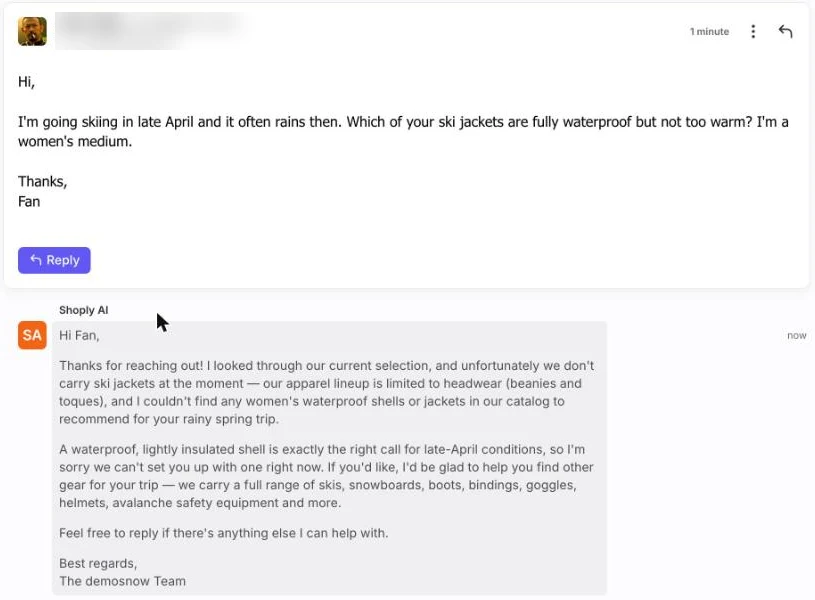
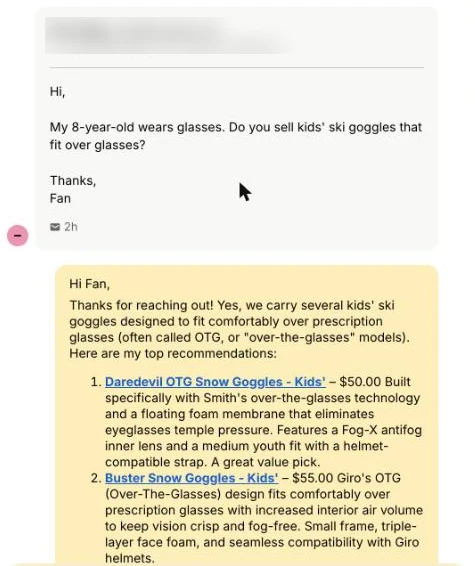
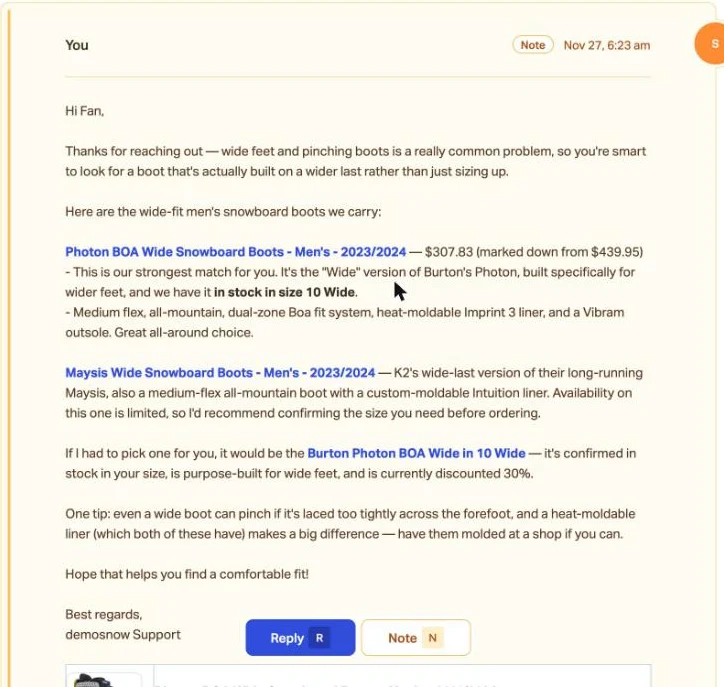
Když váš tým odpovídá zákazníkům v Intercom, Front nebo Help Scout, někdo stále píše první odpověď v každé konverzaci a mnoho konverzací se ptá na stejné otázky ohledně stavu objednávky a produktů. Připojte svůj helpdesk ke Shoply AI a Shoply bude odpovídat na nové zprávy zákazníků přímo v konverzaci, zatímco ty, které nedokáže dobře zodpovědět, ponechá vašemu týmu. Používá stejné znalosti o vašich produktech, zásadách a objednávkách jako chat vašeho obchodu. Podle zvoleného Reply mode je každá odpověď buď soukromá poznámka, kterou váš tým zkontroluje a zkopíruje do odpovědi, nebo přímá odpověď zákazníkovi.
Prozatím mohou Intercom, Front nebo Help Scout připojit jen obchody v našem režimu předběžného přístupu. Pokud se chcete přidat, napište na support@shoplyai.ai a dáme vám vědět, kdy bude možné váš obchod připojit.
Co Shoply dělá v mém helpdesku?
- Kontroluje nové zprávy přibližně jednou za minutu. Shoply hledá konverzace s novou zprávou od zákazníka od poslední kontroly, takže odpověď se obvykle objeví během jedné až dvou minut.
- Odpovídá na nejnovější zprávu zákazníka. Shoply ji čte spolu s předchozími zprávami v konverzaci a až 5 přiloženými soubory, například fotografiemi nebo PDF.
- Řídí se vaším Reply mode. Shoply zveřejní soukromou poznámku nebo odpoví přímo u typů zpráv, které povolíte.
- Přeskočí zprávy, které nedokáže dobře zodpovědět. Když si Shoply není jistý nebo je zpráva automatická, marketingová nebo spam, nic nezveřejní. Váš tým pak na takovou konverzaci odpoví jako obvykle.
- Nikdy nečte vaše soukromé poznámky. Poznámky často obsahují nákupní ceny nebo případy jiných zákazníků, takže je Shoply vynechává z toho, co čte.
- Nemůže měnit objednávky. Shoply pouze přidává poznámky nebo odpovědi. Nemůže zrušit objednávku, vystavit refundaci ani uzavřít konverzaci.
- Každá odpověď se počítá jako jeden chat. Každá zpráva zákazníka, na kterou Shoply odpoví, spotřebuje jeden chat z vašeho tarifu.
Poznámka obsahuje pouze odpověď Shoply, připravenou ke zkopírování do vaší odpovědi. Názvy produktů jsou odkazy na váš obchod.
| Helpdesk | Odpověď Shoply se zobrazí jako | Zveřejněno jako |
|---|---|---|
| Intercom | Poznámka v konverzaci | Intercom admin, který schválil Shoply |
| Front | Komentář, který vidí pouze vaši spoluhráči | Aplikace Shoply AI |
| Help Scout | Poznámka v konverzaci | Uživatel Help Scout, který schválil Shoply |
Než začnete
- Váš obchod v režimu předběžného přístupu. Počkejte na náš e-mail s informací, že váš obchod lze připojit.
- Admin účet ve vašem helpdesku. Intercom a Front dovolují aplikaci povolit pouze adminovi. V Help Scout Shoply vystupuje jako uživatel, který ho schválí.
- Help Scout: tarif, který zahrnuje API. Bezplatný tarif Help Scout nemá přístup k API, takže připojení vyžaduje tarif Standard nebo vyšší.
Nemusíte ze svého helpdesku kopírovat žádný klíč. Otevře se okno z vašeho helpdesku a tam schválíte Shoply AI. Pokud jste v tomto prohlížeči už do svého helpdesku přihlášeni, může schválení Shoply AI proběhnout jako tento uživatel bez další výzvy. Nejprve si zkontrolujte, že jste přihlášeni jako admin, kterého váš tým očekává.
Připojte svůj helpdesk
- V administraci Shoply otevřete Settings → Email and helpdesk. V části Add a connection klikněte na Intercom, Front nebo Help Scout.
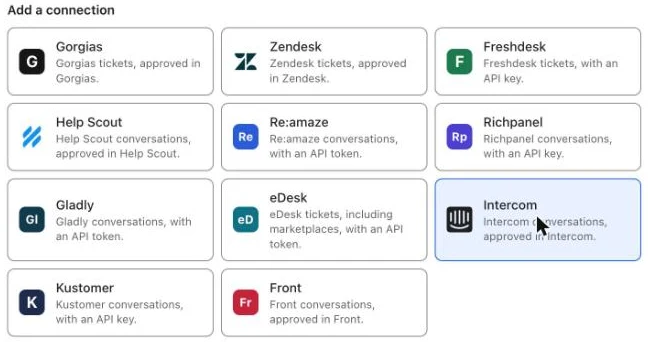
- Pouze Intercom: vyberte region, ve kterém je hostován váš Intercom workspace: United States, Europe nebo Australia. Intercom ho zobrazuje v Settings → Workspace → General. Stránka schválení Intercom je pro každý region jiná.
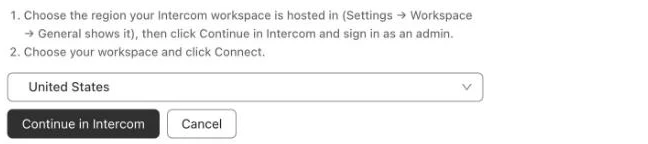
- Klikněte na Continue in Intercom, Continue in Front nebo Continue in Help Scout.
- Otevře se okno z vašeho helpdesku. Přihlaste se jako admin a tam schvalte Shoply AI. Okno se pak zavře a váš účet se objeví v Email and helpdesk.
Co když se připojení nezdaří?
Shoply zobrazí důvod nahoře na stránce. Zkontrolujte, že jste se přihlásili jako admin, a u Intercom také že jste zvolili region svého workspace, pak to zkuste znovu.
Jak si vyberu mezi poznámkami a přímými odpověďmi?
V administraci Shoply v části Email and helpdesk pod Reply mode vyberte jednu možnost:
- Draft only. Každá odpověď je soukromá poznámka. Zákazníci nic neuvidí, dokud váš tým poznámku nezkopíruje do odpovědi a neodešle ji.
- Auto-send. Shoply odpovídá zákazníkovi přímo u typů zpráv, které zaškrtnete, například u stavu objednávky nebo dotazů na produkty. Jeho ostatní odpovědi se zveřejní jako poznámky.

Shoply odpovídá přímo pouze v e-mailových konverzacích, kde váš helpdesk odešle odpověď zákazníkovi e-mailem. Ve Front se odpověď odešle přes e-mailový kanál inboxu dané konverzace. U chatových, sociálních a zprávových konverzací Shoply vždy zveřejní poznámku.
Počítá se každá odpověď do mého tarifu?
Ano. Každá zpráva zákazníka, na kterou Shoply odpoví, ať už jako poznámku nebo jako odpověď, se počítá jako jeden chat do chatového limitu vašeho tarifu pro dané fakturační období. Zpráva, kterou Shoply přeskočí, žádný chat nespotřebuje.
Kde uvidím, co Shoply udělal s každou zprávou?
Otevřete Analytics & History a vyberte kartu Email history. Zobrazuje nejnovější e-maily a helpdesk zprávy, které Shoply zpracoval, spolu s výsledkem každé z nich.
Co když Shoply ztratí přístup?
Pokud někdo ve vašem helpdesku odebere přístup Shoply AI, administrace Shoply zobrazí u daného účtu upozornění a nové zprávy zůstanou bez odpovědi, dokud připojení znovu neobnovíte. Klikněte u účtu na Reconnect a znovu schvalte Shoply AI. Shoply pak bude pokračovat tam, kde skončil.
Jak odpojím helpdesk?
V administraci Shoply otevřete Settings → Email and helpdesk, klikněte vedle účtu na Disconnect a potvrďte to. Shoply přestane odpovídat a smaže svůj uložený přístup.
- Intercom: Shoply také odstraní svou aplikaci z vašeho workspace.
- Front a Help Scout: Shoply AI zůstane uveden mezi aplikacemi, které jste autorizovali, dokud ho neodeberete v nastavení svého helpdesku. Shoply ho už ale v obou případech nebude používat.
Kde mohu získat pomoc?
Napište na support@shoplyai.ai.