
Jak připojit Gorgias nebo Zendesk ke Shoply AI

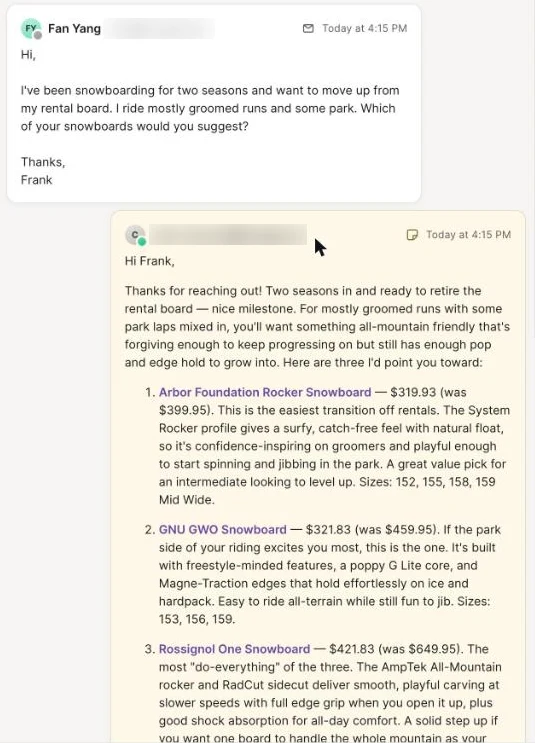
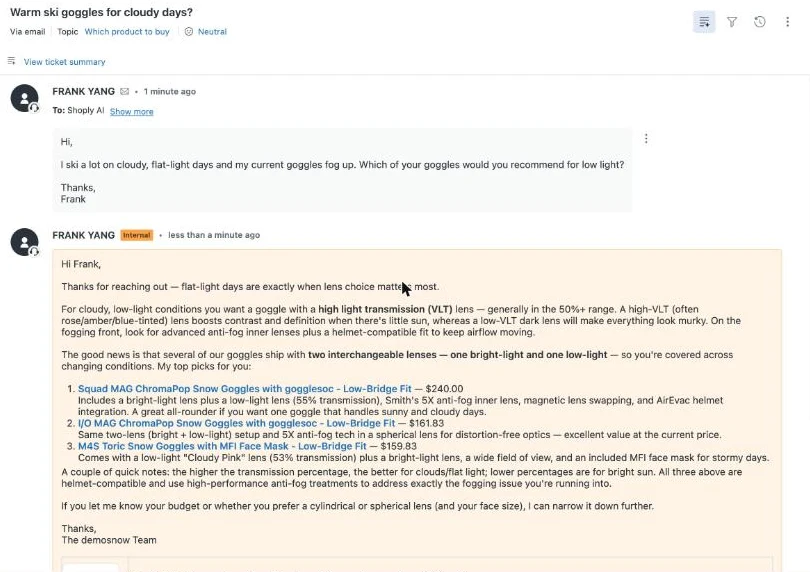
Když váš tým odpovídá zákazníkům v Gorgias nebo Zendesk, někdo stále píše první odpověď na každý ticket a mnoho ticketů se ptá na stejné otázky ohledně stavu objednávky a produktů. Připojte svůj helpdesk ke Shoply AI a Shoply bude odpovídat na nové zprávy zákazníků přímo v ticketu, zatímco ty, na které nedokáže dobře odpovědět, ponechá vašemu týmu. Používá stejné znalosti o vašich produktech, zásadách a objednávkách jako chat vašeho obchodu. Podle zvoleného Reply mode je každá odpověď buď interní poznámka, kterou váš tým zkontroluje a zkopíruje do odpovědi, nebo přímá odpověď zákazníkovi.
Prozatím mohou Gorgias nebo Zendesk připojit pouze obchody v našem pilotním programu. Pokud se chcete připojit, napište na support@shoplyai.ai a dáme vám vědět, kdy bude možné váš obchod připojit.
Co Shoply dělá v mém helpdesku?
- Odpovídá na nejnovější zprávu zákazníka. Když zákazník otevře ticket nebo přidá veřejnou zprávu, Shoply ji přečte spolu s dřívějšími veřejnými zprávami v ticketu a až s 5 přiloženými soubory, například fotografiemi nebo PDF.
- Řídí se vaším Reply mode. Shoply přidá interní poznámku nebo odpoví přímo u typů zpráv, které povolíte.
- Přeskočí zprávy, na které neumí dobře odpovědět. Když si Shoply není jisté nebo je zpráva marketingová či spam, nic nezveřejní. Váš tým na takový ticket odpoví jako obvykle.
- Nikdy nečte vaše interní poznámky. Poznámky často obsahují nákupní ceny nebo případy jiných zákazníků, takže je Shoply vynechává z toho, co čte.
- Nemůže měnit objednávky. Shoply pouze přidává poznámky nebo odpovědi. Nemůže zrušit objednávku, vystavit refundaci ani změnit ticket.
- Každá odpověď se počítá jako jeden chat. Každá zákaznická zpráva, na kterou Shoply odpoví, spotřebuje jeden chat z vašeho tarifu, takže ticket, ve kterém Shoply odpoví na tři zprávy, spotřebuje tři chaty.
Interní poznámka obsahuje pouze odpověď od Shoply, připravenou ke zkopírování do vaší odpovědi. Názvy produktů jsou odkazy a tam, kde je váš helpdesk zobrazuje, následují i produktové karty s fotografií a cenou.
Než začnete
- Váš obchod je v pilotním programu. Počkejte na náš e-mail s potvrzením, že lze váš obchod připojit.
- Administrátorský účet v Gorgias nebo Zendesk. Jen administrátor může povolit Shoply AI přístup do vašeho helpdesku.
Nemusíte z helpdesku kopírovat žádný klíč. Otevře se okno z vašeho helpdesku a tam schválíte Shoply AI. Shoply pak zveřejňuje své poznámky a odpovědi jako administrátor, který přístup schválil. Pokud jste už v tomto prohlížeči do helpdesku přihlášeni, může váš helpdesk schválit Shoply AI jako tohoto uživatele bez dalšího dotazu. Nejdřív si zkontrolujte, že jste přihlášeni jako administrátor, kterého váš tým očekává u těchto zpráv.
Připojení Gorgias
- V administraci Shoply otevřete Settings → Email and helpdesk. V části Add a connection klikněte na Gorgias.

- Zadejte svou adresu Gorgias, například yourstore.gorgias.com, a klikněte na Continue in Gorgias.
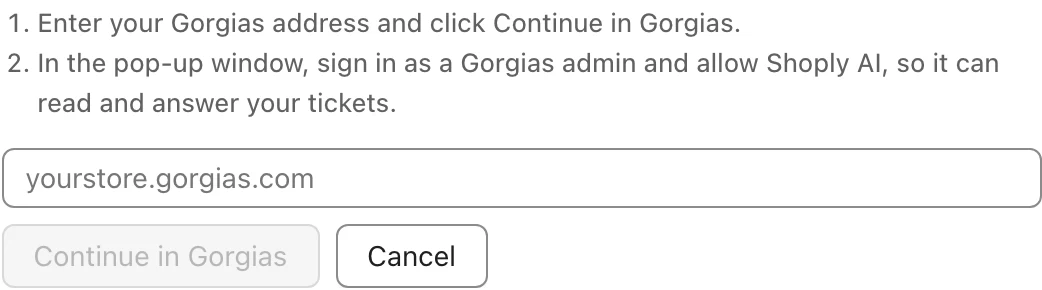
- Otevře se okno Gorgias. Přihlaste se jako administrátor Gorgias a povolte Shoply AI, pokud o to Gorgias požádá. Okno se poté zavře a váš účet se zobrazí v Email and helpdesk.
Připojení Zendesk
- V administraci Shoply otevřete Settings → Email and helpdesk. V části Add a connection klikněte na Zendesk.
- Zadejte svou adresu Zendesk, například yourstore.zendesk.com, a klikněte na Continue in Zendesk.
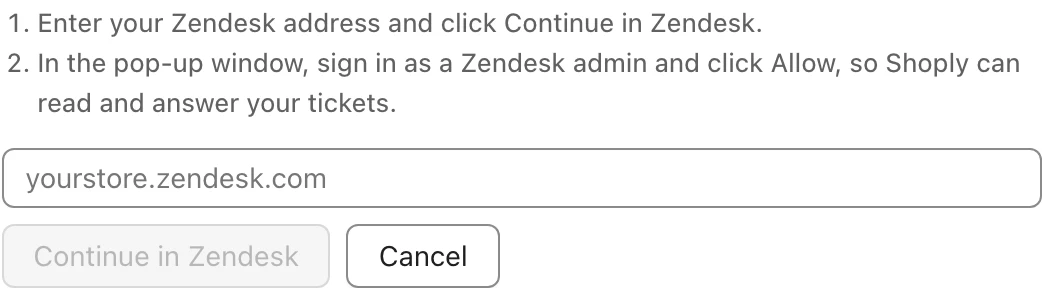
- Otevře se okno Zendesk. Přihlaste se jako administrátor Zendesk a klikněte na Allow. Okno se poté zavře a váš účet se zobrazí v Email and helpdesk.
Co když se připojení nezdaří?
Shoply zobrazí důvod v horní části stránky. Zkontrolujte adresu a to, že jste přihlášeni jako administrátor, a pak to zkuste znovu.
Co Shoply nastaví, když se připojím?
Než se váš účet zobrazí jako připojený, Shoply ověří, že může číst vaše tickety. Poté do vašeho helpdesku přidá webhook s názvem “Shoply AI reply suggestions”: nastavení, díky kterému váš helpdesk informuje Shoply pokaždé, když zákazník napíše. V Zendesk Shoply navíc přidá trigger, tedy pravidlo Zendesk určující, kdy se má toto oznámení odeslat, se stejným názvem. Ve svém helpdesku už nemusíte nastavovat nic dalšího.
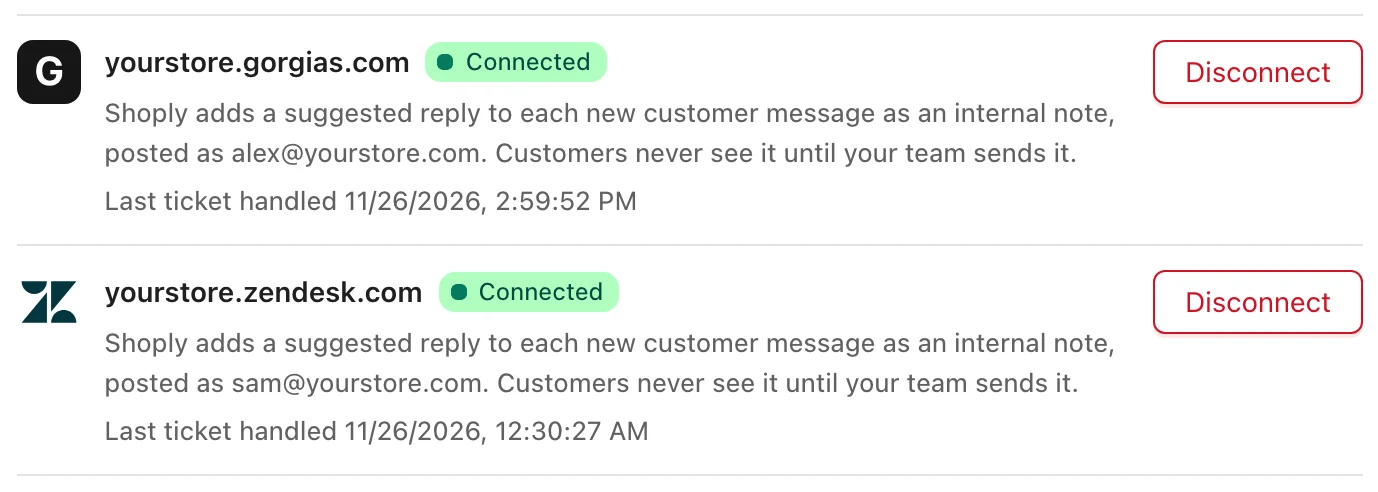
V Email and helpdesk každý připojený účet zobrazuje uživatele, za kterého Shoply publikuje, a čas, kdy Shoply naposledy zpracovalo ticket.
Jak si vybrat mezi poznámkami a přímými odpověďmi?
V části Email and helpdesk v administraci Shoply v sekci Reply mode zvolte jednu možnost:
- Draft only. Každá odpověď je interní poznámka v ticketu. Zákazníci nic neuvidí, dokud váš tým poznámku nezkopíruje do odpovědi a neodešle ji.
- Auto-send. Shoply odpovídá zákazníkovi přímo u typů zpráv, které zaškrtnete, například stav objednávky nebo dotazy na produkty. Ostatní odpovědi zveřejní jako poznámky. Shoply nikdy neodpovídá přímo na zrušení, vrácení nebo změny objednávky.

Shoply odpovídá přímo jen tam, kde váš helpdesk odesílá odpověď zákazníkovi e-mailem: e-mailové tickety v Gorgias a e-mailové tickety a tickety z webových formulářů v Zendesk. U ticketů z chatu, sociálních sítí a zprávových platforem a u zpráv kupujících z Amazonu, které dorazí do vašeho helpdesku, jsou odpovědi Shoply vždy jen poznámky.
Shoply nikdy neodešle stejnou odpověď dvakrát v jednom ticketu. Pokud se odeslání nezdaří, Shoply místo toho zveřejní odpověď jako poznámku, aby ji váš tým mohl stále zkopírovat do odpovědi.
Může zákazník dostat dvě odpovědi?
Ano, pokud váš helpdesk zároveň přijímá e-maily ze schránky, kterou jste připojili ke Shoply. Například když Gmail přeposílá vaši podporovací adresu do Gorgias a zároveň jste připojili i tuto schránku Gmail, každý e-mail dorazí do Shoply dvakrát. Shoply na něj pak odpoví na obou místech a každá odpověď se počítá jako chat. Při zapnutém Auto-send může zákazník dostat obě odpovědi. Abyste tomu předešli, připojte pro danou adresu buď schránku, nebo helpdesk, ale ne obojí. V administraci Shoply se při současném připojení obou zobrazí připomínka.
Počítá se každá odpověď do mého tarifu?
Ano. Každá zákaznická zpráva, na kterou Shoply ve vašem helpdesku odpoví, ať už jako poznámka nebo jako odpověď, se počítá jako jeden chat do chatového limitu vašeho tarifu pro dané fakturační období. Zpráva, kterou Shoply přeskočí, žádný chat nespotřebuje. Když vám dojdou chaty v tarifu, administrace Shoply oznámí, že AI odpovědi jsou pozastavené, a Shoply přestane odpovídat, dokud neupgradujete tarif nebo nezačne další fakturační období. V Analytics & History zobrazuje graf využití tyto chaty jako samostatné sloupce, jeden pro Gorgias a jeden pro Zendesk.
Kde uvidím, co Shoply udělalo s jednotlivými zprávami?
Otevřete Analytics & History a zvolte kartu Email history. Zobrazí 20 nejnovějších e-mailů a helpdeskových zpráv, které Shoply zpracovalo, spolu s výsledkem každé z nich, například “Note added in Zendesk”, “Replied in Gorgias” nebo “Needs your reply”. Otevřením řádku si můžete přečíst odpověď od Shoply.
Mohu připojit více než jeden účet?
Ano. Můžete připojit několik helpdeskových účtů, například Gorgias pro jednu značku a Zendesk pro jinou. Každý účet se zobrazuje samostatně a má vlastní tlačítko Disconnect. Jeden helpdeskový účet může patřit pouze k jednomu obchodu Shoply.
Co když Shoply ztratí přístup?
Pokud někdo odebere Shoply AI přístup ve vašem helpdesku, administrace Shoply zobrazí u daného účtu varování a nové zprávy zůstanou bez odpovědi, dokud ho znovu nepřipojíte. Klikněte na Reconnect Gorgias nebo Reconnect Zendesk. Shoply doplní vaši adresu. Klikněte na Continue in Gorgias nebo Continue in Zendesk a znovu schvalte Shoply AI.
Jak odpojit helpdesk?
V administraci Shoply otevřete Settings → Email and helpdesk, klikněte vedle účtu na Disconnect a potvrďte to. Shoply odstraní svůj webhook z vašeho helpdesku a v Zendesk také trigger. Shoply smaže své uložené přihlášení k vašemu helpdesku a přestane odpovídat na tickety. V Gorgias odpojení navíc odstraní aplikaci Shoply AI z vašeho účtu. Pokud váš helpdesk neumožní Shoply odstranit jeho webhook nebo trigger, Shoply zobrazí zprávu s žádostí, abyste “Shoply AI reply suggestions” smazali sami:
- Gorgias: Settings → HTTP integration.
- Zendesk: v Admin Center, Apps and integrations → Webhooks a Objects and rules → Business rules → Triggers.
Kde mohu získat pomoc?
Napište na support@shoplyai.ai.