
如何將 Intercom、Front 或 Help Scout 連接到 Shoply AI

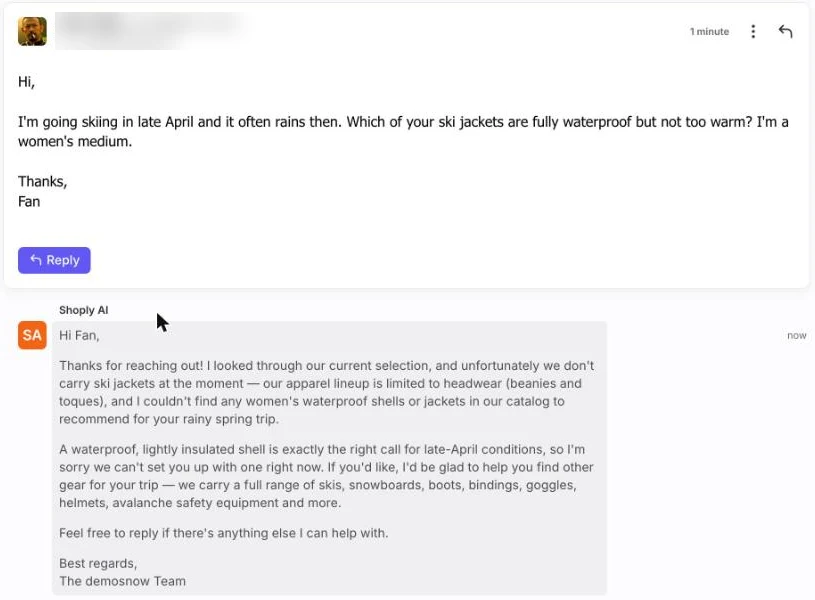
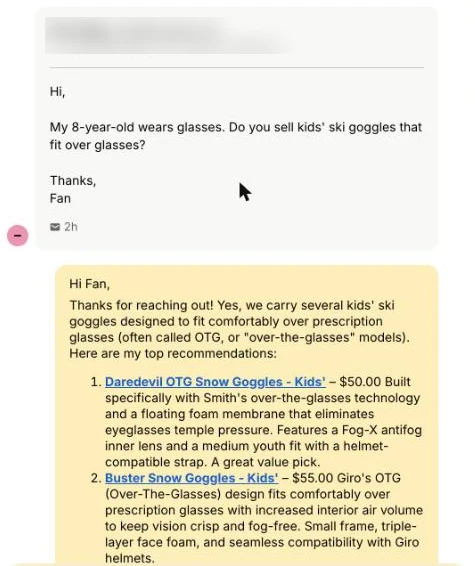
當您的團隊在 Intercom、Front 或 Help Scout 中回覆客戶時,仍然需要有人為每一則對話撰寫第一則回覆,而且許多對話都在詢問相同的訂單狀態與商品問題。將您的客服系統連接到 Shoply AI 後,Shoply 會直接在對話中回覆新的客戶訊息,將它無法妥善回答的對話留給您的團隊處理。它會使用與商店聊天相同的商品、政策與訂單知識。依您選擇的 Reply mode 而定,每則回覆會是供您的團隊檢查並複製到正式回覆中的私人備註,或是直接回覆給客戶。
目前,只有在我們搶先體驗計畫中的商店可以連接 Intercom、Front 或 Help Scout。若要加入,請寄信至 support@shoplyai.ai,我們會在您的商店可連接時通知您。
Shoply 在我的客服系統中會做什麼?
- 它大約每分鐘檢查一次新訊息。 Shoply 會尋找自上次檢查後出現新客戶訊息的對話,因此通常會在一到兩分鐘內出現回覆。
- 它會回覆客戶最新的一則訊息。 Shoply 會一併讀取該則訊息、對話中先前的訊息,以及最多 5 個附件,例如照片或 PDF。
- 它會遵循您的 Reply mode。 Shoply 會發佈私人備註,或依您允許的訊息類型直接回覆。
- 它會略過無法妥善回答的訊息。 當 Shoply 沒有足夠把握,或該訊息是自動訊息、行銷訊息或垃圾訊息時,它不會發佈任何內容。您的團隊可照常回覆該對話。
- 它絕不會讀取您的私人備註。 備註中通常包含成本價格或其他客戶案件,因此 Shoply 不會將其納入讀取內容。
- 它無法更改訂單。 Shoply 只能新增備註或回覆。它不能取消訂單、辦理退款或關閉對話。
- 每則回覆都算 1 次 chat。 Shoply 每回覆一則客戶訊息,都會從您的方案中扣除 1 次 chat。
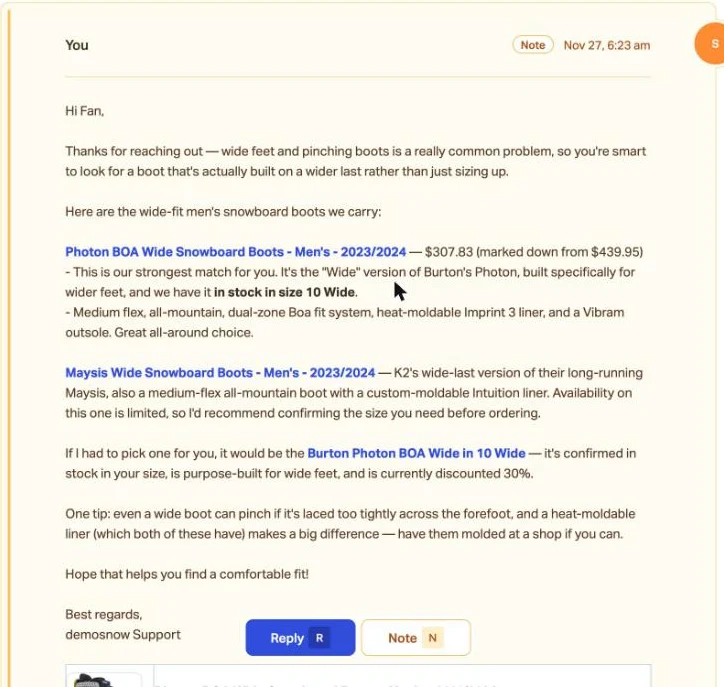
備註只會包含 Shoply 的回覆,方便您直接複製到正式回覆中。商品名稱會連結到您的商店。
| 客服系統 | Shoply 的回覆會顯示為 | 發佈者 |
|---|---|---|
| Intercom | 對話中的一則備註 | 核准 Shoply 的 Intercom 管理員 |
| Front | 只有您隊友看得到的 comment | Shoply AI app |
| Help Scout | 對話中的一則備註 | 核准 Shoply 的 Help Scout 使用者 |
開始之前
- 您的商店已加入搶先體驗。 請等待我們寄信通知您的商店可以連接。
- 您在客服系統中有管理員帳號。 Intercom 和 Front 只允許管理員授權 app。在 Help Scout 中,Shoply 會以核准它的使用者身分運作。
- Help Scout:需使用包含 API 的方案。 Help Scout 的 Free 方案不提供 API 存取,因此連接需要 Standard 方案或更高方案。
您不需要從客服系統複製任何金鑰。系統會開啟來自您客服系統的視窗,您只需在那裡核准 Shoply AI。如果您已經在這個瀏覽器中登入客服系統,可能會不經詢問就直接以該使用者身分核准 Shoply AI。請先確認您登入的是團隊預期的管理員帳號。
連接您的客服系統
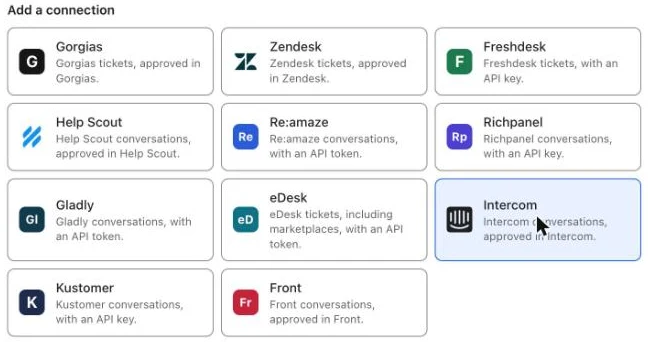
- 在 Shoply 管理後台中,開啟 Settings → Email and helpdesk。在 Add a connection 底下,點擊 Intercom、Front 或 Help Scout。
- 僅限 Intercom: 選擇您的 Intercom workspace 所託管的地區:United States、Europe 或 Australia。Intercom 會在 Settings → Workspace → General 顯示此資訊。Intercom 的核准頁面會因地區而不同。
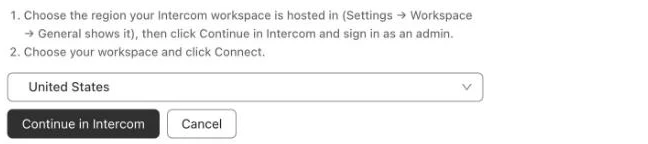
- 點擊 Continue in Intercom、Continue in Front 或 Continue in Help Scout。
- 來自您客服系統的視窗會開啟。請以管理員身分登入並在該處核准 Shoply AI。之後視窗會關閉,您的帳號就會顯示在 Email and helpdesk 中。
如果連接失敗怎麼辦?
Shoply 會在頁面頂端顯示原因。請確認您是以管理員身分登入;若是 Intercom,也請確認您選擇了 workspace 的正確地區,然後再試一次。
我要如何在備註與直接回覆之間做選擇?
在 Shoply 管理後台的 Email and helpdesk 區塊中,於 Reply mode 底下選擇其中一種:
- Draft only. 每則回覆都會是私人備註。客戶不會看到任何內容,直到您的團隊將備註複製到正式回覆並送出。
- Auto-send. 對於您勾選允許的訊息類型,例如訂單狀態或商品問題,Shoply 會直接回覆客戶。其他回覆則會以備註形式發佈。

Shoply 只會在電子郵件對話中直接回覆,也就是由您的客服系統透過電子郵件將回覆寄給客戶。在 Front 中,回覆會透過該對話收件匣的電子郵件 channel 寄出。對於 chat、social 和 messaging 對話,Shoply 一律只會發佈備註。
每則回覆都會計入我的方案用量嗎?
會。Shoply 每回覆一則客戶訊息,不論是備註或正式回覆,在該計費週期內都會算作您方案 chat 額度中的 1 次 chat。若 Shoply 略過某則訊息,則不會消耗任何 chat。
我可以在哪裡查看 Shoply 對每則訊息做了什麼?
開啟 Analytics & History,並選擇 Email history 分頁。這裡會列出 Shoply 最近處理的電子郵件與客服系統訊息,以及每則訊息的處理結果。
如果 Shoply 失去存取權限怎麼辦?
如果有人在您的客服系統中移除了 Shoply AI 的存取權限,Shoply 管理後台會在該帳號上顯示警告,而新的訊息在您重新連接前都不會得到回覆。請在該帳號上點擊 Reconnect,然後再次核准 Shoply AI。之後 Shoply 就會從中斷的地方繼續。
如何中斷客服系統連接?
在 Shoply 管理後台中,開啟 Settings → Email and helpdesk,點擊該帳號旁邊的 Disconnect,然後確認。Shoply 會停止回覆並刪除已儲存的存取權限。
- Intercom: Shoply 也會從您的 workspace 中移除它的 app。
- Front 和 Help Scout: Shoply AI 仍會保留在您已授權的 app 清單中,直到您在客服系統設定中將它移除為止。無論如何,Shoply 都不會再使用它。
我可以在哪裡獲得協助?
請寄信至 support@shoplyai.ai。