
如何將 Gorgias 或 Zendesk 連接到 Shoply AI

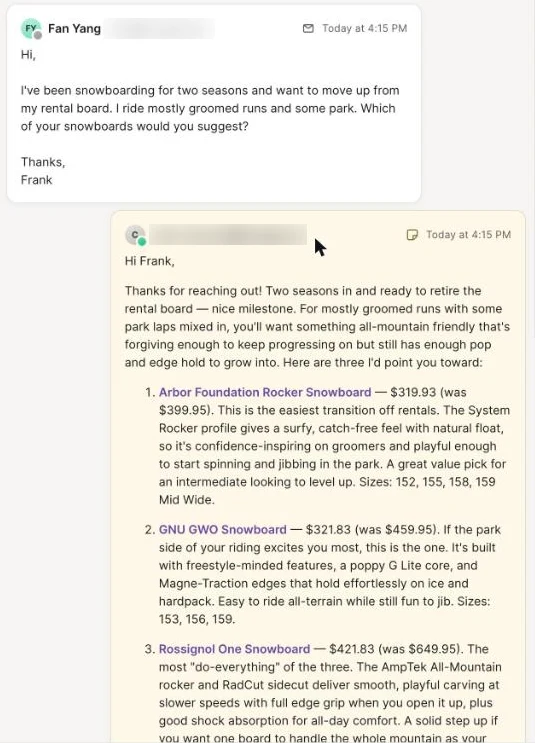
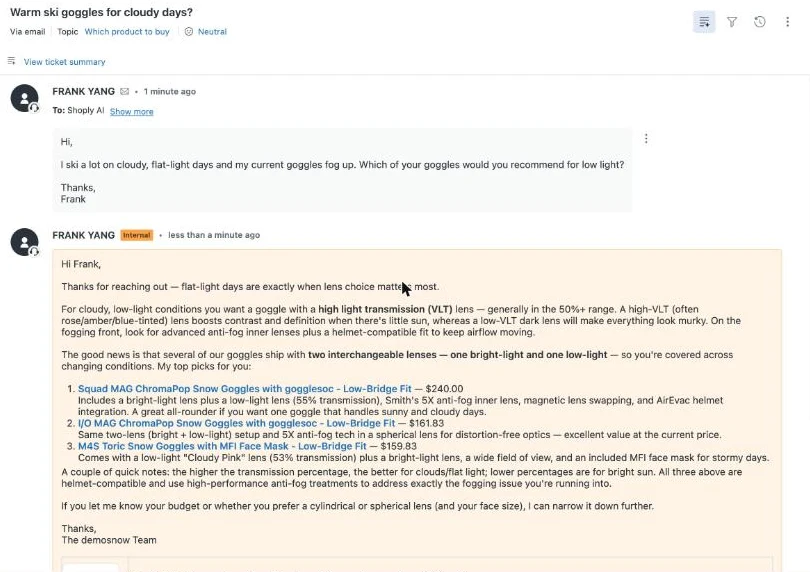
當您的團隊在 Gorgias 或 Zendesk 中回覆客戶時,仍然需要有人為每張工單撰寫第一則回覆,而且許多工單都在詢問相同的訂單狀態與產品問題。將您的客服系統連接到 Shoply AI 後,Shoply 會直接在工單上回覆新的客戶訊息,將它無法妥善回答的訊息留給您的團隊處理。它使用與您商店聊天相同的產品、政策與訂單知識。依據您選擇的 Reply mode,每則回覆會是供團隊審閱並複製到正式回覆中的內部備註,或是直接回覆給客戶。
目前,只有參與我們試辦計畫的商店可以連接 Gorgias 或 Zendesk。若您想加入,請寄信至 support@shoplyai.ai,我們會在您的商店可以連接時通知您。
Shoply 在我的客服系統中會做什麼?
- 它會回覆客戶最新的一則訊息。 當客戶開啟工單或新增公開訊息時,Shoply 會讀取該訊息,以及工單先前的公開訊息與最多 5 個附件,例如照片或 PDF。
- 它會遵循您的 Reply mode。 Shoply 會發佈內部備註,或針對您允許的訊息類型直接回覆。
- 它會略過無法妥善回答的訊息。 當 Shoply 沒有足夠把握,或訊息屬於行銷內容或垃圾訊息時,它不會發佈任何內容。您的團隊可照常回覆該工單。
- 它絕不會讀取您的內部備註。 備註中常包含成本價格或其他客戶案例,因此 Shoply 不會將其納入讀取內容。
- 它無法更改訂單。 Shoply 只能新增備註或回覆。它無法取消訂單、發退款或修改工單。
- 每則回覆都會計為一次 chat。 Shoply 每回覆一則客戶訊息,就會使用您方案中的一次 chat,因此若某張工單中 Shoply 回覆了三則訊息,就會使用三次 chat。
內部備註只會包含 Shoply 的回覆內容,方便您直接複製到正式回覆中。產品名稱會附上連結,而在您的客服系統有支援顯示的地方,後面還會附上包含照片與價格的產品卡片。
開始之前
- 您的商店已加入試辦計畫。 請先等候我們寄出通知信,告知您的商店可以連接。
- Gorgias 或 Zendesk 的管理員帳號。 只有管理員才能允許 Shoply AI 存取您的客服系統。
您不需要從客服系統複製任何金鑰。系統會開啟來自您的客服系統的視窗,並由您在那裡核准 Shoply AI。之後,Shoply 會以核准它的管理員身分發佈備註與回覆。如果您目前已在這個瀏覽器中登入客服系統,客服系統可能會直接以該使用者身分核准 Shoply AI,而不再另外詢問。請先確認您登入的是團隊預期會顯示在那些訊息上的管理員帳號。
連接 Gorgias
- 在 Shoply 管理後台中,開啟 Settings → Email and helpdesk。在 Add a connection 下,點擊 Gorgias。

- 輸入您的 Gorgias 位址,例如 yourstore.gorgias.com,然後點擊 Continue in Gorgias。
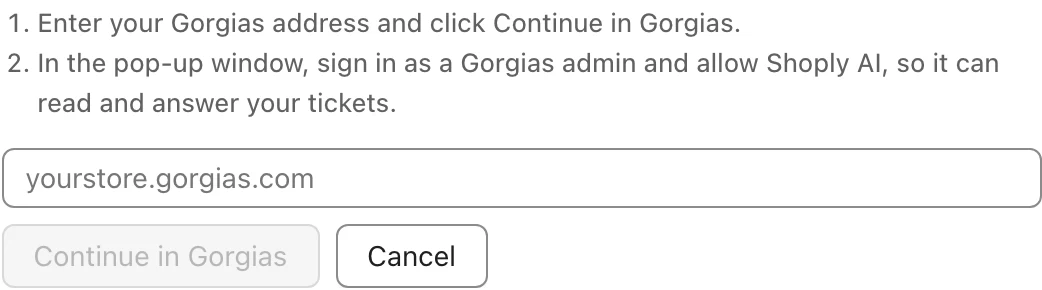
- 系統會開啟一個 Gorgias 視窗。請以 Gorgias 管理員身分登入,並在 Gorgias 要求時允許 Shoply AI 存取。之後該視窗會關閉,而您的帳號會顯示在 Email and helpdesk 中。
連接 Zendesk
- 在 Shoply 管理後台中,開啟 Settings → Email and helpdesk。在 Add a connection 下,點擊 Zendesk。
- 輸入您的 Zendesk 位址,例如 yourstore.zendesk.com,然後點擊 Continue in Zendesk。
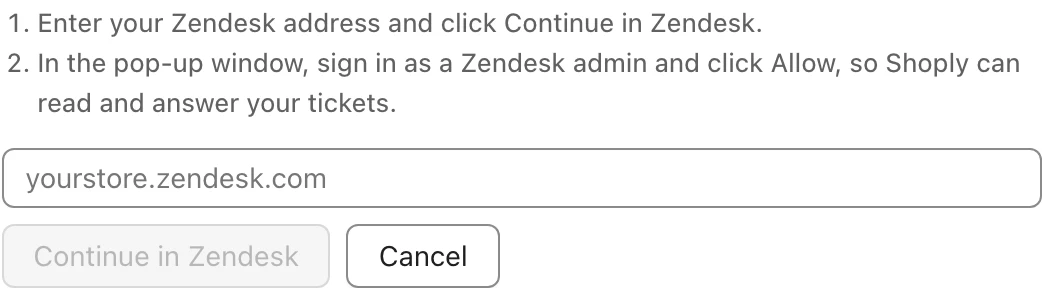
- 系統會開啟一個 Zendesk 視窗。請以 Zendesk 管理員身分登入,然後點擊 Allow。之後該視窗會關閉,而您的帳號會顯示在 Email and helpdesk 中。
如果連接失敗怎麼辦?
Shoply 會在頁面頂端顯示原因。請檢查位址是否正確,以及您是否以管理員身分登入,然後再試一次。
連接時 Shoply 會設定什麼?
在您的帳號顯示為已連接之前,Shoply 會先檢查它是否能讀取您的工單。接著,它會在您的客服系統中新增一個名為 “Shoply AI reply suggestions” 的 webhook:這是一項設定,用來讓您的客服系統在每次客戶來信時通知 Shoply。在 Zendesk 中,Shoply 還會新增一個同名的 trigger,也就是 Zendesk 用來決定何時送出該通知的規則。您不需要在客服系統中再進行其他設定。
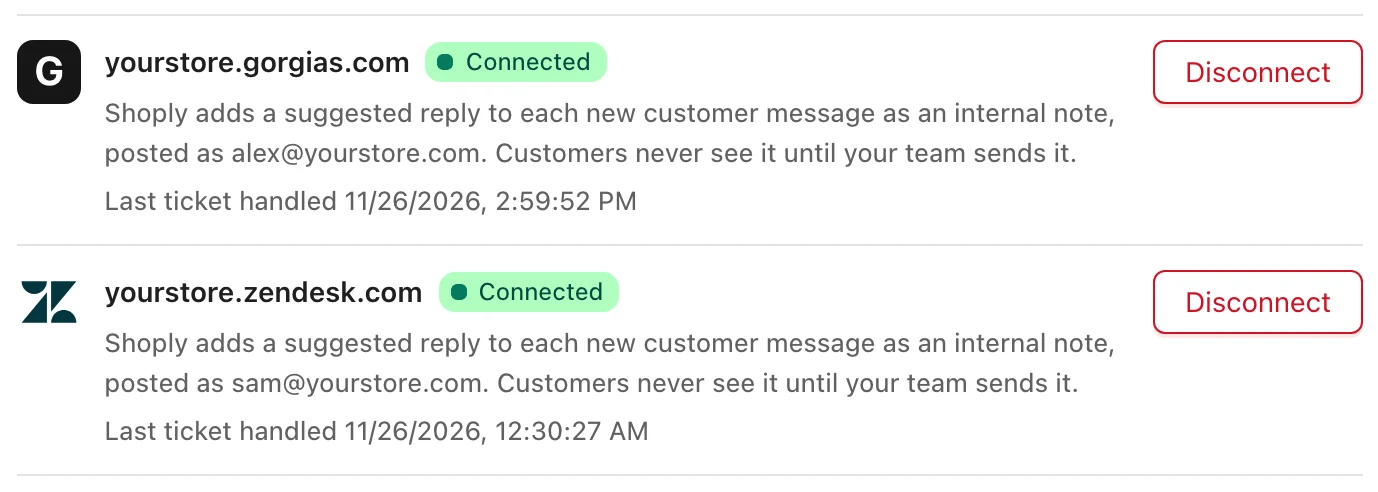
在 Email and helpdesk 中,每個已連接的帳號都會顯示 Shoply 以哪個使用者身分發文,以及 Shoply 上次處理工單的時間。
我要如何在備註和直接回覆之間做選擇?
在 Shoply 管理後台的 Email and helpdesk 區段中,於 Reply mode 下選擇其中一種:
- Draft only. 每一則回覆都會以工單上的內部備註形式發佈。在您的團隊將備註複製到正式回覆並送出之前,客戶看不到任何內容。
- Auto-send. 對於您勾選允許的訊息類型,例如訂單狀態或產品問題,Shoply 會直接回覆客戶。其他回覆則會以備註形式發佈。對於取消、退貨或變更訂單,Shoply 絕不會直接回覆。

只有在您的客服系統會將該回覆寄送給客戶的情況下,Shoply 才會直接回覆:在 Gorgias 中是電子郵件工單,在 Zendesk 中是電子郵件與網頁表單工單。對於聊天、社群與訊息類工單,以及進入您客服系統的 Amazon buyer messages,Shoply 的回覆一律會以備註形式發佈。
Shoply 不會在同一張工單上重複送出相同回覆。如果送出失敗,Shoply 會改為將該回覆發佈成備註,讓您的團隊仍可複製到正式回覆中。
客戶會收到兩次回覆嗎?
會,如果您的客服系統同時也接收您已連接到 Shoply 的信箱電子郵件。例如,如果 Gmail 會將您的支援信箱轉寄到 Gorgias,而您同時又連接了該 Gmail 信箱,每封電子郵件都會有兩次進入 Shoply。如此一來,Shoply 會在兩個地方都進行回覆,而且每次回覆都會計為一次 chat。若已開啟 Auto-send,客戶就可能會收到兩則回覆。為了避免這種情況,針對同一個位址,請只連接信箱或客服系統其中一者,不要兩者都連接。當兩者同時連接時,Shoply 管理後台會顯示提醒。
每則回覆都會計入我的方案額度嗎?
會。Shoply 在您的客服系統中回覆的每則客戶訊息,不論是以備註或正式回覆形式,都會在目前計費週期內計為您方案 chat 額度中的一次 chat。Shoply 略過的訊息則不會使用 chat。當您的方案 chat 用完時,Shoply 管理後台會顯示 AI 回覆已暫停,而 Shoply 也會停止回覆,直到您升級方案或下一個計費週期開始為止。在 Analytics & History 中,使用量圖表會將這些 chat 分別顯示為獨立長條,一個代表 Gorgias,一個代表 Zendesk。
我可以在哪裡查看 Shoply 對每則訊息做了什麼?
開啟 Analytics & History 並選擇 Email history 分頁。這裡會列出 Shoply 最近處理的 20 封電子郵件與客服系統訊息,以及每則訊息的處理結果,例如 “Note added in Zendesk”、“Replied in Gorgias” 或 “Needs your reply”。開啟某一列即可閱讀 Shoply 的回覆內容。
我可以連接多個帳號嗎?
可以。您可以連接多個客服系統帳號,例如某個品牌使用 Gorgias,另一個品牌使用 Zendesk。每個帳號都會獨立顯示,並有各自的 Disconnect 按鈕。每個客服系統帳號只能屬於一個 Shoply 商店。
如果 Shoply 失去存取權限怎麼辦?
如果有人在您的客服系統中移除了 Shoply AI 的存取權限,Shoply 管理後台會在該帳號上顯示警告,而新的訊息在您重新連接之前都不會獲得回覆。請點擊 Reconnect Gorgias 或 Reconnect Zendesk。Shoply 會自動帶入您的位址。接著點擊 Continue in Gorgias 或 Continue in Zendesk,再重新核准一次 Shoply AI。
我要如何中斷客服系統連接?
在 Shoply 管理後台中,開啟 Settings → Email and helpdesk,點擊該帳號旁的 Disconnect,然後確認。Shoply 會從您的客服系統中移除它的 webhook,而在 Zendesk 中也會一併移除 trigger。Shoply 會刪除它儲存的客服系統登入授權,並停止回覆工單。在 Gorgias 中,中斷連接也會將 Shoply AI app 從您的帳號中移除。如果您的客服系統不允許 Shoply 移除其 webhook 或 trigger,Shoply 會顯示一則訊息,請您自行刪除 “Shoply AI reply suggestions”:
- Gorgias: Settings → HTTP integration。
- Zendesk: 在 Admin Center 中,前往 Apps and integrations → Webhooks,以及 Objects and rules → Business rules → Triggers。
我可以在哪裡獲得協助?
請寄信至 support@shoplyai.ai。