
วิธีบล็อกบอทและสแปมใน Shoply AI

แชทและการค้นหาจากบอทจะนับรวมในแพ็กเกจของคุณเช่นเดียวกับของผู้ซื้อ เว้นแต่ว่าระบบตรวจจับบอทอัตโนมัติที่อธิบายไว้ช่วงท้ายหน้านี้จะตรวจพบได้ก่อน ร้านค้าหนึ่งเพิ่งพบบอทที่ถามคำถามกับ Shoply AI จาก IP ที่แตกต่างกัน 207 รายการ (ที่อยู่อินเทอร์เน็ตที่ผู้เข้าชมใช้เชื่อมต่อ) ใน 59 ประเทศ โดยใช้แต่ละที่อยู่ประมาณหนึ่งครั้ง
คุณมีเครื่องมือสำหรับจัดการบอทอยู่ 2 อย่าง ทั้งสองอย่างใช้ได้กับร้านค้า Shopify และเว็บไซต์ SiteChat ในทุกแพ็กเกจ รวมถึงแพ็กเกจฟรี
- Visitor access จะกันบอทออกไปก่อนที่ Shoply AI จะตอบพวกมัน คุณเลือกประเทศที่ Shoply AI ให้บริการได้ และสามารถบล็อกที่อยู่ IP ได้
- Mark as spam จะคืนส่วนของแพ็กเกจที่บอทใช้ไปแล้ว บทสนทนาที่ถูกทำเครื่องหมายจะหยุดถูกนับ และ Shoply AI จะหยุดตอบที่อยู่ IP ของบอทนั้นบนร้านค้าของคุณ
ควรใช้เครื่องมือไหน?
| สิ่งที่คุณพบ | สิ่งที่ควรทำ |
|---|---|
| บอทมาจากประเทศที่คุณไม่ได้ขายสินค้าให้ | เลือกประเทศของคุณใน Visitor access วิธีนี้ใช้ได้แม้บอทจะเปลี่ยนที่อยู่ทุกครั้งที่เข้าชม |
| ที่อยู่ IP ของบอท ซึ่งบริการอื่นแสดงให้คุณเห็น | บล็อกที่อยู่นั้นหรือช่วงของมันใน Visitor access |
| บทสนทนาของบอทใน Chat & search history | ใช้ Mark as spam กับแต่ละรายการเพื่อเอาส่วนของแพ็กเกจที่พวกมันใช้กลับคืนมา |
คุณสามารถใช้มากกว่าหนึ่งอย่างร่วมกันได้ การทำเครื่องหมายบทสนทนาเป็นสแปมจะบล็อกที่อยู่ของบอทนั้นด้วย
เลือกประเทศที่ Shoply AI ให้บริการ
- ใน Shoply AI Admin Console ของคุณ (หน้าแอดมิน) เปิด Settings
- หา Visitor access ในหัวข้อ Countries Shoply AI serves ให้เลือก Only the countries I choose
- พิมพ์ชื่อประเทศและเลือกจากรายการ ทำซ้ำกับทุกประเทศที่คุณขายสินค้าให้
- คลิก Save
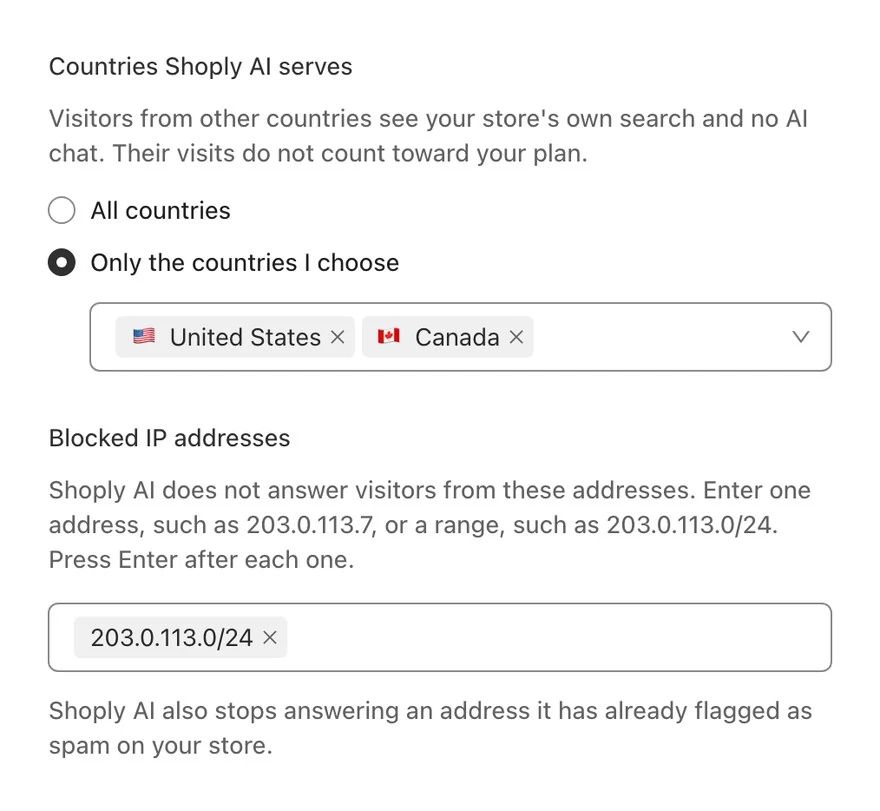
ผู้เข้าชมจากประเทศอื่นจะเห็นอะไร
- บนร้านค้า Shopify: ระบบค้นหาของร้านคุณเอง และไม่มี AI Chat
- บนเว็บไซต์ SiteChat: เว็บไซต์ของคุณโดยไม่มี Shoply AI
การเข้าชมของพวกเขาจะไม่ถูกนับรวมในแพ็กเกจของคุณ เพราะ Shoply AI กันพวกเขาออกไปก่อนที่จะทำงานใด ๆ ให้
ก่อนกดบันทึก
- รวมประเทศที่คุณทำงานอยู่ด้วย การพรีวิว AI Search และ AI Chat ของคุณเองในหน้าแอดมินใช้กฎเดียวกัน ดังนั้นมันจะไม่โหลดให้คุณหากคุณอยู่ในประเทศอื่น
- Shoply AI ระบุประเทศจากที่อยู่ IP ของผู้เข้าชม ผู้ซื้อที่ใช้ VPN (แอปที่ทำให้โทรศัพท์หรือคอมพิวเตอร์ดูเหมือนอยู่ในอีกประเทศหนึ่ง) จะถูกนับว่าอยู่ในประเทศของ VPN นั้น
- Shoply AI ยังให้บริการผู้เข้าชมที่ไม่สามารถระบุประเทศได้ จะไม่มีผู้ซื้อจริงถูกกันออกเพราะไม่มีข้อมูลตำแหน่ง แต่บอทในกรณีนี้ก็อาจผ่านเข้ามาได้เช่นกัน; ให้ใช้ Mark as spam กับมัน
- เลือกอย่างน้อยหนึ่งประเทศ หากคุณเลือก Only the countries I choose แต่ไม่ได้เลือกประเทศใดเลย หน้าแอดมินจะเตือนให้คุณเลือกหนึ่งประเทศ และ Shoply AI จะยังคงให้บริการทุกประเทศต่อไป
- ตั้งค่าประเทศไว้แล้วใน Advanced settings? Visitor access จะแสดงและแก้ไขรายการเดียวกันนั้น ดังนั้นคุณไม่จำเป็นต้องใช้ทั้งสองอย่าง How to Restrict Chatbot Access by Country จะอธิบายวิธีแบบเก่าผ่าน Advanced settings
บล็อกที่อยู่ IP
- ใน Settings → Visitor access หา Blocked IP addresses
- กรอกที่อยู่หนึ่งรายการ เช่น
203.0.113.7หรือช่วง เช่น203.0.113.0/24(บล็อกของ 256 ที่อยู่) แล้วกด Enter คุณสามารถเพิ่มได้มากเท่าที่ต้องการ ที่อยู่ IPv6 แบบใหม่ที่ยาวกว่าก็ใช้ได้เช่นกัน - คลิก Save
ผู้เข้าชมจากที่อยู่เหล่านี้จะเห็นร้านค้าของคุณโดยไม่มี Shoply AI เช่นเดียวกับผู้เข้าชมจากประเทศที่คุณไม่ได้ให้บริการ และการเข้าชมของพวกเขาจะไม่ถูกนับรวมในแพ็กเกจของคุณ หากคุณพิมพ์สิ่งที่ไม่ใช่ที่อยู่หรือช่วงของที่อยู่ หน้าแอดมินจะแจ้งให้คุณทราบและจะไม่เพิ่มรายการนั้น
การบล็อกช่วงจะบล็อกผู้เข้าชมทุกคนในช่วงนั้น รวมถึงผู้ซื้อจริงที่มีที่อยู่ตรงกับช่วงนั้นด้วย บล็อกทั้งช่วงก็ต่อเมื่อคุณพบหลายบอทอยู่ในช่วงนั้น
ฉันจะหาที่อยู่ของบอทได้จากที่ไหน?
Chat & search history จะแสดงเมืองของผู้เข้าชมแต่ละคน ไม่ใช่ที่อยู่ IP ของพวกเขา หากบริการอื่น เช่น โฮสต์เว็บไซต์ของคุณ แสดงที่อยู่ของบอทให้คุณเห็น ให้บล็อกที่อยู่นั้นที่นี่ มิฉะนั้นให้ใช้ Mark as spam ซึ่งจะบล็อกที่อยู่ของบอทให้คุณเอง การบล็อกนั้นจะไม่ปรากฏในรายการ Blocked IP addresses ของคุณ
ทำเครื่องหมายบทสนทนาเป็นสแปม
- เปิด Analytics & history แล้วไปที่แท็บ Chat & search history
- หาบทสนทนานั้น มองหาคำถามเดิมที่ถูกถามซ้ำ เช่น list all products หรือ next page
- คลิกเมนูจุดสามจุด (⋮) ทางขวาของแถวนั้น แล้วคลิก Mark as spam
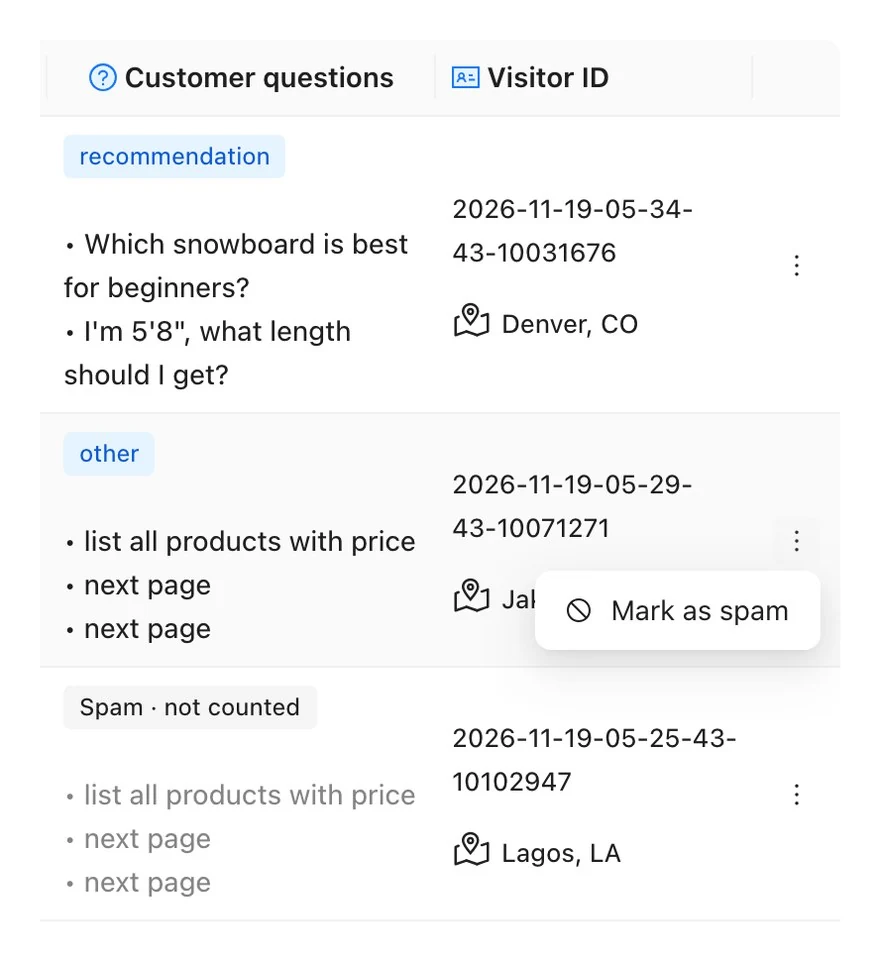
จะเกิดอะไรขึ้นเมื่อคุณทำเครื่องหมายบทสนทนา
- ระบบจะหยุดนับรวมในแพ็กเกจของคุณทันที หน้าแอดมินจะแสดงการใช้งานใหม่ของคุณสำหรับรอบบิลนี้
- แถวจะแสดง “Spam · not counted” และคำถามของมันจะกลายเป็นสีเทา บทสนทนายังคงอยู่ในประวัติของคุณ เพื่อให้คุณยกเลิกการทำเครื่องหมายได้
- Shoply AI จะหยุดตอบที่อยู่ IP นั้นบนร้านค้าของคุณ การบล็อกจะเริ่มภายในประมาณ 5 นาทีและมีผลเป็นเวลา 1 ปี ครอบคลุมเฉพาะร้านค้าของคุณเท่านั้น
- Shoply AI จะบล็อกทุกคนที่ใช้ที่อยู่นั้น หากผู้ซื้อจริงใช้เครือข่ายสำนักงานหรือเครือข่ายมือถือเดียวกับบอท Shoply AI ก็จะหยุดตอบพวกเขาบนร้านค้าของคุณด้วย
หน้าแอดมินจะไม่ขอให้คุณยืนยัน เพราะคุณสามารถยกเลิกการทำเครื่องหมายใด ๆ ที่คุณทำได้
หากคุณทำเครื่องหมายผู้ซื้อจริง
เปิดเมนูจุดสามจุดเดียวกันบนบทสนทนาของพวกเขา แล้วเลือก Not spam บทสนทนาจะกลับมาถูกนับรวมในแพ็กเกจของคุณอีกครั้ง และ Shoply AI จะกลับมาตอบที่อยู่นั้นอีกครั้ง
หากผู้ซื้อแจ้งว่าระบบแชทหยุดตอบพวกเขา ให้ถามคร่าว ๆ ว่าพวกเขาแชทเมื่อไรและถามอะไรไป จากนั้นหาบทสนทนานั้นแล้วเลือก Not spam หากไม่ได้ถูกทำเครื่องหมายไว้ ให้ตรวจสอบประเทศและที่อยู่ที่ถูกบล็อกของคุณใน Visitor access
Shoply AI หยุดบอทบางส่วนได้เองหรือไม่?
ได้ ใน 2 วิธี:
- ระบบจะข้ามเบราว์เซอร์อัตโนมัติและเบราว์เซอร์ที่ล้าสมัย Shoply AI จะไม่โหลดเลยสำหรับเบราว์เซอร์ที่ระบุว่ารันโดยซอฟต์แวร์อัตโนมัติ หรือสำหรับ Chrome บนเดสก์ท็อปที่เก่ากว่าประมาณ 2 ปี ซึ่งเป็นเวอร์ชันที่บอทมักแกล้งทำเป็นใช้ การเข้าชมเหล่านี้จะไปไม่ถึง AI Search หรือ AI Chat เลย ผู้ซื้อจริงที่ใช้ Chrome เก่าขนาดนั้นก็จะไม่เห็น Shoply AI เช่นกัน; การอัปเดต Chrome จะแก้ปัญหาได้
- ระบบจะติดป้ายสแปมบางรายการให้เอง บทสนทนาที่ Shoply AI ทำเครื่องหมายว่าเป็นสแปมด้วยตัวเองจะไม่ถูกนับรวมในแพ็กเกจของคุณ และจะไม่ปรากฏในประวัติของคุณ ดังนั้นจึงไม่มีอะไรให้คุณยกเลิก
Visitor access และ Mark as spam มีไว้สำหรับบอทที่หลุดรอดจากการตรวจสอบเหล่านี้
Visitor access และ Mark as spam ช่วยกันบอทออกจากทั้งร้านค้าของฉันหรือไม่?
ไม่ เครื่องมือเหล่านี้ควบคุมเฉพาะ Shoply AI เท่านั้น ดังนั้นผู้เข้าชมที่ถูกบล็อกยังคงเปิดหน้าต่าง ๆ ของร้านค้าคุณได้ หากต้องการกันบอทออกจากทั้งร้านค้า ให้ใช้การตั้งค่าบอทที่แพลตฟอร์มร้านค้าหรือโฮสต์เว็บไซต์ของคุณมีให้
หากต้องการอ่านว่าผู้เข้าชมของคุณถามอะไร ดูได้ที่ How to Read Analytics and Chat History.