
Så blockerar du bottar och spam i Shoply AI

Chattar och sökningar från bottar räknas mot ditt abonnemang på samma sätt som en shoppers, om inte de automatiska bottkontrollerna som beskrivs nära slutet av den här sidan fångar dem först. En butik upptäckte nyligen en bott som ställde frågor till Shoply AI från 207 olika IP-adresser (internetadressen en besökare ansluter från) i 59 länder och använde varje adress ungefär en gång.
Du har två verktyg mot bottar. Båda fungerar i Shopify-butiker och på SiteChat-webbplatser, på alla abonnemang, inklusive gratisabonnemanget.
- Besökaråtkomst avvisar bottar innan Shoply AI svarar dem. Du väljer vilka länder Shoply AI betjänar, och du kan blockera IP-adresser.
- Markera som spam ger tillbaka den del av ditt abonnemang som en bott redan har använt. En markerad konversation slutar räknas, och Shoply AI slutar svara bottens IP-adress i din butik.
Vilket verktyg ska jag använda?
| Vad du ser | Vad du ska göra |
|---|---|
| Bottar från länder du inte säljer till | Välj dina länder i Besökaråtkomst. Detta fungerar även när en bott byter adress vid varje besök. |
| En botts IP-adress, visad för dig av en annan tjänst | Blockera den adressen eller dess intervall i Besökaråtkomst. |
| Bottkonversationer i Chatt- och sökhistorik | Använd Markera som spam på var och en för att få tillbaka den del av ditt abonnemang som de använde. |
Du kan använda mer än ett. Att markera en konversation som spam blockerar också bottens adress.
Välj de länder som Shoply AI betjänar
- I din Shoply AI Admin Console (adminpanelen) öppnar du Inställningar.
- Hitta Besökaråtkomst. Under Länder som Shoply AI betjänar väljer du Endast de länder jag väljer.
- Skriv ett lands namn och välj det från listan. Upprepa för varje land du säljer till.
- Klicka på Spara.
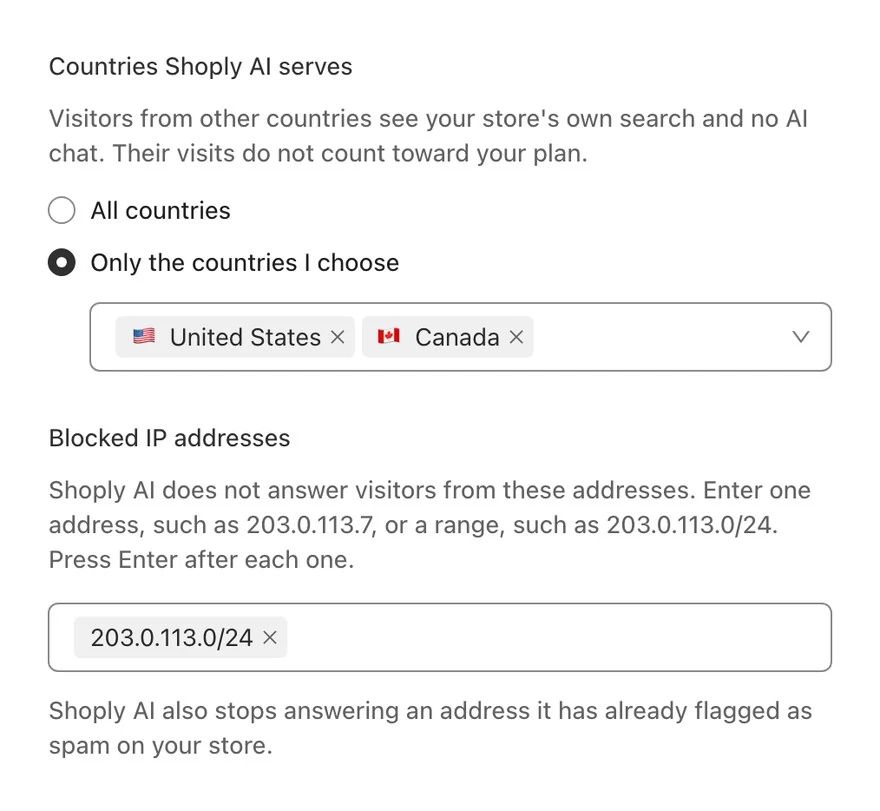
Vad besökare från andra länder ser
- I en Shopify-butik: butikens egen sökning och ingen AI-chatt.
- På en SiteChat-webbplats: din webbplats utan Shoply AI.
Deras besök räknas inte mot ditt abonnemang, eftersom Shoply AI avvisar dem innan den gör något arbete för dem.
Innan du sparar
- Inkludera landet du arbetar från. Dina egna förhandsvisningar av AI Search och AI Chat i adminpanelen följer samma regel, så de laddas inte för dig från något annat land.
- Shoply AI hittar landet utifrån besökarens IP-adress. En shopper som använder en VPN (en app som får en telefon eller dator att se ut att vara i ett annat land) räknas som att vara i VPN:ens land.
- Shoply AI betjänar fortfarande besökare vars land den inte kan avgöra. Ingen riktig shopper blir utelåst på grund av saknad platsinformation. En bott i den situationen kommer också igenom; använd Markera som spam för den.
- Välj minst ett land. Om du väljer Endast de länder jag väljer och inte väljer något, påminner adminpanelen dig om att välja ett, och Shoply AI fortsätter att betjäna alla länder.
- Har du redan ställt in länder i Avancerade inställningar? Besökaråtkomst visar och redigerar samma lista, så du behöver inte båda. How to Restrict Chatbot Access by Country förklarar den äldre metoden med Advanced settings.
Blockera IP-adresser
- I Inställningar → Besökaråtkomst hittar du Blockerade IP-adresser.
- Ange en adress, till exempel
203.0.113.7, eller ett intervall, till exempel203.0.113.0/24(ett block med 256 adresser), och tryck på Enter. Du kan lägga till så många du behöver. Nyare, längre IPv6-adresser fungerar också. - Klicka på Spara.
Besökare från dessa adresser ser din butik utan Shoply AI, på samma sätt som besökare från länder du inte betjänar, och deras besök räknas inte mot ditt abonnemang. Om du skriver något som inte är en adress eller ett intervall talar adminpanelen om det och lägger inte till det.
Ett intervall blockerar varje besökare inom det, inklusive riktiga shoppers vars adress faller inom intervallet. Blockera ett intervall bara när du har sett flera bottar inom det.
Var hittar jag en botts adress?
Chatt- och sökhistorik visar varje besökares stad, inte deras IP-adress. Om en annan tjänst, till exempel ditt webbhotell, visar dig en botts adress kan du blockera den här. Annars använder du Markera som spam, som blockerar bottens adress åt dig. Den blockeringen visas inte i din lista över Blockerade IP-adresser.
Markera en konversation som spam
- Öppna Analys & historik och sedan fliken Chatt- och sökhistorik.
- Hitta konversationen. Leta efter samma frågor som upprepas, till exempel list all products eller next page.
- Klicka på menyn med tre punkter (⋮) till höger på raden och sedan på Markera som spam.
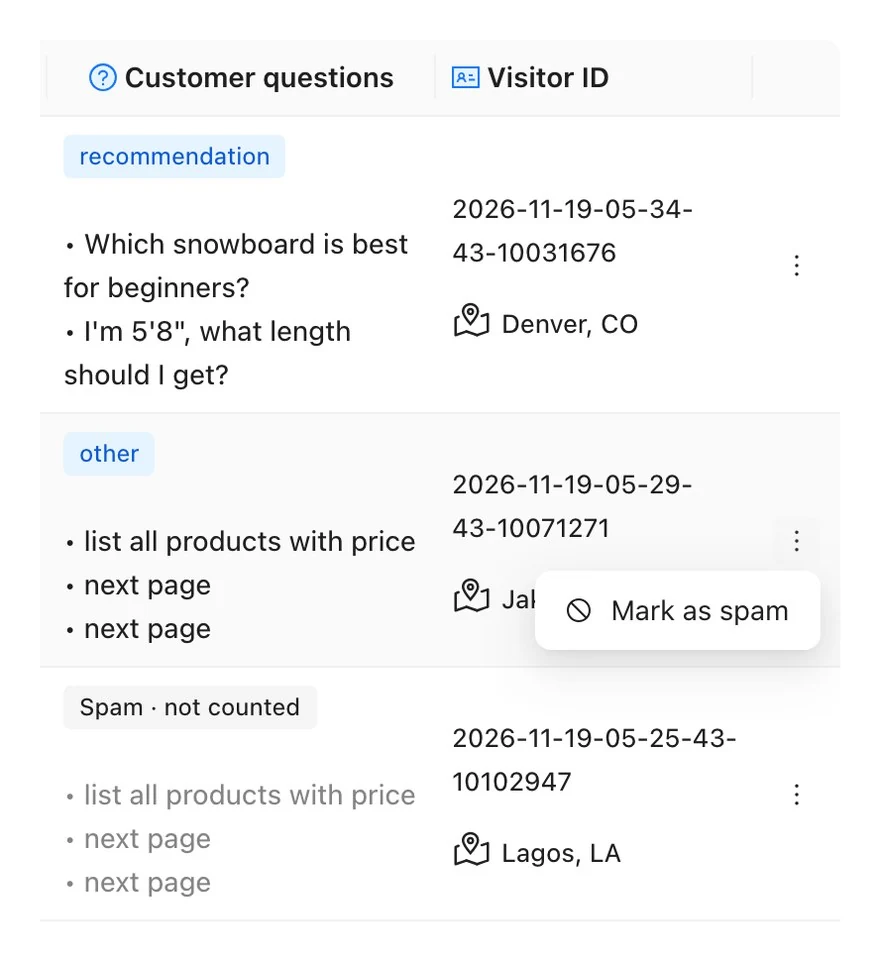
Vad som händer när du markerar en konversation
- Den slutar genast räknas mot ditt abonnemang. Adminpanelen visar din nya användning för den här faktureringsperioden.
- Raden visar “Spam · räknas inte”, och dess frågor blir grå. Konversationen finns kvar i din historik, så att du kan ångra markeringen.
- Shoply AI slutar svara den IP-adressen i din butik. Blockeringen börjar inom ungefär 5 minuter och varar i ett år. Den gäller bara din butik.
- Shoply AI blockerar alla som använder den adressen. Om en riktig shopper delar kontorsnätverk eller mobilnät med botten slutar Shoply AI att svara även dem i din butik.
Adminpanelen ber dig inte att bekräfta, eftersom du kan ångra varje markering du gör.
Om du markerade en riktig shopper
Öppna samma meny med tre punkter på deras konversation och välj Inte spam. Konversationen räknas då mot ditt abonnemang igen, och Shoply AI svarar den adressen igen.
Om en shopper berättar att chatten slutade svara dem, fråga ungefär när de chattade och vad de frågade om. Hitta den konversationen och välj Inte spam. Om den inte är markerad, kontrollera dina länder och blockerade adresser i Besökaråtkomst.
Stoppar Shoply AI några bottar på egen hand?
Ja, på två sätt:
- Den hoppar över automatiserade och föråldrade webbläsare. Shoply AI laddas inte alls för webbläsare som säger att de körs av automationsprogramvara, eller för Chrome-versioner på dator som är mer än ungefär två år gamla, vilket bottar ofta låtsas vara. Dessa besök når aldrig AI Search eller AI Chat. En riktig shopper med en så gammal Chrome ser inte heller Shoply AI; att uppdatera Chrome löser det.
- Den märker viss spam själv. Konversationer som Shoply AI själv markerar som spam räknas inte mot ditt abonnemang och visas inte i din historik, så det finns inget för dig att ångra.
Besökaråtkomst och Markera som spam är till för de bottar som tar sig förbi dessa kontroller.
Håller Besökaråtkomst och Markera som spam bottar borta från hela min butik?
Nej. De styr bara Shoply AI, så en blockerad besökare kan fortfarande öppna sidor i din butik. För att hålla bottar borta från hela din butik använder du bottinställningarna som din butiksplattform eller ditt webbhotell erbjuder.
För att läsa vad dina besökare frågar, se How to Read Analytics and Chat History.