
Jak połączyć Intercom, Front lub Help Scout z Shoply AI

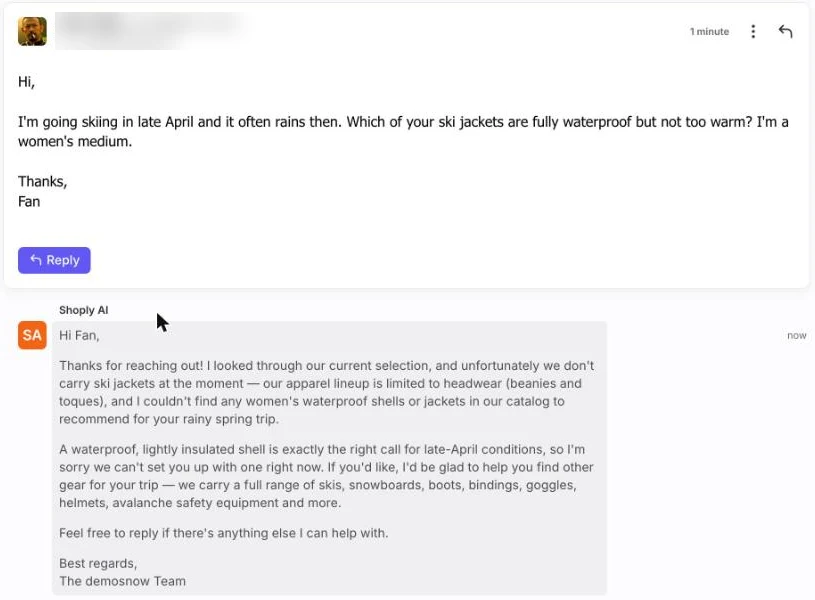
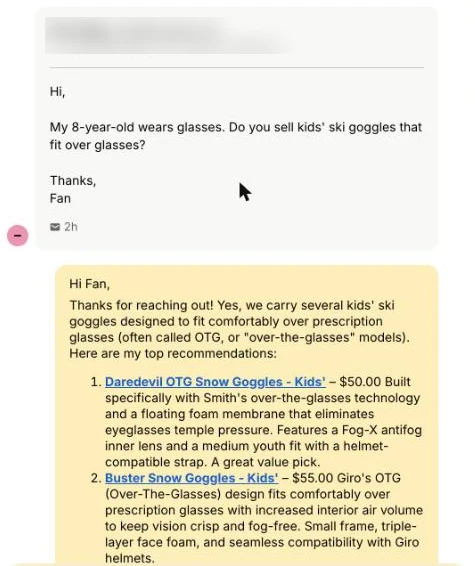
Gdy Twój zespół odpowiada klientom w Intercom, Front lub Help Scout, ktoś nadal musi napisać pierwszą odpowiedź w każdej konwersacji, a wiele konwersacji dotyczy tych samych pytań o status zamówienia i produkty. Połącz swój helpdesk z Shoply AI, a Shoply będzie odpowiadać na nowe wiadomości klientów bezpośrednio w samej konwersacji, pozostawiając Twojemu zespołowi te, na które nie potrafi dobrze odpowiedzieć. Korzysta z tej samej wiedzy o Twoich produktach, zasadach i zamówieniach co czat w Twoim sklepie. W zależności od wybranego Trybu odpowiedzi, każda odpowiedź będzie prywatną notatką, którą Twój zespół przegląda i kopiuje do odpowiedzi, albo bezpośrednią odpowiedzią do klienta.
Na razie tylko sklepy w naszym programie wczesnego dostępu mogą połączyć Intercom, Front lub Help Scout. Aby dołączyć, napisz na support@shoplyai.ai, a damy Ci znać, kiedy Twój sklep będzie mógł się połączyć.
Co Shoply robi w moim helpdesku?
- Sprawdza nowe wiadomości mniej więcej raz na minutę. Shoply szuka konwersacji z nową wiadomością od klienta od czasu ostatniego sprawdzenia, więc odpowiedź zwykle pojawia się w ciągu minuty lub dwóch.
- Odpowiada na najnowszą wiadomość klienta. Shoply odczytuje ją razem z wcześniejszymi wiadomościami w konwersacji oraz maksymalnie 5 załączonymi plikami, takimi jak zdjęcia lub PDF-y.
- Przestrzega Twojego Trybu odpowiedzi. Shoply publikuje prywatną notatkę albo odpowiada bezpośrednio dla dozwolonych przez Ciebie typów wiadomości.
- Pomija wiadomości, na które nie potrafi dobrze odpowiedzieć. Gdy Shoply nie jest pewny odpowiedzi albo wiadomość jest automatyczna, marketingowa lub spamem, nic nie publikuje. Twój zespół odpowiada wtedy na tę konwersację jak zwykle.
- Nigdy nie czyta Twoich prywatnych notatek. Notatki często zawierają ceny zakupu lub sprawy innych klientów, więc Shoply nie uwzględnia ich w tym, co czyta.
- Nie może zmieniać zamówień. Shoply tylko dodaje notatki lub odpowiedzi. Nie może anulować zamówienia, wystawić zwrotu ani zamknąć konwersacji.
- Każda odpowiedź liczy się jako jeden chat. Każda wiadomość klienta, na którą odpowie Shoply, zużywa jeden chat z Twojego planu.
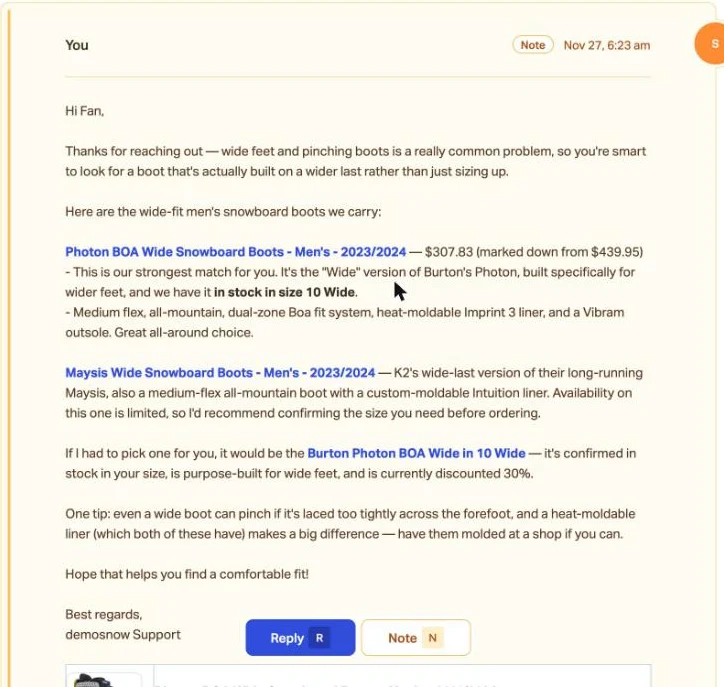
Notatka zawiera tylko odpowiedź Shoply, gotową do skopiowania do Twojej odpowiedzi. Nazwy produktów są linkami do Twojego sklepu.
| Helpdesk | Odpowiedź Shoply pojawia się jako | Opublikowane jako |
|---|---|---|
| Intercom | Notatka w konwersacji | Administrator Intercom, który zatwierdził Shoply |
| Front | Komentarz, który widzą tylko Twoi współpracownicy | Aplikacja Shoply AI |
| Help Scout | Notatka w konwersacji | Użytkownik Help Scout, który zatwierdził Shoply |
Zanim zaczniesz
- Twój sklep w programie wczesnego dostępu. Poczekaj na nasz e-mail z informacją, że Twój sklep może się połączyć.
- Konto administratora w Twoim helpdesku. Intercom i Front pozwalają tylko administratorowi zatwierdzić aplikację. W Help Scout Shoply działa jako użytkownik, który je zatwierdzi.
- Help Scout: plan obejmujący API. Darmowy plan Help Scout nie ma dostępu do API, więc połączenie wymaga planu Standard lub wyższego.
Nie kopiujesz żadnego klucza ze swojego helpdesku. Otworzy się okno z Twojego helpdesku i tam zatwierdzisz Shoply AI. Jeśli jesteś już zalogowany(-a) do swojego helpdesku w tej przeglądarce, może on zatwierdzić Shoply AI jako tego użytkownika bez pytania. Najpierw sprawdź, czy jesteś zalogowany(-a) jako administrator, którego oczekuje Twój zespół.
Połącz swój helpdesk
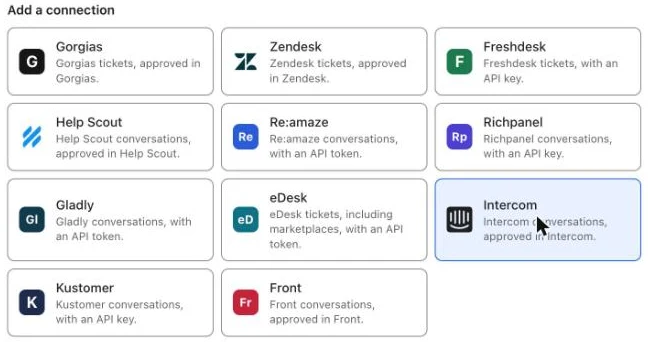
- W panelu administracyjnym Shoply otwórz Settings → Email and helpdesk. W sekcji Add a connection kliknij Intercom, Front lub Help Scout.
- Tylko Intercom: wybierz region, w którym hostowany jest Twój workspace Intercom: United States, Europe lub Australia. Intercom pokazuje to w Settings → Workspace → General. Strona zatwierdzania Intercom jest inna dla każdego regionu.
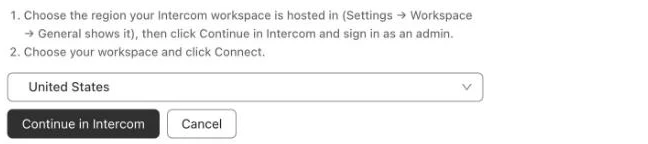
- Kliknij Continue in Intercom, Continue in Front lub Continue in Help Scout.
- Otworzy się okno z Twojego helpdesku. Zaloguj się jako administrator i zatwierdź tam Shoply AI. Okno następnie się zamknie, a Twoje konto pojawi się w Email and helpdesk.
Co zrobić, jeśli połączenie się nie powiedzie?
Shoply pokaże powód u góry strony. Sprawdź, czy zalogowałeś(-aś) się jako administrator, a w przypadku Intercom czy wybrałeś(-aś) region swojego workspace, a następnie spróbuj ponownie.
Jak wybrać między notatkami a bezpośrednimi odpowiedziami?
W sekcji Email and helpdesk w panelu administracyjnym Shoply, w obszarze Reply mode, wybierz jedną opcję:
- Draft only. Każda odpowiedź jest prywatną notatką. Klienci nic nie widzą, dopóki Twój zespół nie skopiuje notatki do odpowiedzi i jej nie wyśle.
- Auto-send. Shoply odpowiada klientowi bezpośrednio dla zaznaczonych przez Ciebie typów wiadomości, takich jak status zamówienia lub pytania o produkty. Pozostałe odpowiedzi są publikowane jako notatki.

Shoply odpowiada bezpośrednio tylko w konwersacjach e-mail, gdzie Twój helpdesk wysyła odpowiedź do klienta e-mailem. W Front odpowiedź jest wysyłana przez kanał e-mail skrzynki odbiorczej tej konwersacji. W konwersacjach na czacie, w mediach społecznościowych i komunikatorach Shoply zawsze publikuje notatkę.
Czy każda odpowiedź liczy się do mojego planu?
Tak. Każda wiadomość klienta, na którą Shoply odpowie — jako notatka lub jako odpowiedź — liczy się jako jeden chat w ramach limitu chatów Twojego planu w danym cyklu rozliczeniowym. Wiadomość, którą Shoply pominie, nie zużywa żadnego chatu.
Gdzie mogę sprawdzić, co Shoply zrobił z każdą wiadomością?
Otwórz Analytics & History i wybierz kartę Email history. Zawiera ona listę najnowszych e-maili i wiadomości helpdesk, które Shoply obsłużył, wraz z wynikiem dla każdej z nich.
Co się stanie, jeśli Shoply utraci dostęp?
Jeśli ktoś usunie dostęp Shoply AI w Twoim helpdesku, panel administracyjny Shoply pokaże ostrzeżenie przy tym koncie, a nowe wiadomości nie będą otrzymywać odpowiedzi, dopóki nie połączysz go ponownie. Kliknij Reconnect przy koncie i ponownie zatwierdź Shoply AI. Shoply będzie wtedy kontynuować od miejsca, w którym przerwał.
Jak odłączyć helpdesk?
W panelu administracyjnym Shoply otwórz Settings → Email and helpdesk, kliknij Disconnect obok konta i potwierdź. Shoply przestanie odpowiadać i usunie zapisany dostęp.
- Intercom: Shoply usunie również swoją aplikację z Twojego workspace.
- Front i Help Scout: Shoply AI pozostanie na liście aplikacji, które autoryzowałeś(-aś), dopóki nie usuniesz jej w ustawieniach swojego helpdesku. Tak czy inaczej, Shoply nie będzie już z niej korzystać.
Gdzie mogę uzyskać pomoc?
Napisz na support@shoplyai.ai.