
Jak połączyć Gorgias lub Zendesk z Shoply AI

Gdy Twój zespół odpowiada klientom w Gorgias lub Zendesk, ktoś nadal musi napisać pierwszą odpowiedź do każdego zgłoszenia, a wiele zgłoszeń dotyczy tych samych pytań o status zamówienia i produkty. Połącz swój helpdesk z Shoply AI, a Shoply będzie odpowiadać na nowe wiadomości klientów bezpośrednio w zgłoszeniu, pozostawiając Twojemu zespołowi te, na które nie potrafi dobrze odpowiedzieć. Korzysta z tej samej wiedzy o Twoich produktach, zasadach i zamówieniach co czat w Twoim sklepie. W zależności od wybranego Trybu odpowiedzi, każda odpowiedź będzie notatką wewnętrzną, którą Twój zespół przegląda i kopiuje do odpowiedzi, albo bezpośrednią odpowiedzią do klienta.
Na razie tylko sklepy w naszym programie pilotażowym mogą połączyć Gorgias lub Zendesk. Aby dołączyć, napisz na adres support@shoplyai.ai, a poinformujemy Cię, kiedy Twój sklep będzie mógł się połączyć.
Co Shoply robi w moim helpdesku?
- Odpowiada na najnowszą wiadomość klienta. Gdy klient otwiera zgłoszenie lub dodaje publiczną wiadomość, Shoply ją odczytuje razem z wcześniejszymi publicznymi wiadomościami w zgłoszeniu oraz maksymalnie 5 załączonymi plikami, takimi jak zdjęcia lub PDF-y.
- Przestrzega Twojego Trybu odpowiedzi. Shoply publikuje notatkę wewnętrzną albo odpowiada bezpośrednio w przypadku typów wiadomości, na które zezwalasz.
- Pomija wiadomości, na które nie potrafi dobrze odpowiedzieć. Gdy Shoply nie jest pewne odpowiedzi albo wiadomość jest marketingowa lub spamem, nie publikuje niczego. Twój zespół odpowiada wtedy na to zgłoszenie jak zwykle.
- Nigdy nie czyta Twoich notatek wewnętrznych. Notatki często zawierają ceny zakupu lub sprawy innych klientów, więc Shoply nie uwzględnia ich w tym, co odczytuje.
- Nie może zmieniać zamówień. Shoply tylko dodaje notatki lub odpowiedzi. Nie może anulować zamówienia, wystawić zwrotu ani zmienić zgłoszenia.
- Każda odpowiedź liczy się jako jeden czat. Każda wiadomość klienta, na którą Shoply odpowiada, wykorzystuje jeden czat z Twojego planu, więc zgłoszenie, w którym Shoply odpowiada na trzy wiadomości, wykorzystuje trzy czaty.
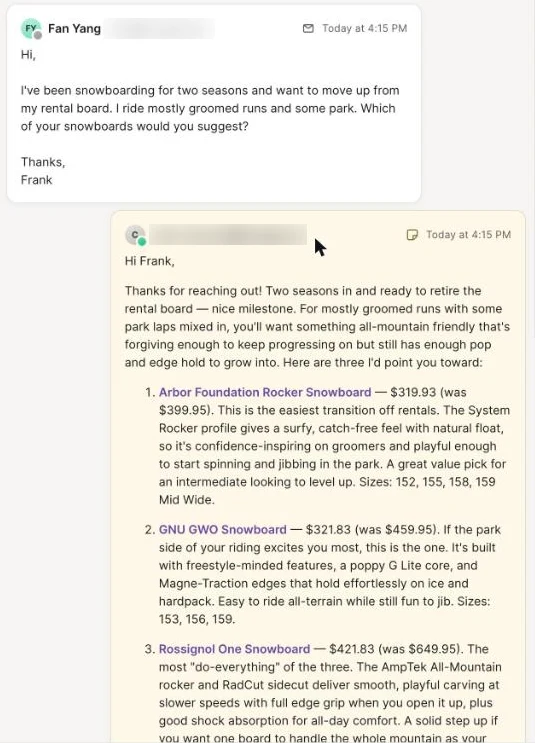
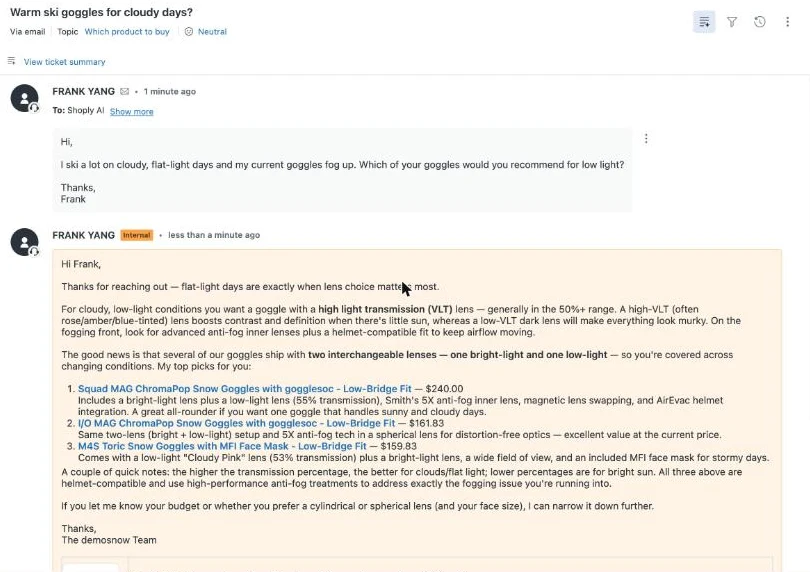
Notatka wewnętrzna zawiera tylko odpowiedź Shoply, gotową do skopiowania do Twojej odpowiedzi. Nazwy produktów są linkami, a tam, gdzie Twój helpdesk je wyświetla, poniżej pojawiają się również karty produktów ze zdjęciem i ceną.
Zanim zaczniesz
- Twój sklep jest w programie pilotażowym. Poczekaj na nasz e-mail z informacją, że Twój sklep może się połączyć.
- Konto administratora w Gorgias lub Zendesk. Tylko administrator może zezwolić Shoply AI na dostęp do Twojego helpdesku.
Nie kopiujesz żadnego klucza ze swojego helpdesku. Otworzy się okno z Twojego helpdesku i tam zatwierdzisz Shoply AI. Shoply będzie wtedy publikować notatki i odpowiedzi jako administrator, który udzielił zgody. Jeśli jesteś już zalogowany(-a) do swojego helpdesku w tej przeglądarce, helpdesk może zatwierdzić Shoply AI jako tego użytkownika bez dodatkowego pytania. Najpierw sprawdź, czy jesteś zalogowany(-a) jako administrator, którego Twój zespół powinien widzieć przy tych wiadomościach.
Połącz Gorgias
- W panelu administratora Shoply otwórz Settings → Email and helpdesk. W sekcji Add a connection kliknij Gorgias.

- Wpisz swój adres Gorgias, na przykład yourstore.gorgias.com, i kliknij Continue in Gorgias.
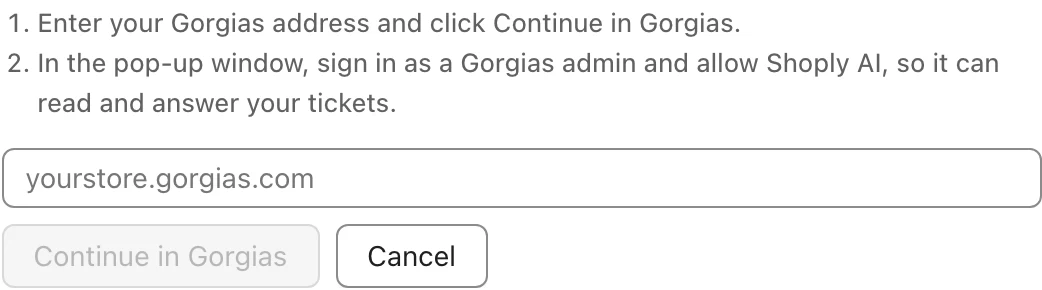
- Otworzy się okno Gorgias. Zaloguj się jako administrator Gorgias i zezwól na dostęp Shoply AI, jeśli Gorgias o to poprosi. Następnie okno się zamknie, a Twoje konto pojawi się w sekcji Email and helpdesk.
Połącz Zendesk
- W panelu administratora Shoply otwórz Settings → Email and helpdesk. W sekcji Add a connection kliknij Zendesk.
- Wpisz swój adres Zendesk, na przykład yourstore.zendesk.com, i kliknij Continue in Zendesk.
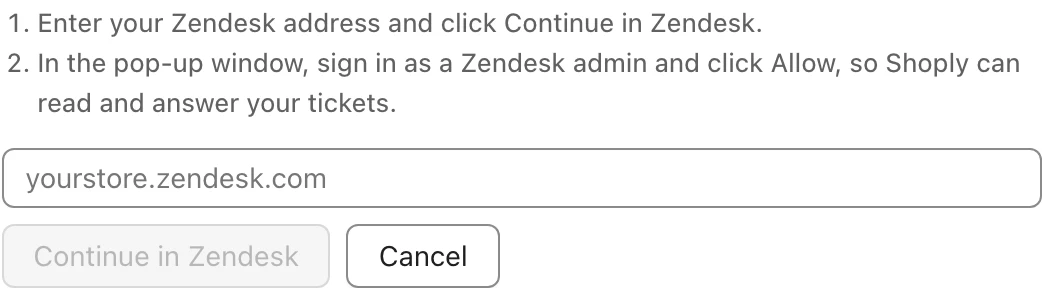
- Otworzy się okno Zendesk. Zaloguj się jako administrator Zendesk i kliknij Allow. Następnie okno się zamknie, a Twoje konto pojawi się w sekcji Email and helpdesk.
Co zrobić, jeśli połączenie się nie powiedzie?
Shoply pokazuje przyczynę u góry strony. Sprawdź adres i upewnij się, że zalogowano się jako administrator, a następnie spróbuj ponownie.
Co Shoply konfiguruje, gdy się połączę?
Zanim Twoje konto zostanie oznaczone jako połączone, Shoply sprawdza, czy może odczytywać Twoje zgłoszenia. Następnie dodaje do Twojego helpdesku webhook o nazwie “Shoply AI reply suggestions”: ustawienie, które sprawia, że helpdesk informuje Shoply za każdym razem, gdy klient coś napisze. W Zendesk Shoply dodaje również wyzwalacz, czyli regułę Zendesk określającą, kiedy wysłać to powiadomienie, o tej samej nazwie. Nie musisz konfigurować niczego więcej w swoim helpdesku.
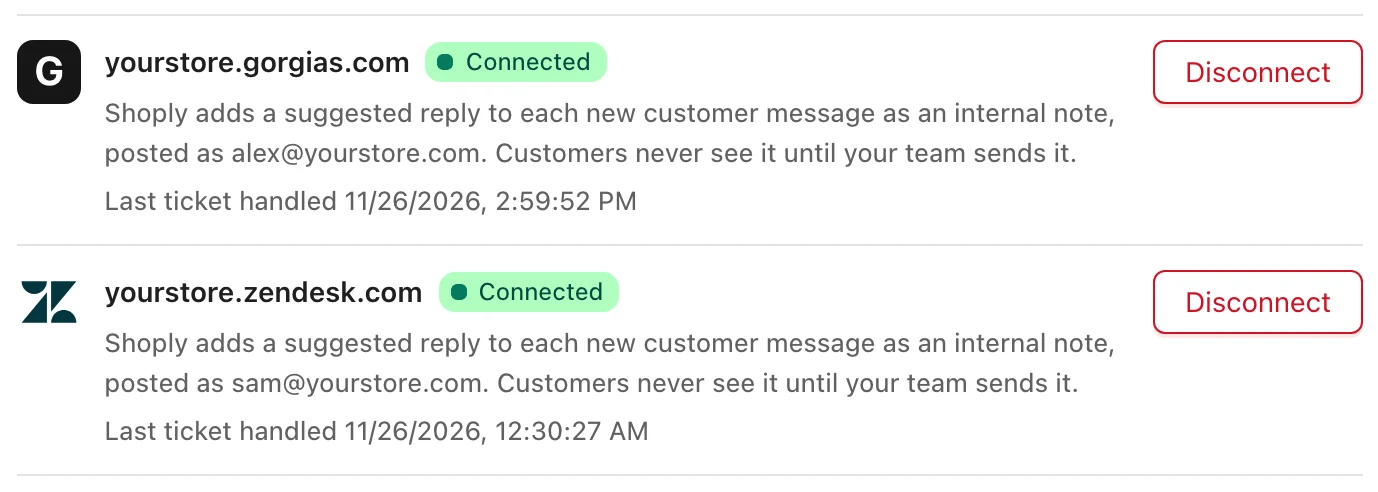
W sekcji Email and helpdesk każde połączone konto pokazuje użytkownika, jako którego publikuje Shoply, oraz czas, kiedy Shoply ostatnio obsłużyło zgłoszenie.
Jak wybrać między notatkami a bezpośrednimi odpowiedziami?
W sekcji Email and helpdesk w panelu administratora Shoply, w obszarze Reply mode, wybierz jedną opcję:
- Draft only. Każda odpowiedź jest notatką wewnętrzną w zgłoszeniu. Klienci niczego nie widzą, dopóki Twój zespół nie skopiuje notatki do odpowiedzi i jej nie wyśle.
- Auto-send. Shoply odpowiada klientowi bezpośrednio dla zaznaczonych typów wiadomości, takich jak status zamówienia lub pytania o produkty. Pozostałe odpowiedzi są publikowane jako notatki. Shoply nigdy nie odpowiada bezpośrednio na anulowania, zwroty ani zmiany zamówień.

Shoply odpowiada bezpośrednio tylko tam, gdzie Twój helpdesk wysyła odpowiedź e-mailem do klienta: w zgłoszeniach e-mailowych w Gorgias oraz w zgłoszeniach e-mailowych i z formularza internetowego w Zendesk. W zgłoszeniach z czatu, mediów społecznościowych i komunikatorów oraz w wiadomościach od kupujących z Amazon, które trafiają do Twojego helpdesku, odpowiedzi Shoply są zawsze notatkami.
Shoply nigdy nie wysyła tej samej odpowiedzi dwa razy w jednym zgłoszeniu. Jeśli wysyłka się nie powiedzie, Shoply opublikuje odpowiedź jako notatkę, aby Twój zespół nadal mógł skopiować ją do odpowiedzi.
Czy klient może otrzymać dwie odpowiedzi?
Tak, jeśli Twój helpdesk odbiera również e-maile ze skrzynki odbiorczej, którą połączono z Shoply. Na przykład, jeśli Gmail przekazuje Twój adres wsparcia do Gorgias, a Ty dodatkowo połączyłeś(-aś) tę skrzynkę Gmail, każdy e-mail trafia do Shoply dwa razy. Shoply odpowiada wtedy w obu miejscach, a każda odpowiedź liczy się jako czat. Przy włączonym Auto-send klient może otrzymać obie odpowiedzi. Aby tego uniknąć, połącz dla tego adresu albo skrzynkę odbiorczą, albo helpdesk, ale nie oba naraz. Panel administratora Shoply pokazuje przypomnienie, gdy oba są połączone.
Czy każda odpowiedź liczy się do mojego planu?
Tak. Każda wiadomość klienta, na którą Shoply odpowiada w Twoim helpdesku, jako notatka lub odpowiedź, liczy się jako jeden czat w ramach limitu czatów Twojego planu na dany cykl rozliczeniowy. Wiadomość pominięta przez Shoply nie wykorzystuje żadnego czatu. Gdy czaty w Twoim planie się wyczerpią, panel administratora Shoply poinformuje, że odpowiedzi AI są wstrzymane, a Shoply przestanie odpowiadać, dopóki nie przejdziesz na wyższy plan albo nie rozpocznie się kolejny cykl rozliczeniowy. W sekcji Analytics & History wykres użycia pokazuje te czaty jako osobne słupki, jeden dla Gorgias i jeden dla Zendesk.
Gdzie mogę zobaczyć, co Shoply zrobiło z każdą wiadomością?
Otwórz Analytics & History i wybierz kartę Email history. Zawiera ona listę 20 ostatnich e-maili i wiadomości helpdeskowych obsłużonych przez Shoply, wraz z wynikiem każdej z nich, na przykład “Note added in Zendesk”, “Replied in Gorgias” lub “Needs your reply”. Otwórz wiersz, aby przeczytać odpowiedź Shoply.
Czy mogę połączyć więcej niż jedno konto?
Tak. Możesz połączyć kilka kont helpdesku, na przykład Gorgias dla jednej marki i Zendesk dla innej. Każde konto pojawia się osobno, z własnym przyciskiem Disconnect. Konto helpdesku może należeć tylko do jednego sklepu Shoply.
Co jeśli Shoply utraci dostęp?
Jeśli ktoś usunie dostęp Shoply AI w Twoim helpdesku, panel administratora Shoply pokaże ostrzeżenie przy tym koncie, a nowe wiadomości pozostaną bez odpowiedzi, dopóki nie połączysz go ponownie. Kliknij Reconnect Gorgias lub Reconnect Zendesk. Shoply uzupełni Twój adres. Kliknij Continue in Gorgias lub Continue in Zendesk i ponownie zatwierdź Shoply AI.
Jak odłączyć helpdesk?
W panelu administratora Shoply otwórz Settings → Email and helpdesk, kliknij Disconnect obok konta i potwierdź. Shoply usunie swój webhook z Twojego helpdesku, a w Zendesk również wyzwalacz. Shoply usunie zapisane logowanie do Twojego helpdesku i przestanie odpowiadać na zgłoszenia. W Gorgias odłączenie usuwa także aplikację Shoply AI z Twojego konta. Jeśli Twój helpdesk nie pozwala Shoply usunąć webhooka lub wyzwalacza, Shoply wyświetli komunikat z prośbą o samodzielne usunięcie “Shoply AI reply suggestions”:
- Gorgias: Settings → HTTP integration.
- Zendesk: w Admin Center, Apps and integrations → Webhooks, oraz Objects and rules → Business rules → Triggers.
Gdzie mogę uzyskać pomoc?
Napisz na adres support@shoplyai.ai.