
Shoply AIでボットとスパムをブロックする方法

このページの末尾近くで説明している自動ボット判定で先に検知されない限り、ボットによるチャットや検索も、購入者によるものと同じようにプラン使用量としてカウントされます。あるストアでは最近、1つのボットが59か国・207種類の異なるIPアドレス(訪問者が接続に使うインターネット上の住所)からShoply AIに質問しており、それぞれのアドレスはおおむね1回ずつ使われていました。
ボット対策には2つの手段があります。どちらもShopifyストアとSiteChatウェブサイトで、無料プランを含むすべてのプランで使えます。
- Visitor access は、Shoply AIが応答する前にボットを追い返します。Shoply AIを提供する国を選べるほか、IPアドレスをブロックできます。
- Mark as spam は、ボットがすでに消費したプラン分を戻します。マークされた会話はカウントされなくなり、Shoply AIはそのボットのIPアドレスへの応答をあなたのストアで停止します。
どの機能を使えばよいですか?
| 目にしている状況 | 対応方法 |
|---|---|
| 販売対象ではない国からのボット | Visitor access で対象国を選んでください。ボットが訪問のたびにアドレスを変えても有効です。 |
| 別のサービスが表示したボットのIPアドレス | Visitor access でそのアドレス、またはその範囲をブロックしてください。 |
| Chat & search history にあるボットの会話 | それぞれに Mark as spam を使って、消費されたプラン分を戻してください。 |
複数を併用できます。会話をスパムとしてマークすると、そのボットのアドレスもブロックされます。
Shoply AIを提供する国を選ぶ
- Shoply AI Admin Console(管理画面)で、Settings を開きます。
- Visitor access を見つけます。Countries Shoply AI serves の下で Only the countries I choose を選びます。
- 国名を入力し、一覧から選びます。販売対象の国ごとにこれを繰り返します。
- Save をクリックします。
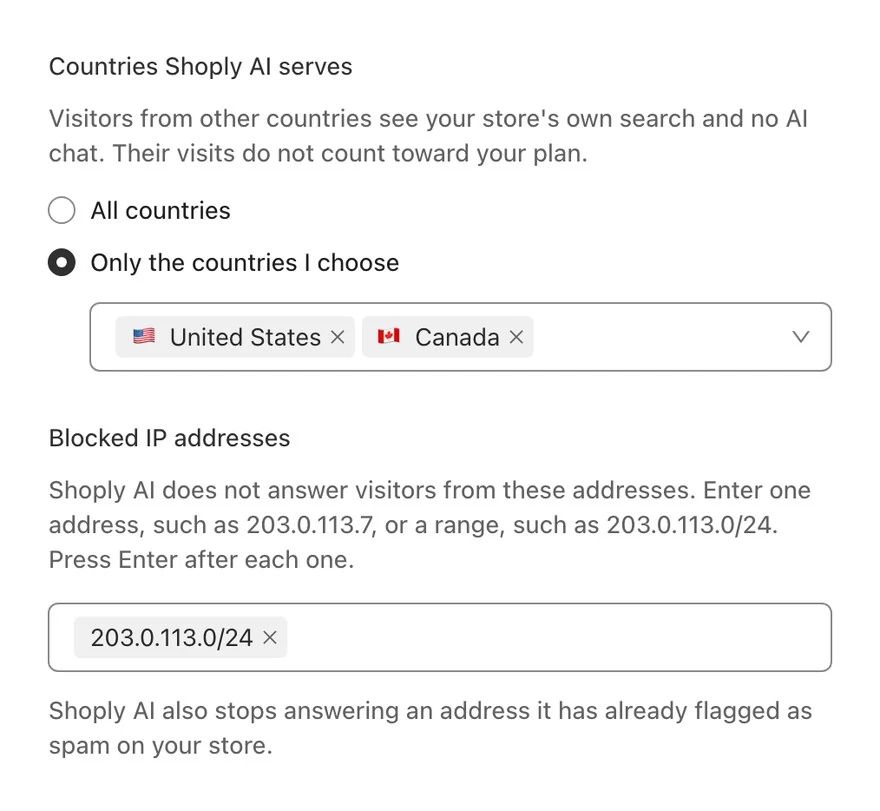
対象外の国から来た訪問者に表示されるもの
- Shopifyストアの場合: ストア独自の検索のみが表示され、AI Chatは表示されません。
- SiteChatウェブサイトの場合: Shoply AIなしのサイトが表示されます。
こうした訪問は、Shoply AIが処理を行う前に追い返すため、プラン使用量としてカウントされません。
保存前に確認してください
- 自分が作業している国を含めてください。 管理画面でのAI SearchやAI Chatのプレビューにも同じルールが適用されるため、別の国からは読み込まれません。
- Shoply AIは訪問者のIPアドレスから国を判断します。 VPN(スマートフォンやパソコンを別の国にあるように見せるアプリ)を使っている購入者は、VPNの国にいるものとして扱われます。
- Shoply AIは国を判別できない訪問者には引き続き提供されます。 位置情報がないことで実際の購入者が締め出されることはありません。この場合のボットも通過してしまうため、Mark as spam を使ってください。
- 少なくとも1か国は選んでください。 Only the countries I choose を選んで1つも国を選ばない場合、管理画面が1つ選ぶよう案内し、Shoply AIは引き続きすべての国に提供されます。
- すでにAdvanced settingsで国を設定していますか? Visitor access では同じ一覧を表示・編集するため、両方を使う必要はありません。古い Advanced settings の方法は、How to Restrict Chatbot Access by Country で説明しています。
IPアドレスをブロックする
- Settings → Visitor access で、Blocked IP addresses を見つけます。
203.0.113.7のような単一アドレス、または203.0.113.0/24のような範囲(256個のアドレスのブロック)を入力して Enter を押します。必要なだけ追加できます。より新しい、長いIPv6アドレスにも対応しています。- Save をクリックします。
これらのアドレスから来た訪問者には、対象外の国からの訪問者と同様に、Shoply AIなしのストアが表示されます。また、その訪問はプラン使用量としてカウントされません。アドレスや範囲ではないものを入力すると、管理画面がそのことを知らせ、追加しません。
範囲をブロックすると、その中に含まれるすべての訪問者がブロックされます。そこに含まれる実際の購入者も対象です。範囲のブロックは、その範囲内に複数のボットがいるのを確認した場合にのみ行ってください。
ボットのアドレスはどこで見つけられますか?
Chat & search history に表示されるのは各訪問者の都市であり、IPアドレスではありません。ウェブサイトのホストなど別のサービスでボットのアドレスが分かる場合は、ここでブロックしてください。それ以外の場合は Mark as spam を使ってください。これにより、ボットのアドレスは自動でブロックされます。そのブロックは Blocked IP addresses の一覧には表示されません。
会話をスパムとしてマークする
- Analytics & history を開き、次に Chat & search history タブを開きます。
- その会話を見つけます。list all products や next page のような同じ質問の繰り返しを探してください。
- 行の右側にある三点メニュー(⋮)をクリックし、Mark as spam を選びます。
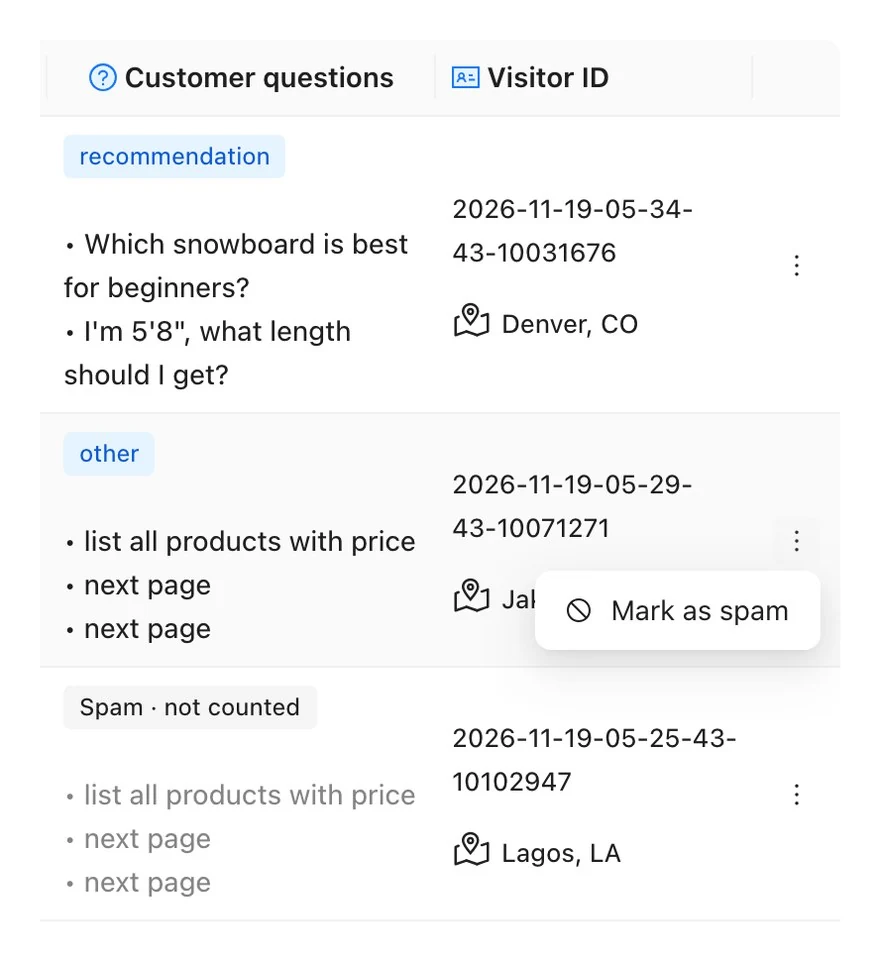
会話をマークするとどうなるか
- その会話はすぐにプラン使用量としてカウントされなくなります。 管理画面には、この請求期間における新しい使用量が表示されます。
- 行には “Spam · not counted” と表示され、質問はグレー表示になります。後でマークを取り消せるよう、会話自体は履歴に残ります。
- Shoply AIはそのIPアドレスへの応答をあなたのストアで停止します。 ブロックはおよそ5分以内に始まり、1年間続きます。対象はあなたのストアのみです。
- Shoply AIはそのアドレスを使う全員をブロックします。 実際の購入者がそのボットと同じオフィス回線やモバイル回線を共有している場合、その購入者への応答もあなたのストアで停止します。
管理画面では確認は求められません。どのマークも後から取り消せるためです。
実際の購入者をマークしてしまった場合
その会話の同じ三点メニューを開き、Not spam を選びます。すると、その会話は再びプラン使用量としてカウントされ、Shoply AIはそのアドレスへの応答も再開します。
購入者から「チャットが応答しなくなった」と言われたら、いつ頃チャットしたか、何を質問したかを大まかに聞いてください。その会話を見つけて Not spam を選びます。マークされていない場合は、Visitor access の対象国とブロック済みアドレスを確認してください。
Shoply AIは自動でボットを止めますか?
はい。2つの方法があります。
- 自動化されたブラウザや古いブラウザをスキップします。 Shoply AIは、自動化ソフトウェアによって動いていると名乗るブラウザや、デスクトップ版Chromeでおよそ2年以上古いバージョンのブラウザにはまったく読み込まれません。ボットはそうしたものを装うことがよくあります。これらの訪問はAI SearchやAI Chatに到達しません。実際の購入者でもその古いChromeを使っていればShoply AIは表示されませんが、Chromeを更新すれば解決します。
- 一部のスパムは自動でスパム判定されます。 Shoply AIが自動でスパムと判断した会話は、プラン使用量としてカウントされず、履歴にも表示されません。そのため、取り消す必要もありません。
Visitor access と Mark as spam は、これらの判定をすり抜けたボット向けの機能です。
Visitor access と Mark as spam で、ストア全体からボットを締め出せますか?
いいえ。これらが制御するのはShoply AIのみなので、ブロックされた訪問者でもストアのページ自体は開けます。ストア全体からボットを締め出したい場合は、ストアのプラットフォームやウェブサイトホストが提供するボット設定を使ってください。
訪問者が何を質問しているかを読むには、How to Read Analytics and Chat History をご覧ください。