
Come collegare Intercom, Front o Help Scout a Shoply AI

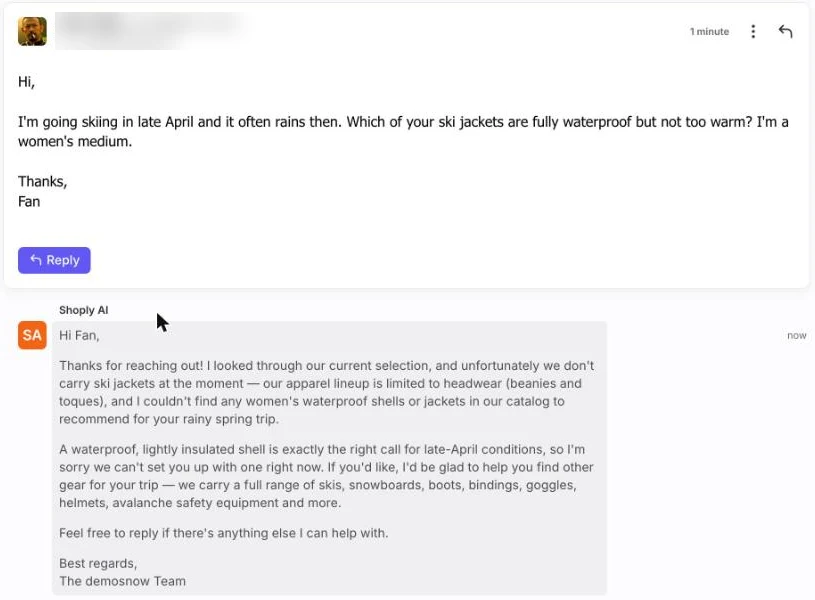
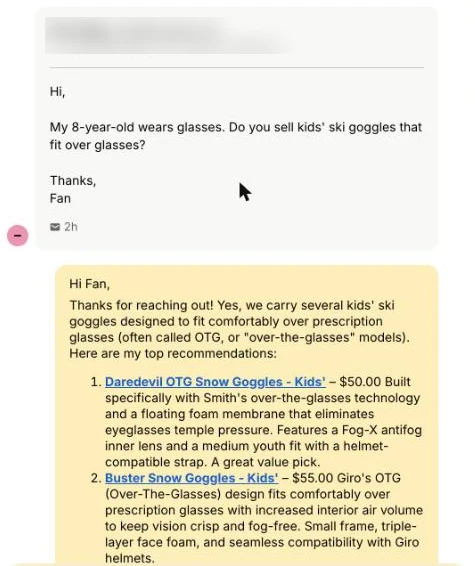
Quando il tuo team risponde ai clienti in Intercom, Front o Help Scout, qualcuno scrive ancora la prima risposta a ogni conversazione e molte conversazioni contengono le stesse domande sullo stato dell’ordine e sui prodotti. Collega il tuo helpdesk a Shoply AI e Shoply risponderà ai nuovi messaggi dei clienti direttamente nella conversazione, lasciando al tuo team quelli a cui non riesce a rispondere bene. Usa la stessa conoscenza dei tuoi prodotti, delle tue policy e dei tuoi ordini del chat del tuo negozio. A seconda della Modalità di risposta che scegli, ogni risposta è una nota privata che il tuo team può controllare e copiare in una risposta, oppure una risposta diretta al cliente.
Per ora, solo i negozi nel nostro accesso anticipato possono collegare Intercom, Front o Help Scout. Per partecipare, scrivi a support@shoplyai.ai e ti faremo sapere quando il tuo negozio potrà collegarsi.
Cosa fa Shoply nel mio helpdesk?
- Controlla i nuovi messaggi circa una volta al minuto. Shoply cerca le conversazioni con un nuovo messaggio del cliente dall’ultimo controllo, quindi di solito una risposta appare entro uno o due minuti.
- Risponde al messaggio più recente del cliente. Shoply lo legge insieme ai messaggi precedenti della conversazione e fino a 5 file allegati, come foto o PDF.
- Segue la tua Modalità di risposta. Shoply pubblica una nota privata oppure risponde direttamente per i tipi di messaggio che consenti.
- Salta i messaggi a cui non riesce a rispondere bene. Quando Shoply non è sicuro, oppure il messaggio è automatico, di marketing o spam, non pubblica nulla. Il tuo team risponde a quella conversazione come di consueto.
- Non legge mai le tue note private. Le note spesso contengono prezzi di costo o casi di altri clienti, quindi Shoply le esclude da ciò che legge.
- Non può modificare gli ordini. Shoply aggiunge solo note o risposte. Non può annullare un ordine, emettere un rimborso o chiudere la conversazione.
- Ogni risposta conta come una chat. Ogni messaggio del cliente a cui Shoply risponde usa una chat del tuo piano.
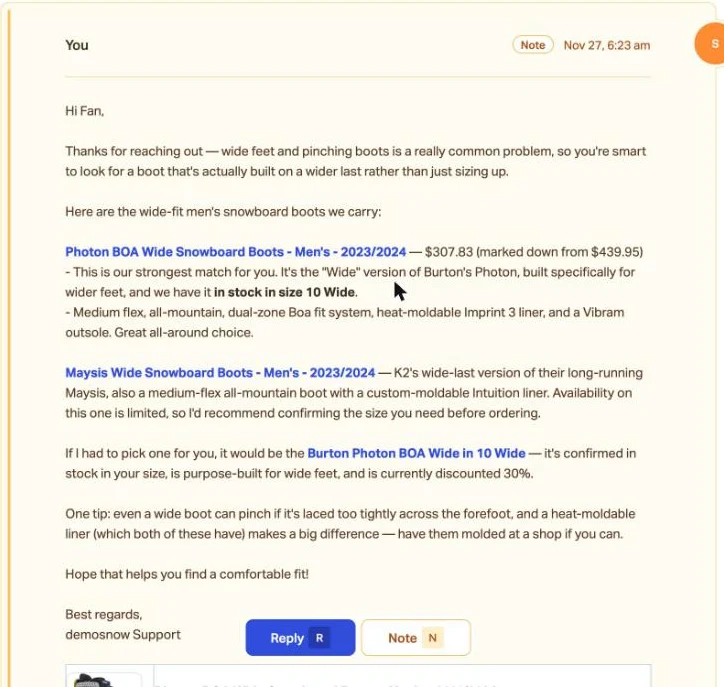
Una nota contiene solo la risposta di Shoply, pronta da copiare nella tua risposta. I nomi dei prodotti sono link al tuo negozio.
| Helpdesk | La risposta di Shoply appare come | Pubblicata da |
|---|---|---|
| Intercom | Una nota nella conversazione | L’amministratore Intercom che ha approvato Shoply |
| Front | Un commento, visibile solo ai tuoi colleghi | L’app Shoply AI |
| Help Scout | Una nota nella conversazione | L’utente Help Scout che ha approvato Shoply |
Prima di iniziare
- Il tuo negozio nell’accesso anticipato. Attendi la nostra email che conferma che il tuo negozio può collegarsi.
- Un account amministratore nel tuo helpdesk. Intercom e Front consentono solo a un amministratore di autorizzare un’app. In Help Scout, Shoply agisce come l’utente che lo approva.
- Help Scout: un piano che include l’API. Il piano Free di Help Scout non include l’accesso API, quindi per collegarsi è necessario il piano Standard o superiore.
Non devi copiare alcuna chiave dal tuo helpdesk. Si apre una finestra del tuo helpdesk e lì approvi Shoply AI. Se in questo browser hai già effettuato l’accesso al tuo helpdesk, Shoply AI potrebbe essere approvato come quell’utente senza chiedertelo. Controlla prima di aver effettuato l’accesso come amministratore previsto dal tuo team.
Collega il tuo helpdesk
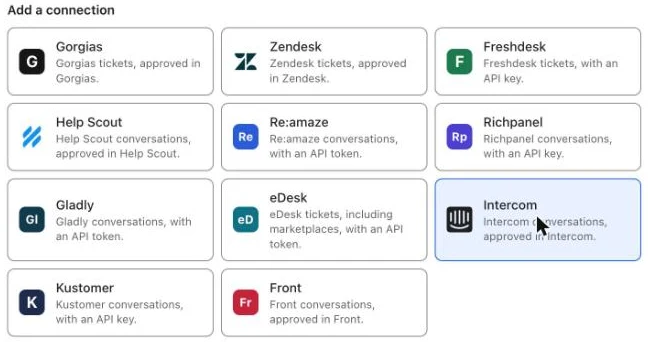
- Nell’area amministrativa di Shoply, apri Settings → Email and helpdesk. In Add a connection, fai clic su Intercom, Front o Help Scout.
- Solo Intercom: scegli la regione in cui è ospitato il tuo workspace Intercom: Stati Uniti, Europa o Australia. Intercom la mostra in Settings → Workspace → General. La pagina di approvazione di Intercom è diversa per ogni regione.
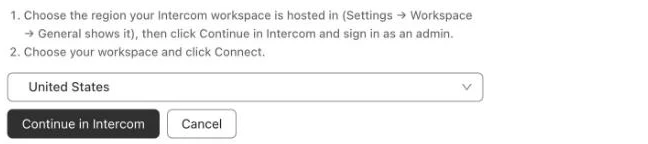
- Fai clic su Continue in Intercom, Continue in Front o Continue in Help Scout.
- Si apre una finestra del tuo helpdesk. Accedi come amministratore e approva lì Shoply AI. La finestra si chiude quindi e il tuo account compare in Email and helpdesk.
Cosa succede se il collegamento non riesce?
Shoply mostra il motivo nella parte superiore della pagina. Controlla di aver effettuato l’accesso come amministratore e, per Intercom, di aver scelto la regione del tuo workspace, quindi riprova.
Come faccio a scegliere tra note e risposte dirette?
Nella sezione Email and helpdesk dell’area amministrativa di Shoply, in Reply mode, scegli una delle seguenti opzioni:
- Draft only. Ogni risposta è una nota privata. I clienti non vedono nulla finché il tuo team non copia la nota in una risposta e la invia.
- Auto-send. Shoply risponde direttamente al cliente per i tipi di messaggio che selezioni, come stato dell’ordine o domande sui prodotti. Le altre risposte vengono pubblicate come note.

Shoply risponde direttamente solo nelle conversazioni email, in cui il tuo helpdesk invia la risposta via email al cliente. In Front, la risposta viene inviata tramite il canale email dell’inbox della conversazione. Nelle conversazioni chat, social e di messaggistica, Shoply pubblica sempre una nota.
Ogni risposta conta ai fini del mio piano?
Sì. Ogni messaggio del cliente a cui Shoply risponde, come nota o come risposta, conta come una chat rispetto al numero di chat incluso nel tuo piano per il ciclo di fatturazione. Un messaggio che Shoply salta non usa alcuna chat.
Dove posso vedere cosa ha fatto Shoply con ogni messaggio?
Apri Analytics & History e scegli la scheda Email history. Elenca le email e i messaggi helpdesk più recenti gestiti da Shoply, con il risultato di ciascuno.
Cosa succede se Shoply perde l’accesso?
Se qualcuno rimuove l’accesso di Shoply AI nel tuo helpdesk, l’area amministrativa di Shoply mostra un avviso su quell’account e i nuovi messaggi non ricevono risposta finché non effettui di nuovo il collegamento. Fai clic su Reconnect per quell’account e approva di nuovo Shoply AI. Shoply poi riprende da dove si era fermato.
Come faccio a scollegare un helpdesk?
Nell’area amministrativa di Shoply, apri Settings → Email and helpdesk, fai clic su Disconnect accanto all’account e conferma. Shoply smette di rispondere ed elimina il suo accesso salvato.
- Intercom: Shoply rimuove anche la propria app dal tuo workspace.
- Front e Help Scout: Shoply AI resta elencato tra le app che hai autorizzato finché non lo rimuovi nelle impostazioni del tuo helpdesk. In ogni caso, Shoply non lo usa più.
Dove posso ottenere aiuto?
Scrivi a support@shoplyai.ai.