
Come collegare Gorgias o Zendesk a Shoply AI

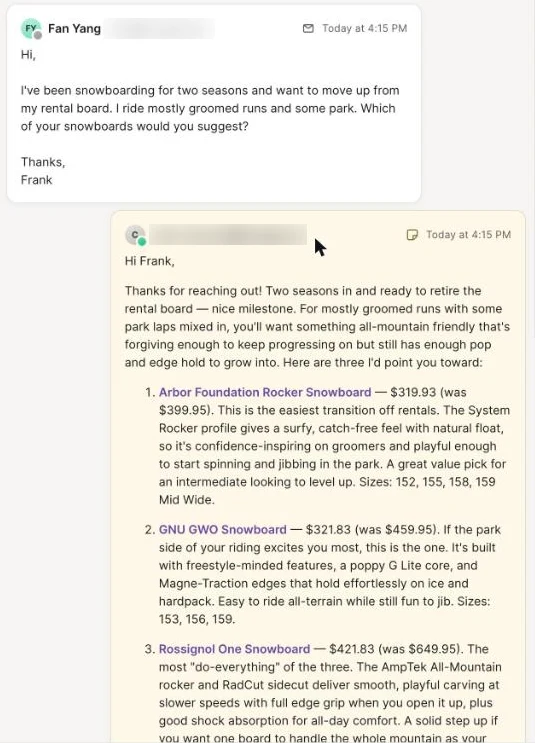
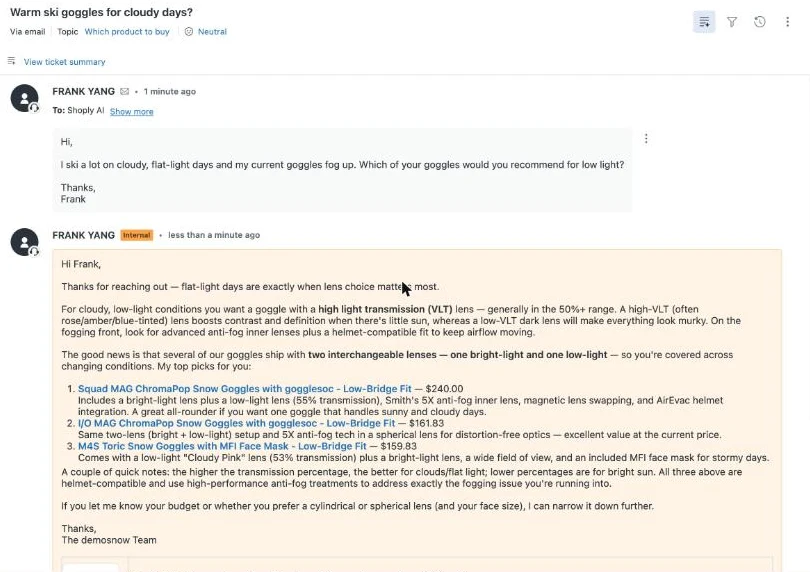
Quando il tuo team risponde ai clienti in Gorgias o Zendesk, qualcuno deve comunque scrivere la prima risposta a ogni ticket, e molti ticket fanno le stesse domande sullo stato degli ordini e sui prodotti. Collega il tuo helpdesk a Shoply AI e Shoply risponderà ai nuovi messaggi dei clienti direttamente nel ticket, lasciando al tuo team quelli a cui non riesce a rispondere bene. Usa la stessa conoscenza dei tuoi prodotti, delle tue policy e dei tuoi ordini del chat del tuo negozio. In base alla Reply mode che scegli, ogni risposta sarà una nota interna che il tuo team può rivedere e copiare in una risposta, oppure una risposta diretta al cliente.
Per ora, solo i negozi del nostro programma pilota possono collegare Gorgias o Zendesk. Per partecipare, scrivi a support@shoplyai.ai e ti diremo quando il tuo negozio potrà collegarsi.
Che cosa fa Shoply nel mio helpdesk?
- Risponde al messaggio più recente del cliente. Quando un cliente apre un ticket o aggiunge un messaggio pubblico, Shoply lo legge insieme ai precedenti messaggi pubblici del ticket e a un massimo di 5 file allegati, come foto o PDF.
- Segue la tua Reply mode. Shoply pubblica una nota interna oppure risponde direttamente per i tipi di messaggio che consenti.
- Salta i messaggi a cui non riesce a rispondere bene. Quando Shoply non è sicuro, oppure il messaggio è marketing o spam, non pubblica nulla. Il tuo team risponde a quel ticket come al solito.
- Non legge mai le tue note interne. Le note spesso contengono prezzi di costo o casi di altri clienti, quindi Shoply le esclude da ciò che legge.
- Non può modificare gli ordini. Shoply aggiunge solo note o risposte. Non può annullare un ordine, emettere un rimborso o modificare il ticket.
- Ogni risposta conta come una chat. Ogni messaggio del cliente a cui Shoply risponde usa una chat del tuo piano, quindi un ticket in cui Shoply risponde a tre messaggi usa tre chat.
Una nota interna contiene solo la risposta di Shoply, pronta da copiare nella tua risposta. I nomi dei prodotti sono link e, dove il tuo helpdesk li mostra, seguono schede prodotto con foto e prezzo.
Prima di iniziare
- Il tuo negozio nel programma pilota. Attendi la nostra email che conferma che il tuo negozio può collegarsi.
- Un account admin in Gorgias o Zendesk. Solo un admin può autorizzare Shoply AI nel tuo helpdesk.
Non devi copiare alcuna chiave dal tuo helpdesk. Si apre una finestra del tuo helpdesk e lì approvi Shoply AI. Shoply pubblicherà poi le sue note e risposte come l’admin che lo ha approvato. Se in questo browser hai già effettuato l’accesso al tuo helpdesk, il tuo helpdesk potrebbe approvare Shoply AI come quell’utente senza chiedertelo. Controlla prima di essere connesso come l’admin che il tuo team si aspetta di vedere su quei messaggi.
Collegare Gorgias
- Nell’admin di Shoply, apri Settings → Email and helpdesk. Sotto Add a connection, fai clic su Gorgias.

- Inserisci il tuo indirizzo Gorgias, per esempio yourstore.gorgias.com, e fai clic su Continue in Gorgias.
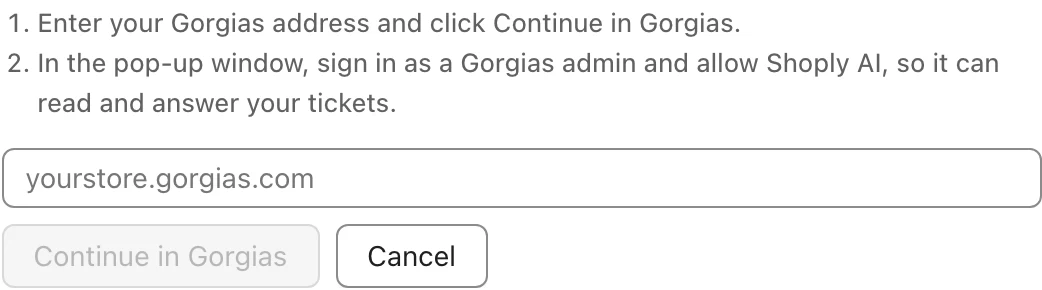
- Si apre una finestra di Gorgias. Accedi come admin di Gorgias e autorizza Shoply AI se Gorgias lo richiede. La finestra si chiude quindi e il tuo account appare in Email and helpdesk.
Collegare Zendesk
- Nell’admin di Shoply, apri Settings → Email and helpdesk. Sotto Add a connection, fai clic su Zendesk.
- Inserisci il tuo indirizzo Zendesk, per esempio yourstore.zendesk.com, e fai clic su Continue in Zendesk.
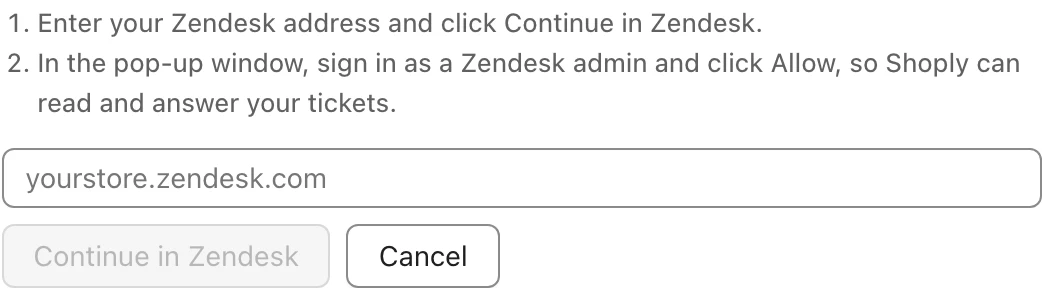
- Si apre una finestra di Zendesk. Accedi come admin di Zendesk e fai clic su Allow. La finestra si chiude quindi e il tuo account appare in Email and helpdesk.
Cosa succede se il collegamento non riesce?
Shoply mostra il motivo in cima alla pagina. Controlla l’indirizzo e di aver effettuato l’accesso come admin, poi riprova.
Che cosa configura Shoply quando mi collego?
Prima che il tuo account risulti collegato, Shoply controlla di poter leggere i tuoi ticket. Poi aggiunge al tuo helpdesk un webhook chiamato “Shoply AI reply suggestions”: un’impostazione che fa sì che il tuo helpdesk notifichi a Shoply ogni volta che un cliente scrive. In Zendesk, Shoply aggiunge anche un trigger, la regola di Zendesk che stabilisce quando inviare questa notifica, con lo stesso nome. Non devi configurare altro nel tuo helpdesk.
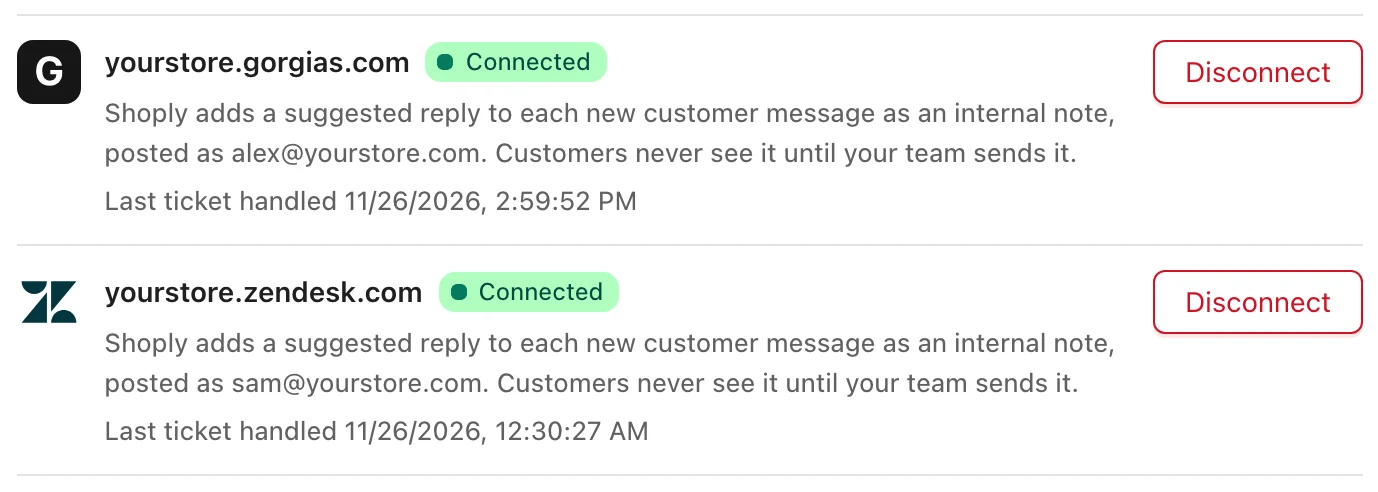
In Email and helpdesk, ogni account collegato mostra l’utente con cui Shoply pubblica e l’ora dell’ultima gestione di un ticket da parte di Shoply.
Come scelgo tra note e risposte dirette?
Nella sezione Email and helpdesk dell’admin di Shoply, sotto Reply mode, scegli una delle opzioni:
- Draft only. Ogni risposta è una nota interna nel ticket. I clienti non vedono nulla finché il tuo team non copia la nota in una risposta e la invia.
- Auto-send. Shoply risponde direttamente al cliente per i tipi di messaggio che selezioni, come stato dell’ordine o domande sui prodotti. Le altre risposte vengono pubblicate come note. Shoply non risponde mai direttamente ad annullamenti, resi o modifiche dell’ordine.

Shoply risponde direttamente solo dove il tuo helpdesk invia via email la risposta al cliente: ticket email in Gorgias, e ticket email e da modulo web in Zendesk. Nei ticket di chat, social e messaggistica, e nei messaggi degli acquirenti Amazon che arrivano al tuo helpdesk, le risposte di Shoply sono sempre note.
Shoply non invia mai la stessa risposta due volte nello stesso ticket. Se l’invio non riesce, Shoply pubblica invece la risposta come nota, così il tuo team può comunque copiarla in una risposta.
Un cliente può ricevere due risposte?
Sì, se il tuo helpdesk riceve anche le email di una casella di posta che hai collegato a Shoply. Per esempio, se Gmail inoltra il tuo indirizzo di supporto in Gorgias e hai collegato anche quella casella Gmail, ogni email arriva a Shoply due volte. Shoply quindi risponde in entrambi i punti e ogni risposta conta come una chat. Con Auto-send attivo, il cliente può ricevere entrambe le risposte. Per evitarlo, collega o la casella di posta o l’helpdesk per quell’indirizzo, non entrambi. L’admin di Shoply mostra un promemoria mentre entrambi sono collegati.
Ogni risposta conta ai fini del mio piano?
Sì. Ogni messaggio del cliente a cui Shoply risponde nel tuo helpdesk, come nota o come risposta, conta come una chat rispetto al limite di chat del tuo piano per il ciclo di fatturazione. Un messaggio che Shoply salta non usa alcuna chat. Quando le chat del tuo piano finiscono, l’admin di Shoply indica che le risposte AI sono in pausa e Shoply smette di rispondere finché non effettui un upgrade o non inizia il ciclo di fatturazione successivo. In Analytics & History, il grafico di utilizzo mostra queste chat con barre dedicate, una per Gorgias e una per Zendesk.
Dove posso vedere che cosa ha fatto Shoply con ogni messaggio?
Apri Analytics & History e scegli la scheda Email history. Elenca le 20 email e i 20 messaggi helpdesk più recenti gestiti da Shoply, con il risultato di ciascuno, per esempio “Note added in Zendesk”, “Replied in Gorgias” oppure “Needs your reply”. Apri una riga per leggere la risposta di Shoply.
Posso collegare più di un account?
Sì. Puoi collegare più account helpdesk, per esempio Gorgias per un brand e Zendesk per un altro. Ogni account appare separatamente, con il proprio pulsante Disconnect. Un account helpdesk può appartenere a un solo negozio Shoply.
Cosa succede se Shoply perde l’accesso?
Se qualcuno rimuove l’accesso di Shoply AI nel tuo helpdesk, l’admin di Shoply mostra un avviso su quell’account e i nuovi messaggi non ricevono risposta finché non ti ricolleghi. Fai clic su Reconnect Gorgias o Reconnect Zendesk. Shoply compila automaticamente il tuo indirizzo. Fai clic su Continue in Gorgias o Continue in Zendesk e approva di nuovo Shoply AI.
Come scollego un helpdesk?
Nell’admin di Shoply, apri Settings → Email and helpdesk, fai clic su Disconnect accanto all’account e conferma. Shoply rimuove il proprio webhook dal tuo helpdesk e, in Zendesk, anche il trigger. Shoply elimina il proprio accesso salvato al tuo helpdesk e smette di rispondere ai ticket. In Gorgias, la disconnessione rimuove anche l’app Shoply AI dal tuo account. Se il tuo helpdesk non consente a Shoply di rimuovere il proprio webhook o trigger, Shoply mostra un messaggio che ti chiede di eliminare tu stesso “Shoply AI reply suggestions”:
- Gorgias: Settings → HTTP integration.
- Zendesk: in Admin Center, Apps and integrations → Webhooks, e Objects and rules → Business rules → Triggers.
Dove posso ricevere aiuto?
Scrivi a support@shoplyai.ai.